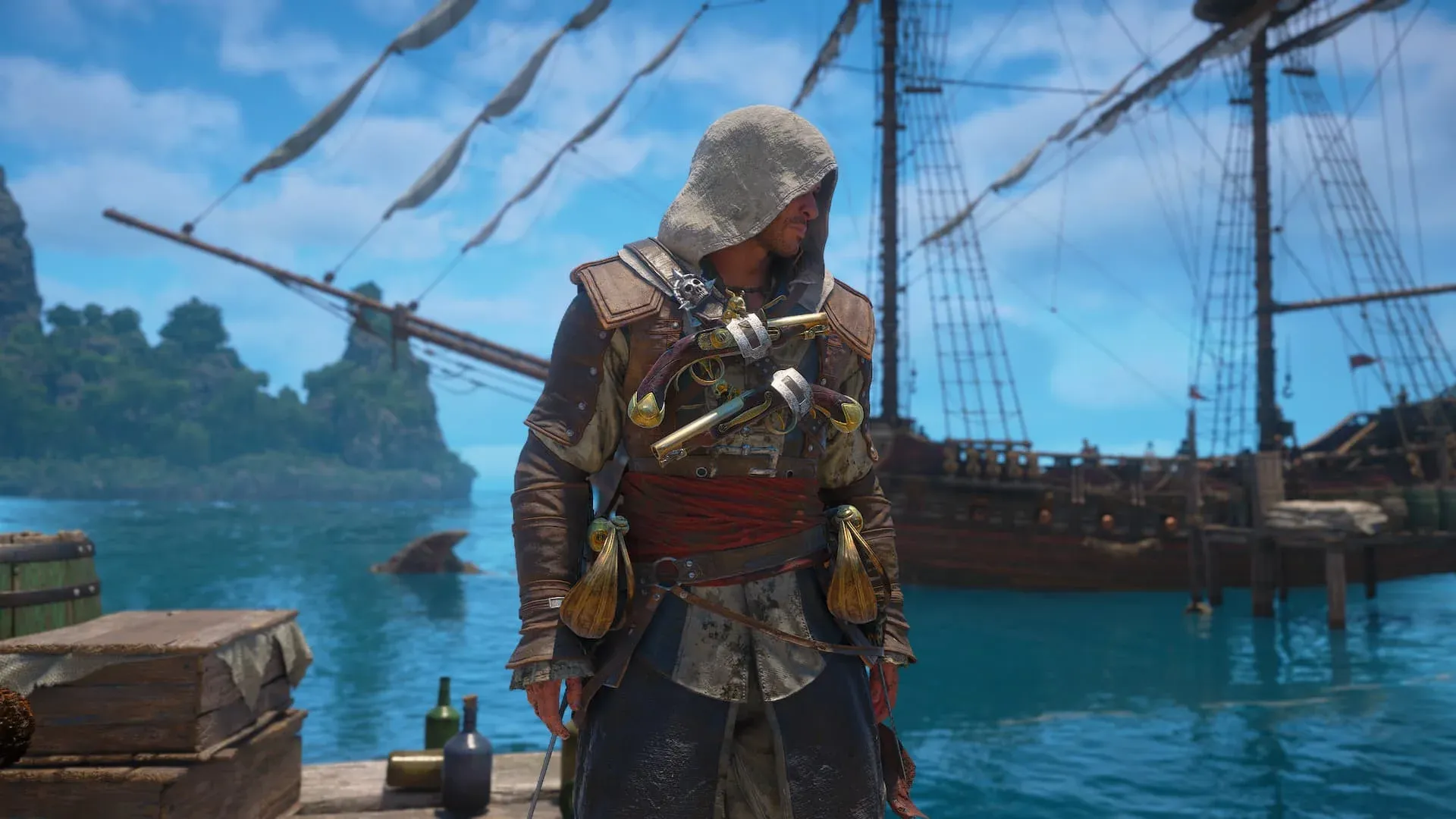


Assassin's Creed Black Flag Resynced chegou hoje para PC, e o menu de configurações tem um monte de barras para ajustar antes de você conseguir navegar pelo Caribe com tranquilidade. A boa notícia: a maior parte do que acaba com o seu desempenho se resume a algumas poucas opções, e você não precisa de um hardware de ponta para manter 60 FPS cravados. Este guia passa por cada configuração importante, explica o custo real de cada uma no seu desempenho e te dá um ponto de partida que funciona em uma grande variedade de builds.
Em qual hardware essas configurações foram baseadas?
As configurações abaixo foram testadas em uma AMD Radeon RX 9060 XT 16 GB, um AMD Ryzen 7 5700X e 32 GB DDR4 RAM. Isso fica bem próximo das especificações recomendadas para o jogo. Se a sua máquina for mais modesta, o guia inclui um plano B: baixe tudo que estiver em Low para Very Low e tudo que estiver em Medium para Low. Se o seu sistema rodar o padrão sem suar, pode subir cada nível um degrau.
O objetivo aqui não é ter o jogo mais bonito possível. É ter a gameplay mais fluida possível no hardware que a maioria dos jogadores realmente tem.
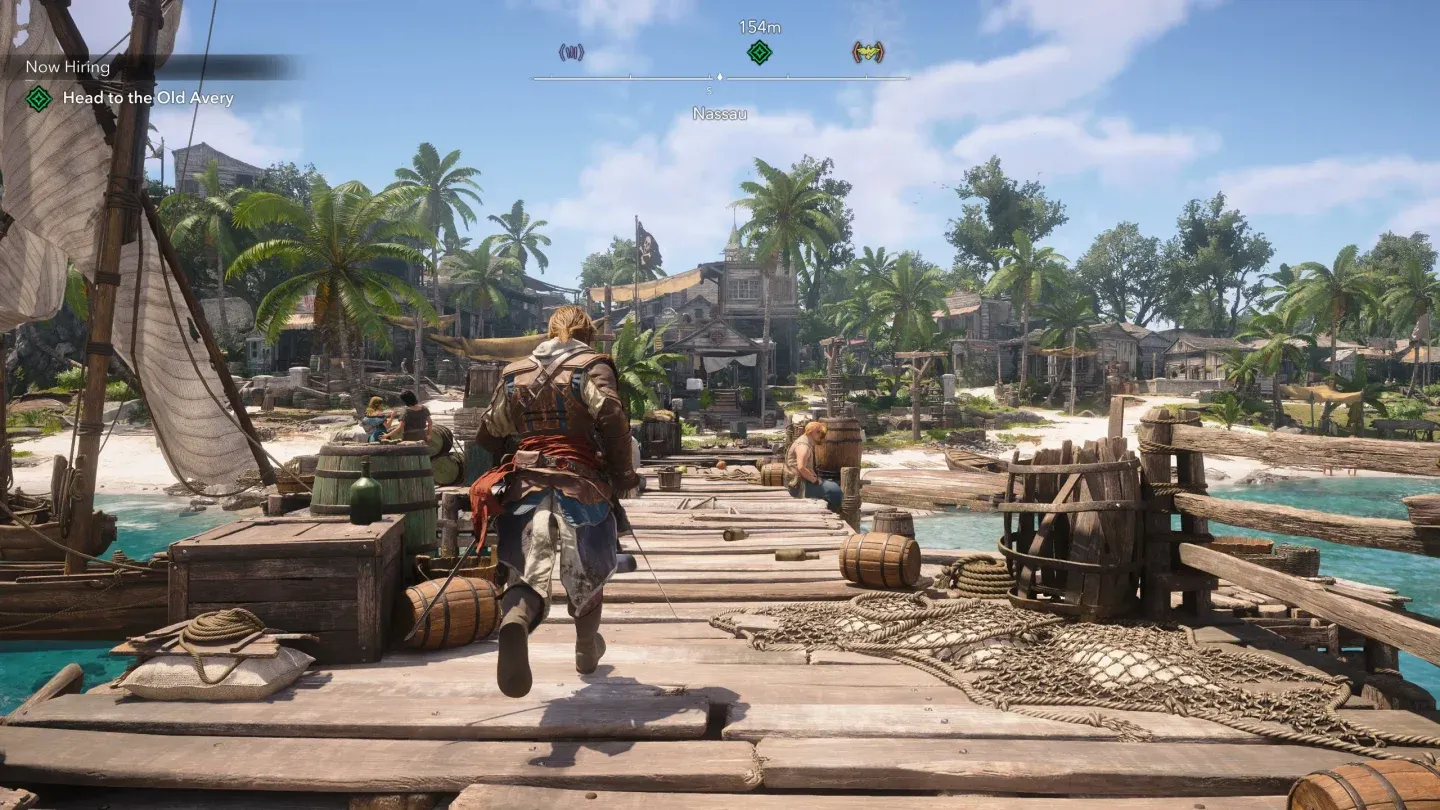
Menu de configurações do Black Flag Resynced
Configurações de exibição e taxa de quadros
Essas opções têm o maior impacto individual em como o jogo parece antes mesmo de você tocar em qualquer barra de qualidade.
- Display Mode: Use Borderless se você usa vários monitores. Use Fullscreen para setups de monitor único, já que isso dá prioridade total para a GPU.
- VSync: Desligado por padrão. Se você estiver vendo screen tearing ou micro-stutters que outras configurações não resolvem, ligue. Ele limita sua taxa de quadros à taxa de atualização do seu monitor, o que suaviza a imagem ao custo de um pouco de FPS bruto.
- FPS Limit: Ligado. Trave em 60 FPS, a menos que seu sistema consiga manter taxas maiores consistentemente. Taxas de quadros destravadas em hardware que não aguenta causam mais instabilidade do que um limite bem definido.
- Use Dynamic Resolution: Habilite isso apenas em hardware mais fraco. Ele diminui automaticamente a resolução de renderização durante cenas pesadas para manter a taxa de quadros, o que é útil, mas visualmente perceptível.
- Upscaler Type: Deixe em Automatic ou Balanced se o jogo estiver rodando bem. Mude para o modo Performance apenas se você ainda estiver perdendo quadros depois de ajustar todo o resto.
- Frame Generation: Desligado. Esse recurso adiciona latência e pode causar artefatos visuais em hardware intermediário sem entregar ganhos confiáveis.
- Sharpen Strength: 50%. O upscaling suaviza um pouco a imagem, e essa configuração compensa isso sem exagerar.
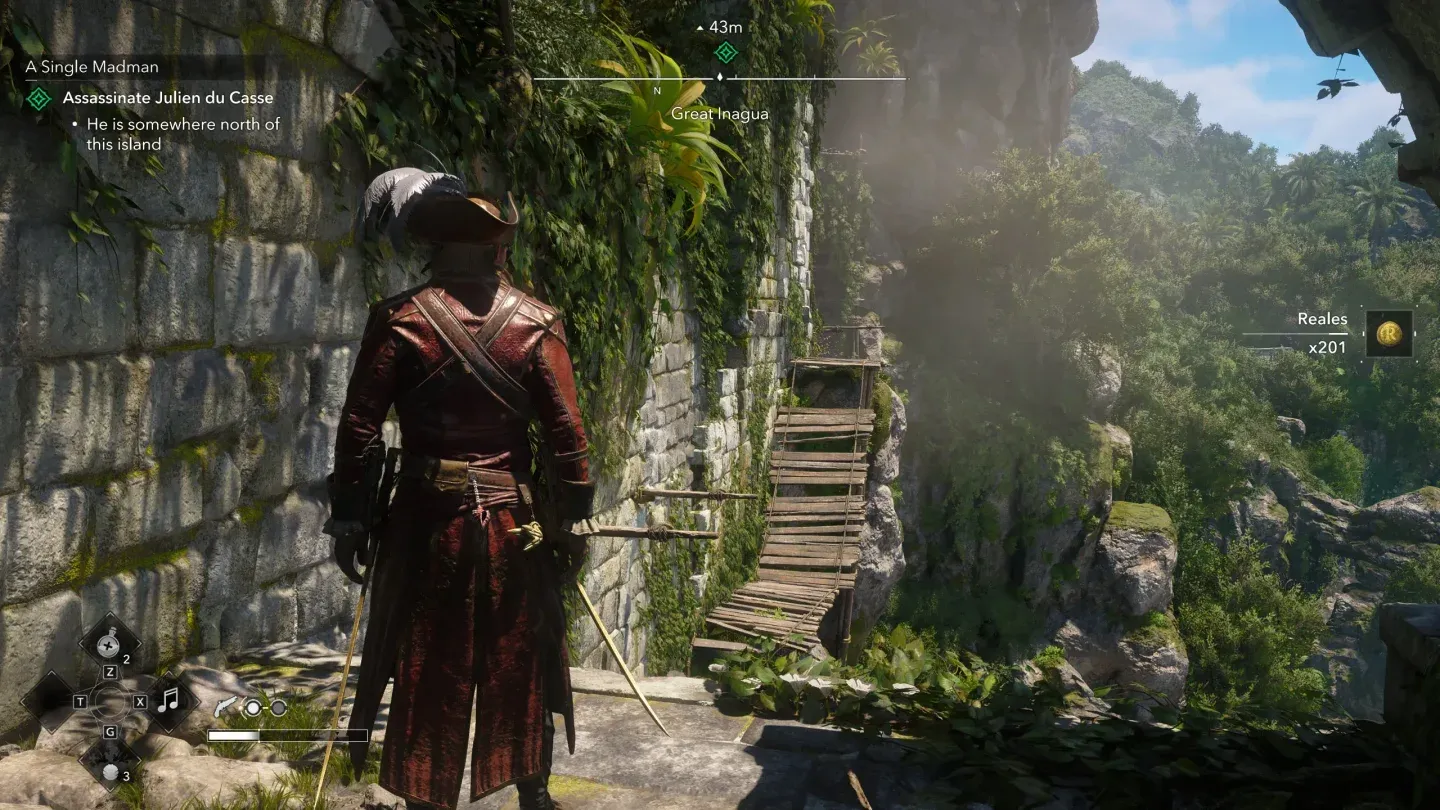
Limite de taxa de quadros em 60 FPS
Quais efeitos visuais você deve desligar completamente?
Algumas configurações consomem o orçamento da GPU para resultados que são quase invisíveis durante a gameplay normal. Desligue tudo isso:
- Motion Blur: Desligado. Borra a imagem durante o movimento da câmera e torna o combate mais difícil de acompanhar.
- Camera Effects: Desligado. Adiciona efeitos de lente que atrapalham a ação sem adicionar qualidade visual significativa.
- Raytracing: Desligado. Esse é o maior vilão do desempenho no jogo. A diferença visual em configurações médias é sutil, mas o custo em FPS não é.
- Hair Strands: Desligado. A simulação de cabelo baseada em fios é pesada para a GPU e a melhoria em relação à renderização de cabelo padrão só é visível em cutscenes de perto.
Lista completa de configurações recomendadas
Aqui está a configuração inicial completa. Elas estão organizadas por categoria para combinar com o menu do jogo.
Por que Medium nas texturas, mas Low nas sombras?
Texturas e geometria no Medium mantêm o Edward e os ambientes dos navios com um visual nítido sem um custo pesado de VRAM. A Texture Resolution Quality no Medium é o equilíbrio certo, porque baixar para Low deixa os ambientes do mundo aberto visivelmente chapados, especialmente na água e áreas costeiras.
Sombras, neblina, nuvens e efeitos de screen-space são diferentes. Eles são processados a cada frame e não escalam bem em GPUs intermediárias. Mantê-los em Low devolve um tempo de frame valioso sem deixar o mundo com um visual pior a uma distância normal de jogo. Você só vai notar a diferença na qualidade das sombras se estiver procurando especificamente por isso.
Terrain Quality e Loading Distance no Medium evitam o pop-in durante a navegação, que é onde você passa boa parte do jogo. Baixar isso para Low cria um pop-in visível de objetos na água que quebra mais a imersão do que qualquer configuração de sombra.
Como fazer o ajuste fino a partir daqui?
Assim que você tiver uma base estável de 60 FPS, suba as configurações um nível de cada vez, começando por Character Quality, depois Geometry Quality e, por fim, Water Quality. Esses três têm o impacto mais visível em como o jogo parece durante a gameplay normal. Deixe Shadow Quality, Cloud Quality e Fog Quality em Low até que você tenha bastante margem de sobra.
Se você ainda estiver caindo abaixo de 60 FPS depois de aplicar as configurações recomendadas, o próximo passo é baixar todas as configurações Medium para Low e todas as Low para Very Low. Essa combinação deve rodar em hardwares bem abaixo da especificação recomendada.
Para tudo o que você precisa saber para começar no jogo, o guia de dicas e truques para iniciantes de AC Black Flag Resynced cobre as mecânicas principais, upgrades do Jackdaw e prioridades do início do jogo. Black Flag Resynced também traz mudanças significativas em relação ao original de 2013, e vale a pena ler o resumo completo de todas as mudanças no Black Flag Resynced antes de começar. Para uma coleção completa de guias cobrindo o jogo, o hub de guias de AC Black Flag Resynced tem tudo em um só lugar.