Pesquisar jogos, artigos, guias...CtrlK
EntrarComeçar
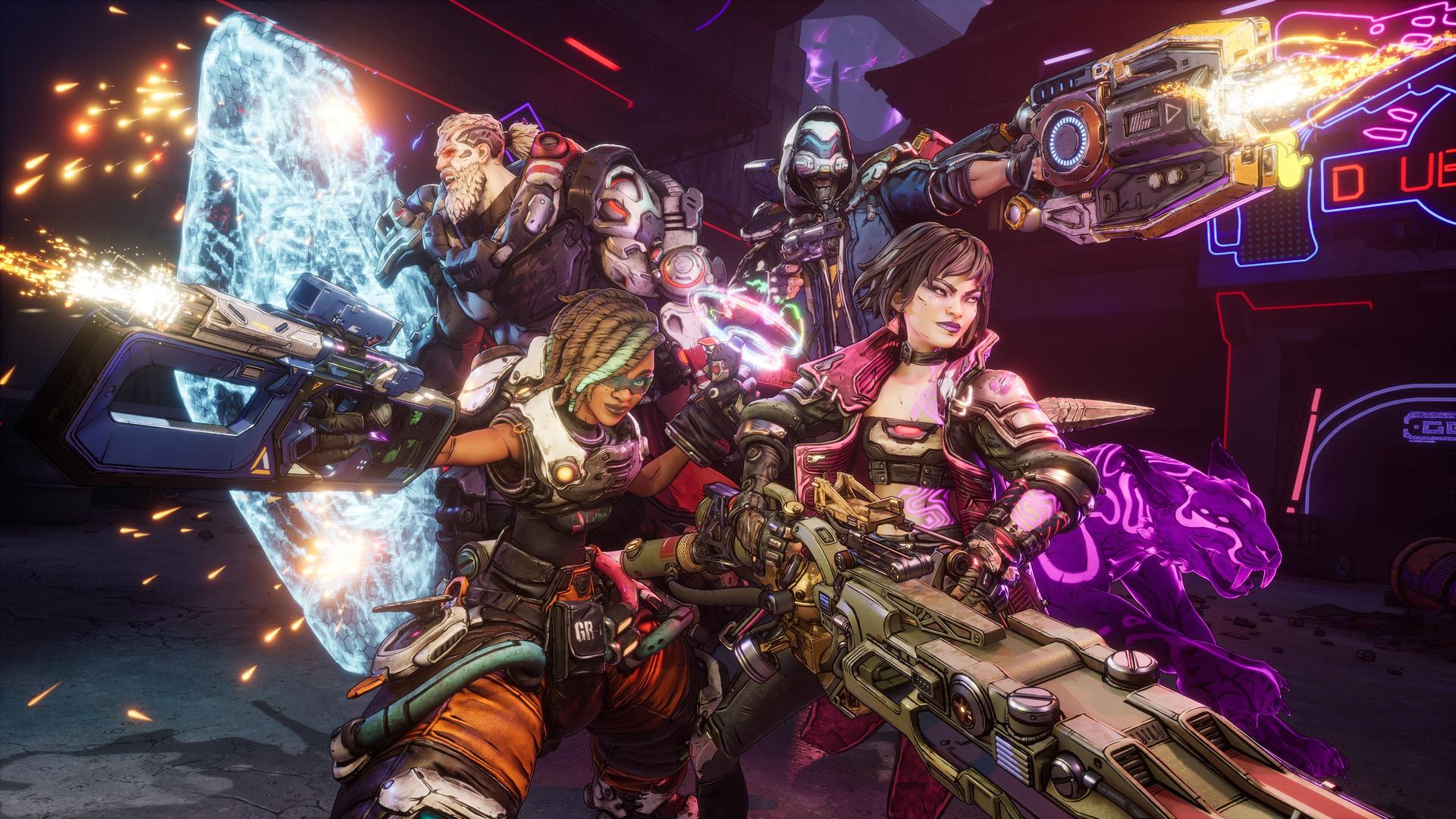
Domine as configurações exigentes de Borderlands 4 no PC com nosso guia de otimização. Corrija travamentos, aumente o FPS e desfrute de uma caça tranquila.

Escrito por Mostafa Salem
Chefe de Pesquisa em Jogos
Veja mais guias do GAMES.GG no Google
Adicione-nos como fonte preferencial e nosso(a) guias aparecerá primeiro nos seus resultados.
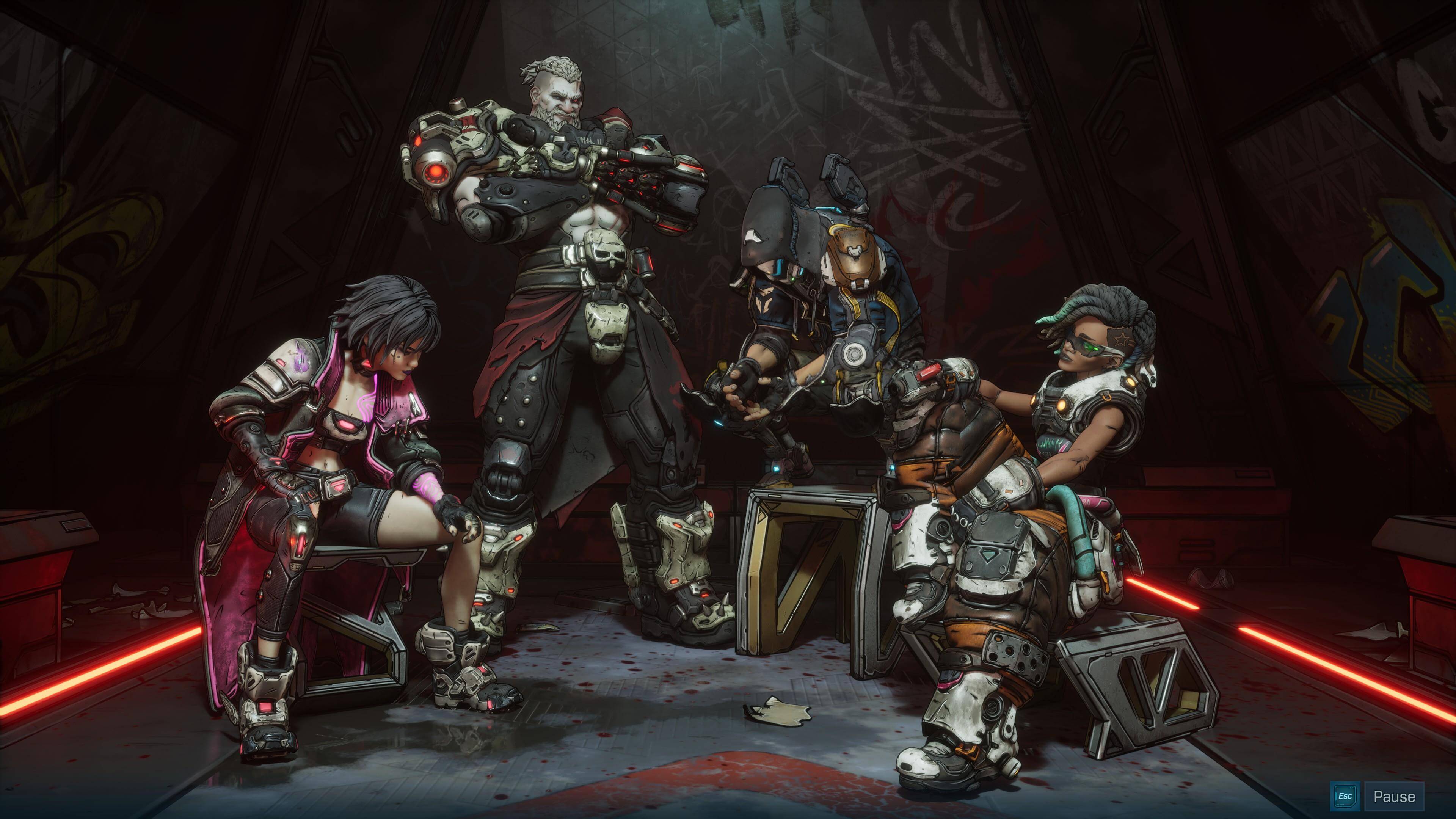
Borderlands 4: Como Planar e Controles de Movimento
Guia completo de controles para dominar planar, usar o gancho e as mecânicas de combate em Borderlands 4 em todas as plataformas.
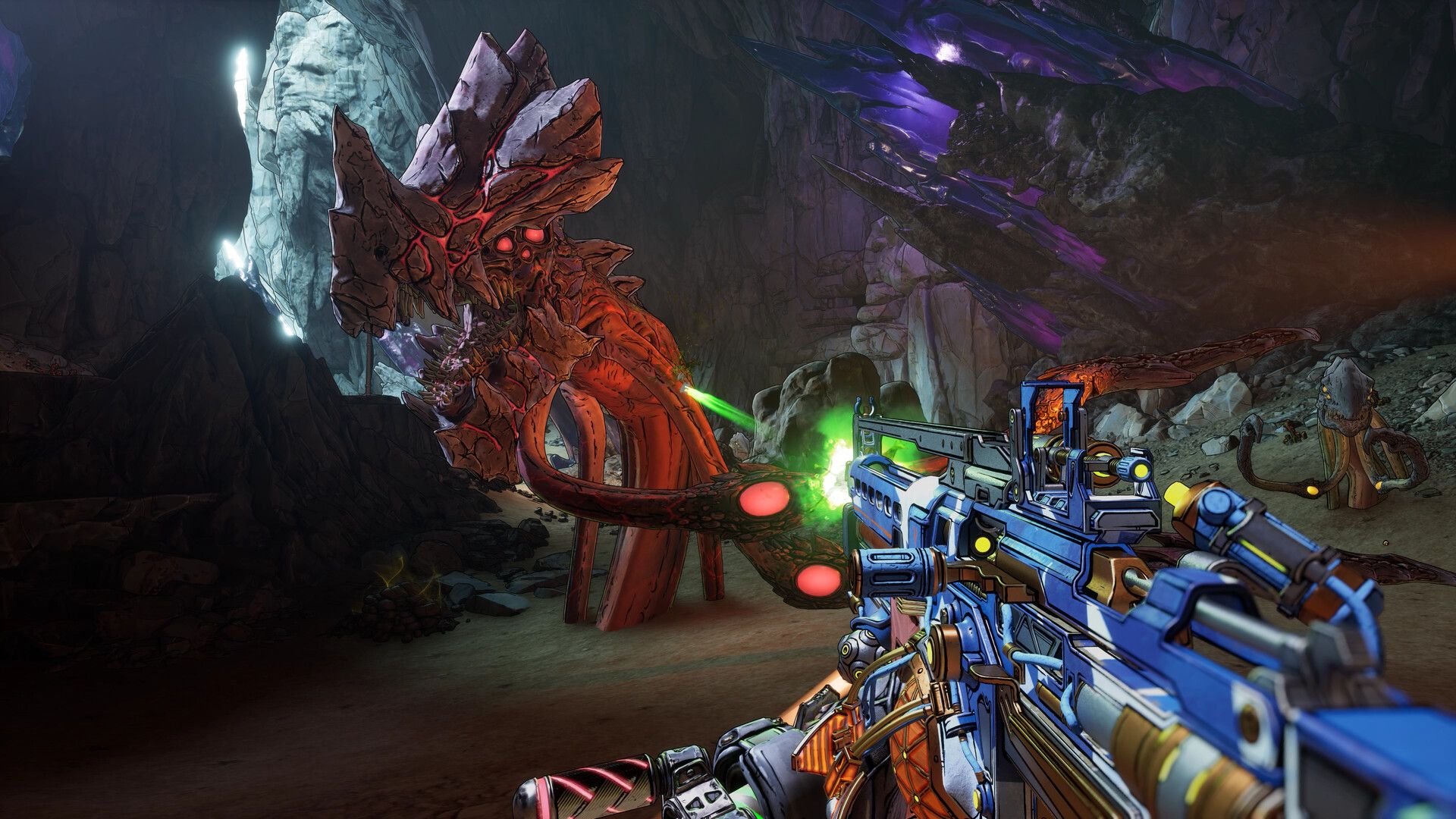
Guia Borderlands 4: Todos os Legendary Class Mods do Story Pack 2
Confira todos os Legendary Class Mods do Story Pack 2 para os seis Vault Hunters, com efeitos completos e dicas de farm em Providence Island.
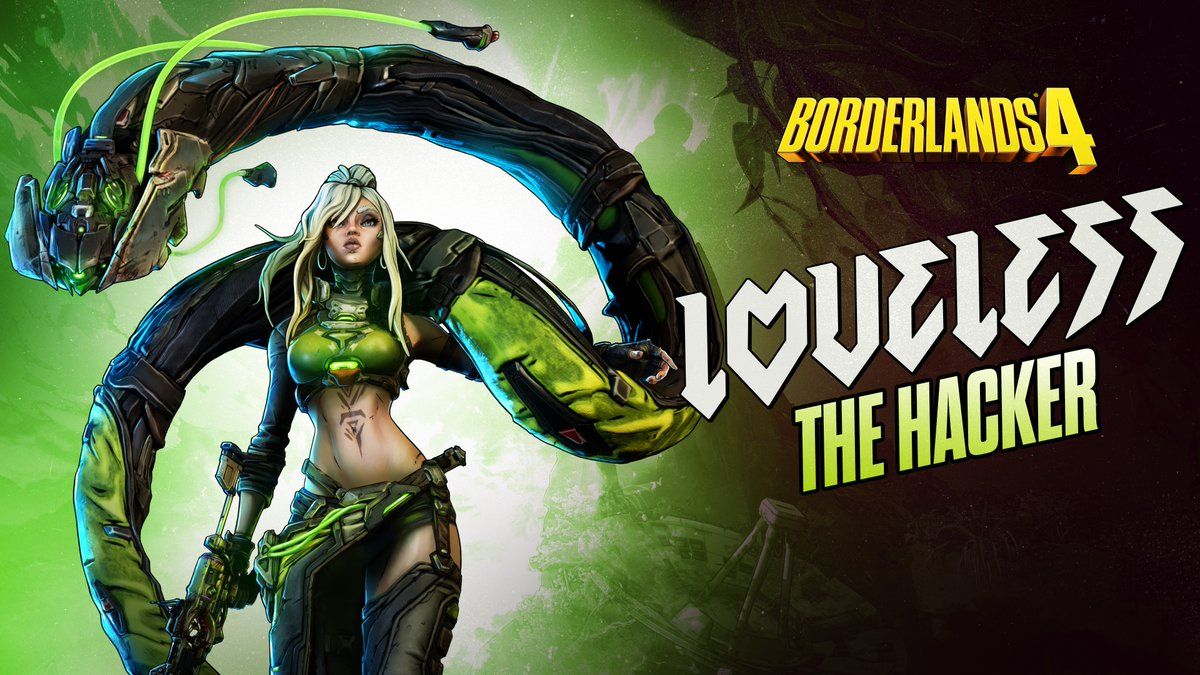
Guia de Builds de Loveless em Borderlands 4: Melhores Opções por Estilo
Domine o endgame de Borderlands 4 com as melhores builds de Loveless: Plague Star, sniper VPN e Malignant Construct.
Borderlands 4 chegou com visuais incríveis que levam o hardware do PC ao limite. Embora o game entregue uma experiência de looter-shooter sensacional, muitos players estão sofrendo com problemas de performance, travamentos e quedas de FPS. Não deixe que problemas técnicos estraguem sua aventura de caça aos Vaults. Com os ajustes certos, você pode ter um gameplay fluido mantendo a beleza cel-shaded característica do jogo.
Construído na Unreal Engine 5, Borderlands 4 exige significativamente mais do seu sistema do que os títulos anteriores. O mundo aberto sem emendas do game, a iluminação aprimorada e os efeitos de partículas complexos criam a tempestade perfeita para desafios de performance. Até mesmo rigs high-end podem sofrer sem a otimização adequada.
As especificações oficiais contam a história: os requisitos mínimos visam 1080p a 30 FPS com configurações de Low Preset, enquanto as especificações recomendadas visam 1440p a 60 FPS com configurações de Medium Preset. Esses alvos assumem que você está usando as técnicas de otimização que abordaremos.
Sua configuração gráfica tem o maior impacto nas taxas de quadros. Veja como equilibrar a qualidade visual com um desempenho fluido:
| Categoria de Configuração | Valor Recomendado | Impacto na Performance | Compromisso Visual |
|---|---|---|---|
| Graphics Preset | Custom | Alto | Nenhum (controle manual) |
| Texture Quality | High (8GB+ VRAM) / Medium (≤6GB) | Médio | Mínimo em placas high-end |
| Shadow Quality | Medium | Muito Alto | Quase imperceptível em ação |
| Volumetric Fog | Low | Alto | Leve redução da atmosfera |
| Reflection Quality | Low | Médio | Pequeno impacto visual |
Texture Streaming deve permanecer em Medium - isso evita o pop-in constante de texturas que estraga a imersão. Se você estiver rodando o game de um SSD (o que é obrigatório), essa configuração funciona perfeitamente sem derrubar seu frame rate.
Global Illumination merece atenção especial. Defina-o como Medium para o ponto ideal entre fidelidade visual e performance. A configuração Very High derruba o FPS para uma melhoria visual mínima no estilo de arte estilizado de Borderlands.

Guia de configurações otimizadas de Borderlands 4 ...
O menu de configurações avançadas guarda as verdadeiras joias da otimização. Essas opções podem transformar sua experiência de travada para suave como seda:
Escolha seu método de upscaling com base na sua GPU:
Frame Generation merece cautela. Ative-o apenas em placas da série RTX 40/50, e sempre combine-o com NVIDIA Reflex Low Latency definido como Enabled + Boost. Essa combinação minimiza o input lag que a geração de quadros geralmente introduz.
Defina seu Frame Rate Limiter para corresponder à taxa de atualização do seu monitor. Isso evita que sua GPU trabalhe demais e mantém um ritmo de quadros consistente. Para monitores de 144Hz, limite a 144 FPS em vez de deixar os quadros rodarem ilimitados.
Future Frame Rendering deve permanecer Off - isso reduz o input lag, impedindo que a CPU prepare muitos quadros à frente do que você está vendo.
Suas configurações de câmera impactam diretamente a performance e a qualidade do gameplay:
Defina o Field of View entre 100-110 graus. Essa perspectiva mais ampla ajuda você a avistar inimigos nas bordas da tela durante tiroteios caóticos. O custo de performance é mínimo comparado à vantagem tática.
Vehicle 3rd Person FOV funciona melhor em 80-85 graus - amplo o suficiente para consciência situacional sem a distorção que valores mais altos criam.
Desative esses efeitos visuais que matam a performance:
Esses efeitos adicionam ruído visual sem melhorar a estética do game. Desativá-los proporciona visuais mais limpos e melhor visibilidade dos inimigos.

Melhores Configurações, Borderlands 4 PC ...
Sua configuração de exibição afeta tanto a performance quanto a responsividade:
| Configuração | Recomendação | Razão |
|---|---|---|
| Fullscreen Mode | Fullscreen | Performance máxima, menor input lag |
| Resolution | Resolução nativa do monitor | Qualidade de imagem mais nítida |
| Vertical Sync | Off | Elimina o input lag (use G-Sync/FreeSync em vez disso) |
| HDR | On (se suportado) | Gama de cores aprimorada |
O Brilho deve ficar em torno de 50-60 - claro o suficiente para avistar inimigos em áreas escuras sem apagar a paleta de cores vibrantes do game.
A configuração de áudio adequada ajuda você a rastrear inimigos e reagir a ameaças:
Entender o que seu hardware pode realmente alcançar evita frustrações:
Se você experimentar travamentos após mudar as configurações, isso é uma recompilação normal de shader. O game precisa de tempo para otimizar para sua nova configuração. Jogue por 15-20 minutos antes de fazer alterações adicionais.
Monitore seu uso de VRAM através de ferramentas como MSI Afterburner. Se você estiver atingindo seu limite, reduza primeiro a Texture Quality - ela tem o maior impacto na VRAM, mantendo a qualidade visual em outras áreas.
Borderlands 4 exige absolutamente armazenamento SSD. Se você estiver experimentando travamentos ou tempos de carregamento longos, mova o game para um SSD imediatamente. O design de mundo sem emendas depende de acesso rápido ao armazenamento.

Análise de Borderlands 4: o looter da Gearbox ...
Sim, mas a otimização inteligente importa mais. Um sistema de médio alcance bem configurado geralmente supera um rig high-end mal otimizado. Concentre-se nas configurações que proporcionam os maiores ganhos de performance: sombras, efeitos volumétricos e tecnologia de upscaling.
Lembre-se que Borderlands 4 exige muito do hardware da geração atual. Se você estiver rodando abaixo das especificações mínimas, espere desafios de performance, independentemente da otimização das configurações.
A chave para aproveitar Borderlands 4 está em encontrar o ponto ideal do seu sistema entre qualidade visual e performance fluida. Comece com nossas configurações recomendadas e, em seguida, ajuste com base no seu hardware e preferências específicas. Com a otimização adequada, você experimentará a alegria caótica da caça aos Vaults sem que frustrações técnicas o impeçam.
Os players de console não ficam para trás. Confira nosso Guia Completo de Configurações para Console para dicas específicas da plataforma para manter sua aventura rodando perfeitamente.