
Para resolver travamentos e stutter em Casualties: Unknown no PC, reduza o peso da aceleração de tempo e trate falhas de configuração ou versão de mods à parte.
Telas congeladas na inicialização, lentidão na simulação e crashes em combates com mods exigem abordagens diferentes. Comece conferindo os requisitos do Windows e os drivers de vídeo para depois seguir os passos que batem com os seus sintomas. Usar um mod de desempenho pode cortar processos desnecessários, mas instalar isso antes de resolver um travamento que já existia na inicialização só adiciona mais variáveis ao problema. Mantenha os ajustes opcionais separados para identificar exatamente o que surtiu efeito.
Verifique os requisitos do PC e a versão do jogo
O Steam lista os seguintes requisitos mínimos. Eles servem como parâmetro básico divulgado, e não como garantia de desempenho fluido em todas as situações pesadas de simulação.
| Componente | Mínimo divulgado |
|---|---|
| Sistema operacional | Windows 10, 64 bits |
| Processador | Intel Core i3-8130U a 2,20 GHz |
| Armazenamento | 500 MB |
O Steam não divulga especificações mínimas de memória RAM ou placa de vídeo. Como o valor de 500 MB cobre apenas o jogo, reserve espaço extra para saves e outros arquivos da plataforma.
Use o interior tranquilo de uma cápsula de fuga para avaliar a movimentação básica e a resposta dos menus antes de comparar a performance em momentos mais intensos. Mantenha o mesmo local e o mesmo tipo de ação entre os testes, em vez de avaliar uma mudança em uma sala vazia e outra durante um combate.
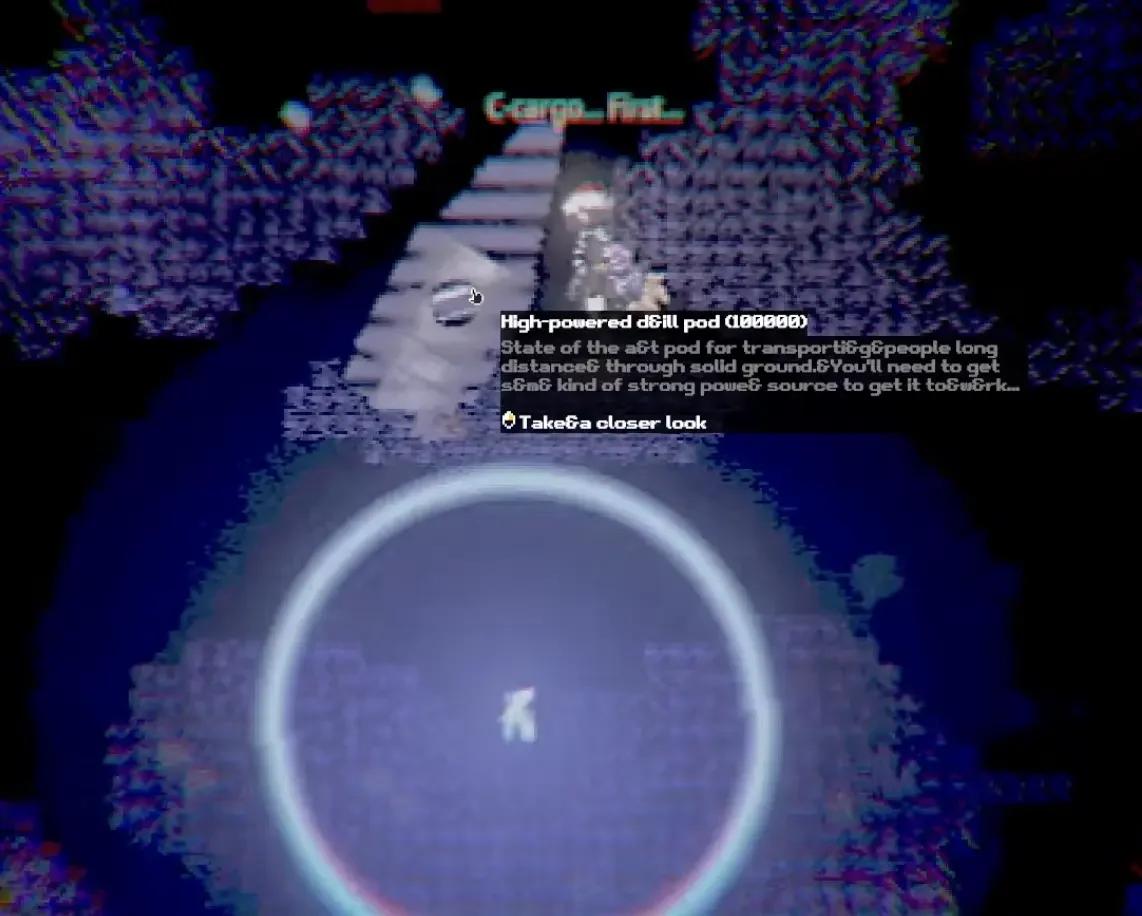
Interior da cápsula de fuga subterrânea
A demo traz cinco camadas, mas não vai receber as alterações da versão final. Use uma rota conhecida do guia de navegação em cavernas de Casualties: Unknown para fazer comparações dentro da demo, sem tomar isso como garantia de desempenho no jogo completo.
Verifique a instalação dos mods antes de mexer nas configurações
Abra a pasta de instalação pelo Steam: clique com o botão direito no jogo dentro da sua biblioteca e selecione Gerenciar > Navegar pelos arquivos locais. Isso abrirá a pasta usada pelo BepInEx e seus plugins.
Confira a estrutura do carregador e dos plugins
Caso use o Comforts Unknown - Performance, a instalação exige o BepInEx 5 x64. As orientações de suporte especificam o pacote x64, portanto não use um carregador voltado para outras configurações.
Siga esta ordem de instalação:
- Extraia o BepInEx na pasta do jogo. O diretório deve conter tanto BepInEx quanto winhttp.dll.
- Abra o jogo uma vez e feche-o em seguida para que o carregador crie suas respectivas pastas.
- Coloque a pasta do mod de desempenho em BepInEx\plugins\ComfortsUnknown.Performance.
- Inicie o jogo. O texto verde Comforts Unknown: Performance e a versão dele devem aparecer no menu principal, a menos que essa opção visual tenha sido desativada.
Uma pasta aninhada a mais pode deixar o plugin fora do local correto. Use o caminho indicado acima como destino para a pasta do mod, e não outra cópia do arquivo compactado inteiro.
Espere a inicialização com mods terminar
O Windows pode exibir o aviso Não Respondendo enquanto uma instalação com mods carrega. Modificações aumentam o tempo de carregamento, por isso espere um pouco antes de achar que o jogo travou de vez. Essa mensagem sozinha não prova que o processo falhou.
Se o jogo fechar sozinho ou falhar seguidamente ao carregar o menu, passe para as correções de mods e etapas de relatório abaixo. Reduzir as opções visuais não resolve problemas de plugins que nem sequer carregaram direito.
Atualize os drivers de vídeo e feche apps em segundo plano
Atualize o driver da sua placa de vídeo antes de tentar ajustes mais trabalhosos. Os drivers de chips gráficos integrados em notebooks pedem atenção especial, pois costumam ficar sem atualização por muito tempo.
Em um computador com Windows e 4 GB de RAM, feche navegadores e o Discord durante os testes. Essa quantidade de memória deixa pouca folga para rodar o game com outros programas abertos. Encare 8 GB como uma recomendação prática para o Windows, e não como um requisito mínimo oficial do jogo.
Não conclua que um aplicativo em segundo plano provocou o crash só porque estava aberto. Fechar softwares sem uso serve para diminuir a disputa por recursos do sistema, e não como prova definitiva de incompatibilidade com Casualties: Unknown.
Reduza o stutter sem alterar as regras de sobrevivência
Diminua primeiro o peso do avanço de tempo
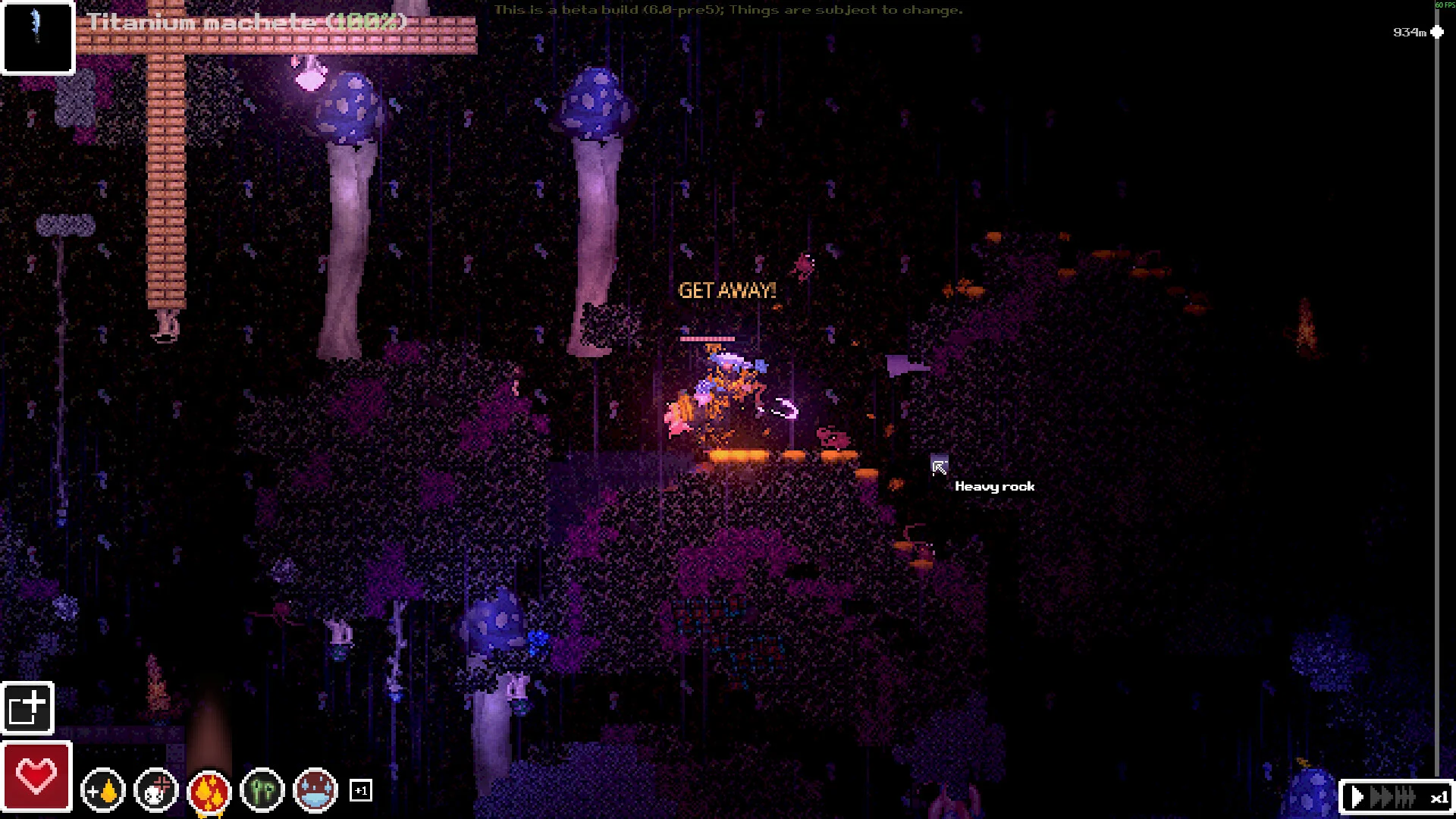
Casualties: Unknown atualiza continuamente sistemas corporais, ferimentos, inteligência artificial e itens. Acelerar o tempo eleva a carga de simulação, de modo que um jogo fluido em velocidade normal pode começar a engasgar no avanço rápido.
Se estiver enfrentando stutter com o tempo acelerado, use 2× em vez de 3×. Teste essa alteração antes de baixar a qualidade gráfica, já que uma resolução menor não alivia a carga extra de simulação.
Caso a sua versão permita ajustar a resolução ou o tamanho da janela, tente 1280×720. Também vale comparar o modo tela cheia com o modo sem bordas, se ambos estiverem disponíveis. Trate esses ajustes separadamente das opções de dificuldade: chances de infecção, ritmo de sangramento e metabolismo alteram a sobrevivência, não o desempenho de renderização.
A perda de sangue também pode fazer o personagem desmaiar enquanto o jogo continua rodando normalmente. Resolva essa situação com o guia de sobrevivência de Casualties: Unknown, e não mexendo em opções gráficas.
Ative os recursos opcionais de otimização com critério
O Comforts Unknown - Performance é um mod de otimização opcional que diminui processos repetitivos da simulação e da interface. Comece com as opções padrão antes de ativar ajustes que mudam o comportamento de áreas fora da tela, da visibilidade ou da física.
A otimização de inventário do mod evita reconstruir descrições de todos os itens a cada quadro. Isso ajuda bastante quando uma mochila grande e bem cheia está aberta. A otimização de criação também descarta verificações desnecessárias no inventário ao atualizar receitas.
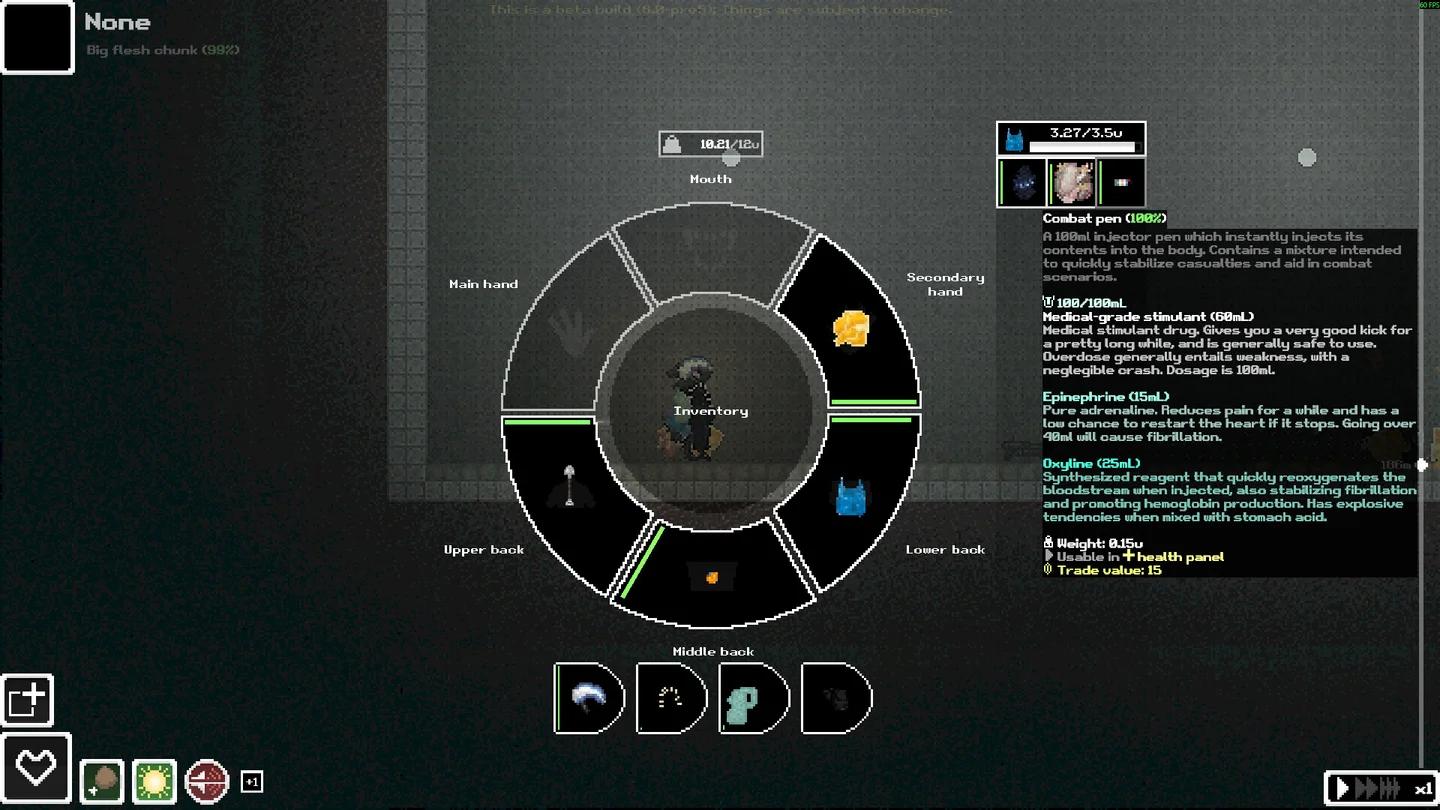
Inventário radial e equipamentos médicos
Outros recursos padrão reaproveitam dados temporários para reduzir travadinhas de limpeza de memória, preparam cursores durante o carregamento de camadas e jogam a limpeza de memória para momentos mais calmos, como menus e trocas de andar finalizadas.
O mod também ignora buscas desnecessárias de cristais de gravidade quando não há nada móvel no alcance e pausa luzes que não chegam à tela. Essas funções atacam processos pesados em segundo plano sem exigir que você reduza a precisão da física.
Consulte a tabela a seguir para definir os ajustes opcionais. Mude uma opção por vez, começando pelo sintoma que você realmente observou.
| Configuração | Ponto de partida | O que outra opção altera |
|---|---|---|
| Pause far-away areas | Mantenha desativado de início e depois tente Careful | Careful pausa a atividade distante mantendo uma margem ao redor da tela. Aggressive mantém uma área ativa ainda menor. |
| Line of sight redraw | A cada quadro | Redesenhar a cada 2, 3 ou 4 quadros reduz o volume de atualizações, mas pode causar atraso nas bordas escuras ao se mover. Isso afeta personagens sem chip. |
| Load sounds while loading | Deixe desativado, a não ser que sons novos causem engasgos | Ativar essa opção carrega os áudios durante a tela de carregamento da camada, aumentando o tempo de espera e o uso de memória. |
| Blood stain limit | Ilimitado | Limites de 200, 100, 50 ou 25 apagam as manchas mais antigas antes da hora. Isso só faz diferença quando há muitas manchas acumuladas. |
| Physics precision | Original | Medium e Low trazem pequenos ganhos, mas podem fazer membros, corpos e itens tremerem ou reagirem de forma esquisita. |
A opção Pause far-away areas desliga sozinha quando o Casualties: Together está em execução. Não espere que todas as otimizações do modo solo continuem ativas no cooperativo com mods.
Especialmente quanto ao impacto na visibilidade, o guia das melhores configurações de Casualties: Unknown para PC mostra como equilibrar desempenho e boa leitura dos limites da caverna. Mantenha a precisão da física intacta a menos que os ajustes menores não sejam suficientes.
Restaure os atalhos de desempenho se eles não responderem
O mod utiliza F3 para exibir o painel de desempenho e F4 para ligar ou desligar suas correções e concessões. O atalho F4 é temporário: suas opções voltam ao normal ao reiniciar o jogo.
Se nenhuma dessas teclas responder, abra BepInEx\config\BepInEx.cfg. Localize HideManagerGameObject dentro da seção Chainloader, defina o valor como true e reinicie o game.
Aplique correções conhecidas de mods apenas para problemas compatíveis
O mod Whole Meal substitui a mordida do Elder Thornback por uma sequência de engolimento e uma luta interna. As correções de desempenho e travamentos dele servem apenas para esse confronto modificado, e não para qualquer crash do jogo base.
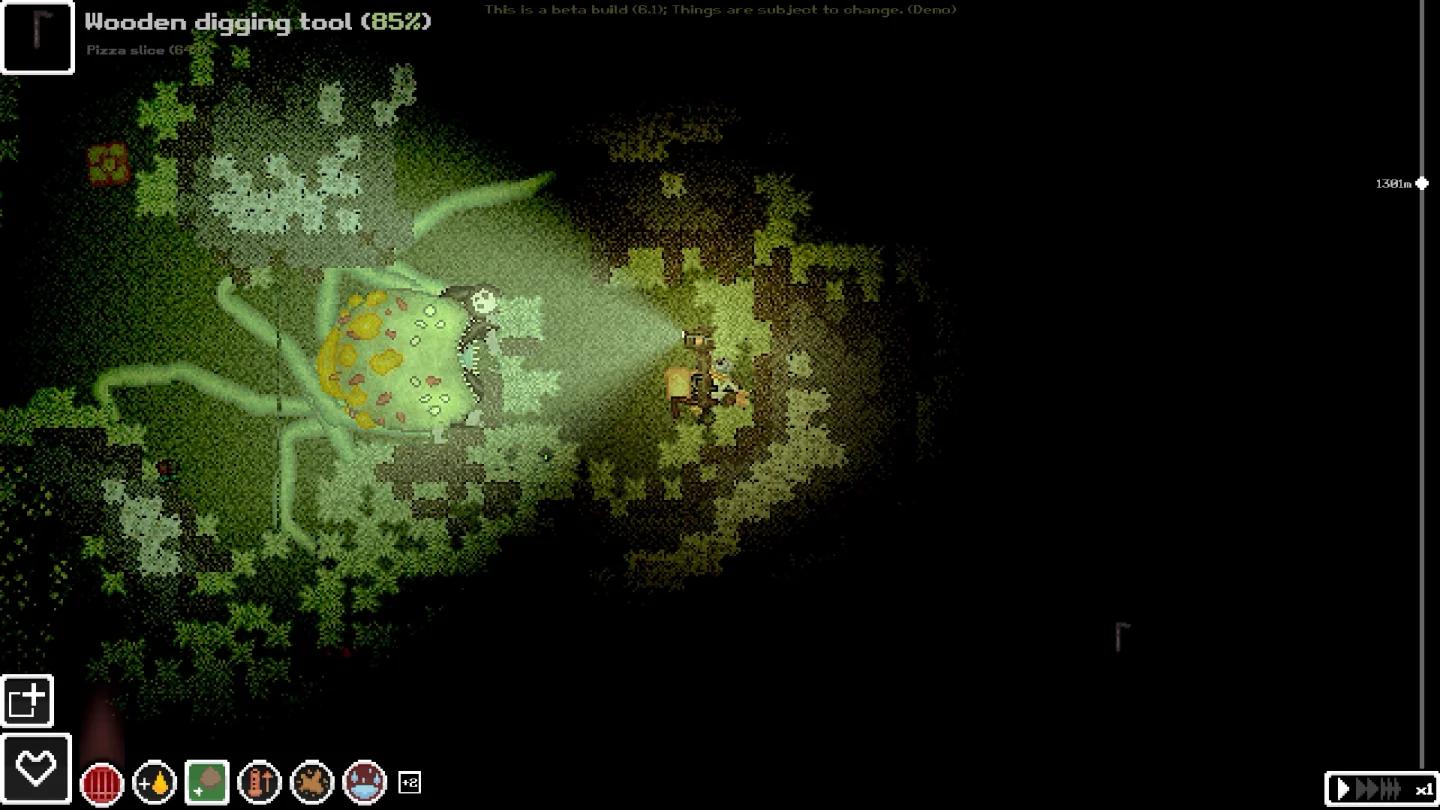
Encontro com o Elder Thornback na caverna
As mudanças importantes de versão são bem específicas:
- Whole Meal 1.2.0: Corrigiu o crash do KrokMP no modo de host local. O multijogador ainda não tinha suporte nessa versão.
- Whole Meal 1.5.2: Reduziu o lag no multijogador quando alguém é engolido, principalmente nas cavernas mais fundas, além de otimizar alocação de memória e animações para aliviar o stutter.
- Whole Meal 1.7.0: Adicionou suporte para o lançamento do jogo completo.
Use a versão compatível com o jogo completo ao jogar o lançamento oficial. Os requisitos antigos da demo e a antiga correção para host local não garantem compatibilidade com o jogo definitivo.
Casualties: Unknown é um jogo feito para um jogador. Recursos cooperativos nesses exemplos dependem de mods; portanto, ao relatar um problema, diferencie falhas de host modificado de crashes em partidas sem modificações.
Relate travamentos persistentes com detalhes úteis
Bugs persistentes no jogo base podem ser comunicados pelo Discord oficial do game. Descreva se a falha acontece antes de chegar ao menu, durante o carregamento de uma camada, ao abrir o inventário ou durante um encontro específico.
Em instalações com BepInEx, envie o arquivo BepInEx\LogOutput.log junto com o relatório de bugs de mods. Indique as versões dos mods usados e se o jogo fecha de repente, trava na inicialização ou segue rodando com quedas constantes de quadros. Esses sintomas apontam para causas diferentes e ajudam quem vai analisar o caso a partir do ponto certo.