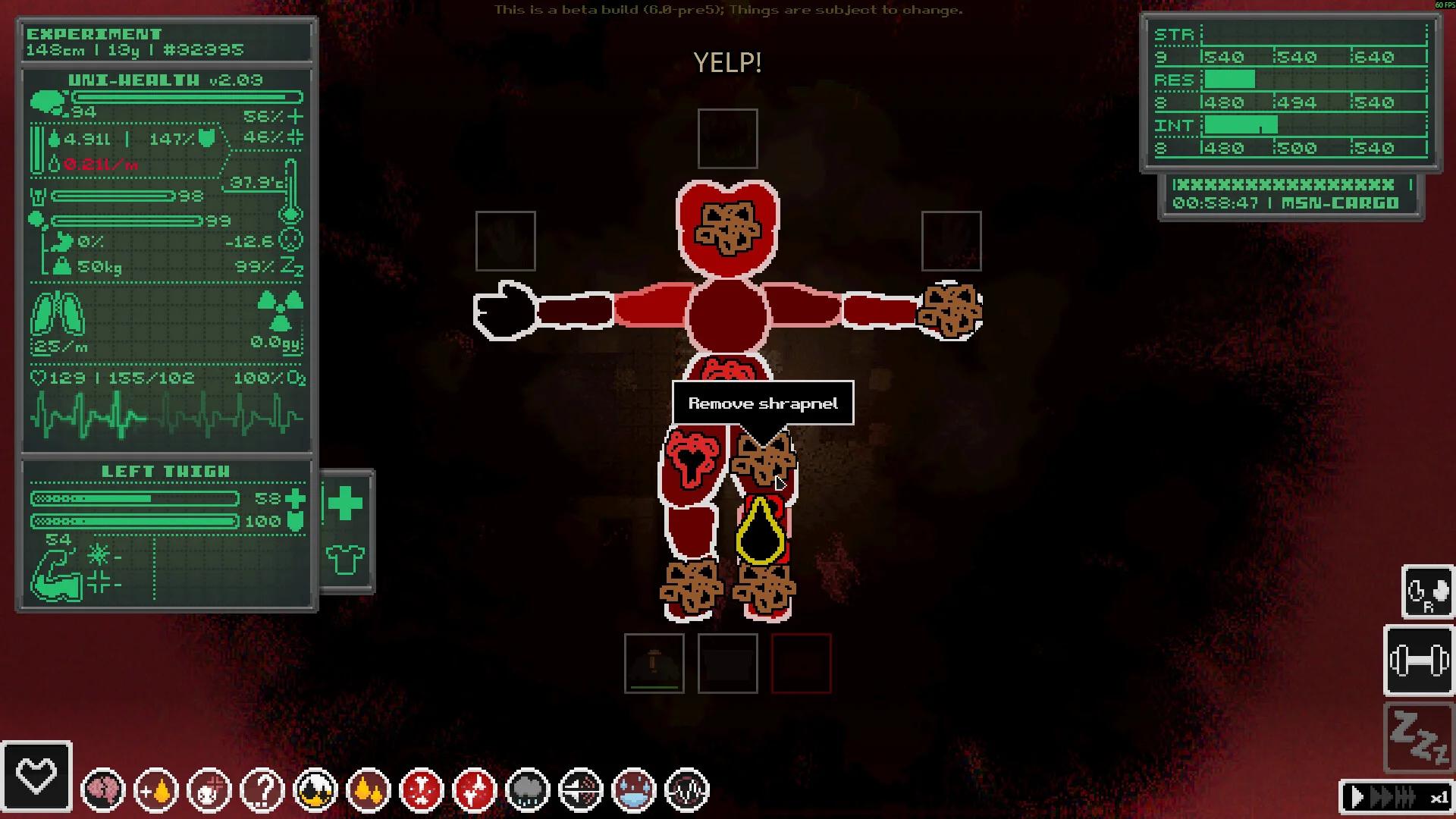

Para Casualties: Unknown, comece com os ajustes padrão de desempenho, mantenha as atualizações de campo de visão a cada quadro e preserve a física original para que as cavernas fiquem legíveis.
Essas recomendações usam mods opcionais do BepInEx, e não um preset gráfico embutido no jogo. Comforts Unknown: Performance é o ponto de partida recomendado porque seus ajustes padrão miram no processamento desnecessário sem reduzir intencionalmente a qualidade visual. Performance Unknown traz uma abordagem diferente, adicionando controles ao menu de Video Settings do jogo via ScavSetLib. Comece com um único mod de otimização para avaliar cada mudança com clareza e, depois, ajuste as opções de acordo com a sua perda de desempenho específica.
Estabeleça uma base de desempenho no PC
Separe uma taxa de FPS constantemente baixa daquelas travadinhas curtas (stutters) antes de mudar qualquer coisa. Uma queda de rendimento com o inventário lotado aberto envolve processos bem diferentes de um engasgo na hora em que um som toca pela primeira vez. Seu primeiro teste deve incluir tanto a exploração normal quanto a atividade que está causando problemas.
Mantenha as configurações de tela e resolução fixas
Mantenha sua resolução de tela atual inalterada durante a primeira comparação. Trocar a resolução ao mesmo tempo em que mexe na simulação ou nas configurações de campo de visão dificulta identificar qual ajuste realmente ajudou.
Use a mesma camada e uma rota que você possa repetir em cada rodada. O Sandbox é uma ótima opção para uma comparação de gameplay consistente; evite comparar uma área vazia com uma cena cheia de elementos tratando a diferença como mérito das configurações.
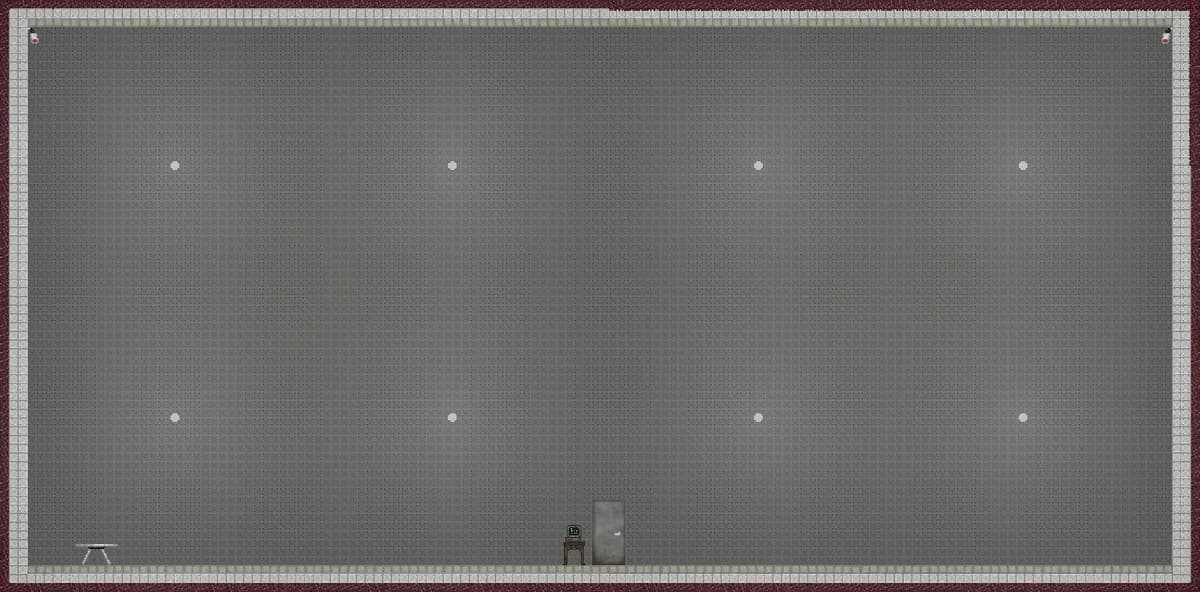
Ambiente de gameplay no Sandbox
Anote três observações:
- Desempenho sustentado: O movimento continua fluido por toda a rota?
- Travadinhas rápidas: Ocorrem pausas ao abrir o inventário, craftar ou ouvir um som pela primeira vez?
- Legibilidade visual: As bordas escuras acompanham a movimentação e os objetos soltos se comportam normalmente?
Escolha sua abordagem de otimização
| Mod | Abordagem principal | Melhor motivo para escolher |
|---|---|---|
| Comforts Unknown: Performance | Pula atualizações desnecessárias, reutiliza dados temporários e oferece ajustes opcionais de concessão | Comece com as correções padrão e depois aplique concessões seletivas se precisar |
| Performance Unknown | Ajusta o processamento de campo de visão, limites de partículas, resolução de física e limpeza de memória | Use opções claras e bem explicadas, integradas diretamente em Video Settings via ScavSetLib |
Ambos atacam partes parecidas do jogo. Faça a primeira comparação com apenas um instalado para que qualquer mudança no resultado tenha uma causa evidente.
Instale e confira o mod escolhido
Configuração recomendada: Comforts Unknown: Performance
Esta configuração requer Casualties: Unknown no Windows e BepInEx 5. Use a versão x64 do BepInEx.
- Na sua biblioteca Steam, clique com o botão direito em Casualties: Unknown, selecione Gerenciar e depois Navegar pelos arquivos locais.
- Extraia o BepInEx na pasta do jogo. Confirme se a pasta contém BepInEx e winhttp.dll.
- Abra o jogo uma vez e feche em seguida para o BepInEx criar suas pastas.
- Extraia o mod de desempenho e copie a pasta ComfortsUnknown.Performance dele para dentro de BepInEx\plugins.
- Abra o jogo e procure pelo texto verde da versão do Comforts Unknown: Performance no menu principal.
O texto verde no menu principal confirma que o mod carregou com sucesso, a menos que a opção desse rótulo de menu tenha sido desativada.
Se o texto não aparecer, confira se a pasta está exatamente como BepInEx\plugins\ComfortsUnknown.Performance. Se F3 ou F4 não fizer nada, abra BepInEx\config\BepInEx.cfg, encontre HideManagerGameObject na seção Chainloader, mude para true e reinicie o jogo.
Configuração alternativa: Performance Unknown
Performance Unknown exige o BepInEx 5.x ou superior e o ScavSetLib 1.0.0 ou superior. Instale o ScavSetLib em BepInEx\plugins e, em seguida, coloque UnknownPerformance.dll nessa mesma pasta.
Suas opções aparecem dentro do menu de Video Settings do jogo e podem ser alteradas sem precisar reiniciar. São controles adicionados por mod, mesmo estando dentro do menu nativo.
Opções gráficas para mexer primeiro
Melhores configurações iniciais para Comforts Unknown: Performance
Mantenha ativadas as correções padrão de desempenho. Elas incluem ignorar luzes fora do alcance da tela, evitar reconstruções desnecessárias na descrição do inventário e mover a limpeza de memória para momentos mais calmos. Isso elimina processamento desperdiçado antes de exigir que você sacrifique o visual ou a precisão da física.
Use este perfil para as configurações opcionais:
| Configuração | Valor inicial recomendado | Concessão ou condição |
|---|---|---|
| Pause far-away areas | Off para a medição inicial; teste Careful em seguida no modo solo | Careful mantém uma margem de reserva fora da tela; Aggressive mantém uma área ativa bem menor |
| Line of sight redraw | Every frame | Aplica-se ao gameplay unchipped; intervalos maiores podem fazer as bordas escuras atrasarem ao se mover |
| Blood stain limit | Unlimited no início; teste 100 em cenas com muito sangue | Remove as manchas mais antigas mais cedo quando o limite estoura |
| Load sounds while loading | Deixe inalterado no início | Ativar pode acabar com as travadinhas ao tocar um som novo, mas aumenta o tempo de loading e o uso de memória |
| Physics precision | Original | Medium e Low podem fazer ragdolls, membros e itens tremerem ou agirem de forma esquisita |
Careful é a primeira concessão fora de tela que você deve testar. Sua margem permite que a atividade próxima seja retomada antes de entrar no campo de visão. Ameaças fora da tela que ainda conseguem te acertar, como torres e canhões de som, continuam ativas, assim como máquinas do tipo bombas e estações de recarga.
Pause far-away areas se desativa automaticamente enquanto Casualties: Together estiver rodando. A otimização separada Skip idle updates também funciona apenas na jogatina solo, então os testes do solo e do co-op devem ser feitos separadamente.
Um teto para as manchas de sangue é algo bem situacional. Ele faz diferença quando há muito sangue na tela, mas não vai mudar nada em uma cena vazia. Mantenha essa opção separada dos ajustes de física durante os testes para conseguir identificar o que realmente fez efeito.
Melhores configurações iniciais para Performance Unknown
Use esta tabela somente se você escolheu o Performance Unknown:
| Opção em Video Settings | Valor inicial recomendado | Quando ajustar |
|---|---|---|
| LOS Refresh Interval | Every Frame | Teste Every 2 Frames (Fast) se o processamento de campo de visão continuar pesando no desempenho |
| Splatter Particle Cap | 100 (Balanced) | Teste 50 e, depois, 25 se cenas cheias de efeitos causarem quedas de frames |
| Physics 2D Solver Quality | High (Default) | Teste Medium (Optimized) apenas após tentar opções menos agressivas |
| GC Memory Sweeper | Enabled | Mantenha a otimização de limpeza de memória ativa enquanto compara as outras opções |
O limite de partículas do Performance Unknown afeta respingos visuais, poeira, detritos e explosões. Ele não é o mesmo controle que o limite de manchas de sangue do Comforts Unknown, então não espere o mesmo resultado visual só porque os números são parecidos.
Melhore a visibilidade nas cavernas sem perder resposta rápida
Mantenha a atualização da escuridão responsiva
Para garantir a legibilidade das cavernas, priorize a rapidez com que as bordas da escuridão reagem aos seus passos. No gameplay unchipped, a otimização Faster line of sight do Comforts Unknown redesenha a escuridão quando a movimentação ou outro evento relevante exige isso. Manter o Line of sight redraw em every frame preserva o visual com a resposta mais ágil possível enquanto aproveita essa otimização.
A região de Gravel Lands é perfeita para avaliar essa relação entre movimentação e bordas escuras. Olhe para as beiradas do terreno durante a exploração, e não apenas para o contador de FPS enquanto o personagem estiver parado.
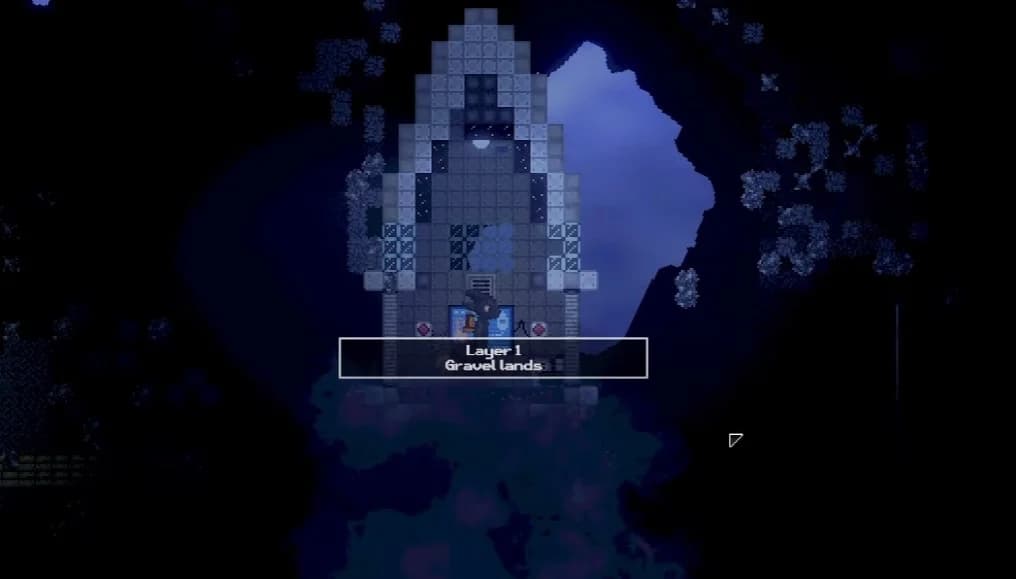
Ambiente de gameplay em Gravel Lands
Aumentar o intervalo de redesenho do Comforts Unknown para cada dois, três ou quatro frames pode deixar um rastro nas bordas escuras ao se mover. O efeito fica ainda mais evidente em taxas de FPS baixas ou em movimentação rápida. Se estiver sofrendo com a visibilidade nas cavernas, volte o redesenho para a cada frame antes de pensar em reduzir a precisão da física.
Essas opções de taxa de atualização mudam quando a escuridão é redesenhada, não o brilho em si. Pense nelas como ajustes de tempo de resposta, e não como uma forma de clarear a caverna.
Preserve a física antes de caçar números no contador de FPS
Mantenha Physics precision em Original no Comforts Unknown, ou Physics 2D Solver Quality em High no Performance Unknown, enquanto testa os outros ajustes. Um FPS mais alto não compensa se membros e drops de itens ficarem difíceis de enxergar direito porque a simulação começou a bugar ou parecer instável.
Se o desempenho continuar sofrível, reduza a física em um nível e repita o teste na cena pesada. Avalie a movimentação dos objetos com tanta atenção quanto o frame rate antes de decidir cravar a alteração.
Teste as configurações direto no gameplay
Compare sempre a mesma carga de jogo
O Comforts Unknown traz um overlay de desempenho no atalho F3, exibindo FPS, gráficos de frames recentes, atividade de limpeza de memória e opções ativadas. Use essa ferramenta para diferenciar quedas lentas e contínuas daqueles picos isolados.
Volte para a mesma camada a cada rodada de teste. Dried Desert é outro ambiente documentado excelente para comparações consistentes assim que você chegar lá.
Siga esta ordem:
- Percorra a mesma rota. Inclua movimentação perto de bordas escuras e várias mudanças de direção.
- Abra um inventário lotado. Veja se a queda de FPS acontece ao visualizar os itens ou ao passar o mouse em cima das descrições.
- Abra e use a lista de crafting. Faça uma busca ou atualize a lista se isso costuma causar alguma travada.
- Analise uma cena lotada. Observe os NPCs, itens soltos, ragdolls e efeitos, e não só o contador na tela.
- Altere uma configuração por vez e repita. Mantenha a rota e as ações o mais idênticas possível.
Use o atalho para alternar e conferir o resultado
No Comforts Unknown, o atalho F4 ativa ou desativa de uma vez todas as correções de desempenho e concessões. Use-o para fazer uma comparação direta de ligado/desligado sob o mesmo estresse no jogo. Essa alternância temporária não fica salva, então suas opções configuradas voltam ao reiniciar.
Mantenha uma mudança se ela melhorar a cena problemática sem fazer as bordas das cavernas atrasarem ou deixar a física confusa. Se um ajuste só faz diferença durante tempestades visuais de sangue e efeitos, prefira limitar manchas ou partículas. Se o vilão for o som engasgando na primeira execução, pense no pré-carregamento de áudio e arque com o custo extra de memória e loadings maiores. Ajuste a opção certa para o gargalo certo em vez de sair reduzindo tudo no susto.
