
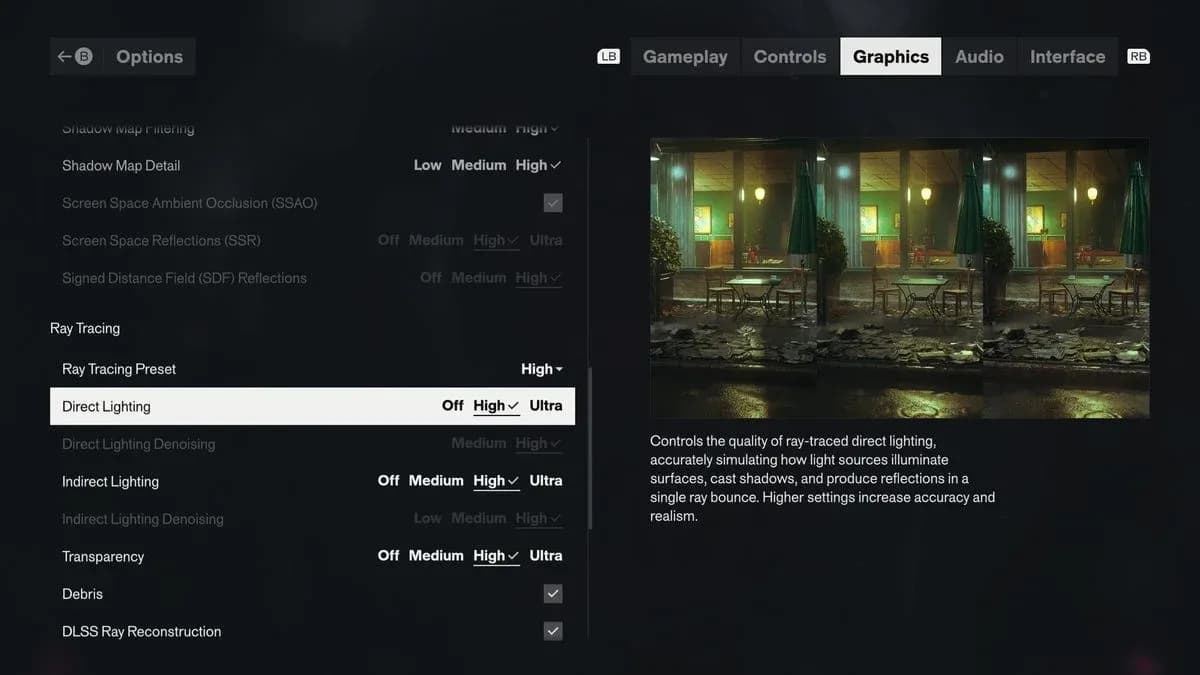
CONTROL Resonant é um jogo pesado para PC, especialmente quando o ray tracing entra na jogada. A Remedy criou um título visualmente incrível que roda bem mesmo em presets mais baixos, o que significa que você tem margem para trocar alguns efeitos visuais por uma gameplay muito mais fluida. O sweet spot para a maioria das máquinas mid-range é: gráficos no Medium, DLSS ou FSR ativados e ray tracing desligado. Tudo abaixo foi pensado seguindo essa build.
Quais são as melhores configurações gráficas para Control Resonant?
A tabela abaixo cobre um ponto de partida sólido para qualquer PC que atenda aos requisitos recomendados. Você sempre pode subir as configurações individuais depois de confirmar que seu frame rate está estável.
| Configuração | Recomendado |
|---|---|
| Modo de Exibição | Fullscreen |
| Resolução de Tela | Native Resolution |
| Upscaler | DLSS ou FSR |
| Qualidade do Upscaler | Quality em 1080p / Balanced em 1440p ou 4K |
| Frame Generation | Desligado inicialmente |
| VSync | Desligado com G-SYNC ou FreeSync |
| Preset Gráfico | Custom / Medium |
| Resolução de Textura | High |
| Filtragem de Textura | High |
| Nível de Detalhe (LOD) | Medium |
| Iluminação Global | Medium |
| Iluminação Volumétrica | Medium |
| Spotlight Volumétrico | Medium |
| Névoa | Medium |
| Resolução do Mapa de Sombras | Medium |
| Filtragem do Mapa de Sombras | Medium |
| Detalhe do Mapa de Sombras | Medium |
| SSAO | Ligado |
| Reflexos em Screen Space | Medium |
| Reflexos SDF | Desligado |
| Ray Tracing | Desligado |
| Path Tracing | Desligado |
Manter a Resolução de Textura e a Filtragem de Textura no High enquanto deixa o resto no Medium é uma escolha estratégica. Texturas têm um custo de performance relativamente baixo comparado aos sistemas de luz e sombra, e fazem a maior diferença visual de perto. O restante das configurações no Medium garante uma imagem limpa e detalhada sem fritar sua GPU.
O alvo da Remedy para 1440p a 60 FPS sugere uma RTX 3060 Ti, RX 6700 XT ou uma GPU classe Intel Arc B580 rodando no Medium com upscaling em Balanced e ray tracing desativado. Esse é um ótimo benchmark para calibrar sua própria máquina.
Melhores configurações de PC para otimizar o desempenho em Control Resonant

Como o DLSS e o FSR funcionam em Control Resonant?
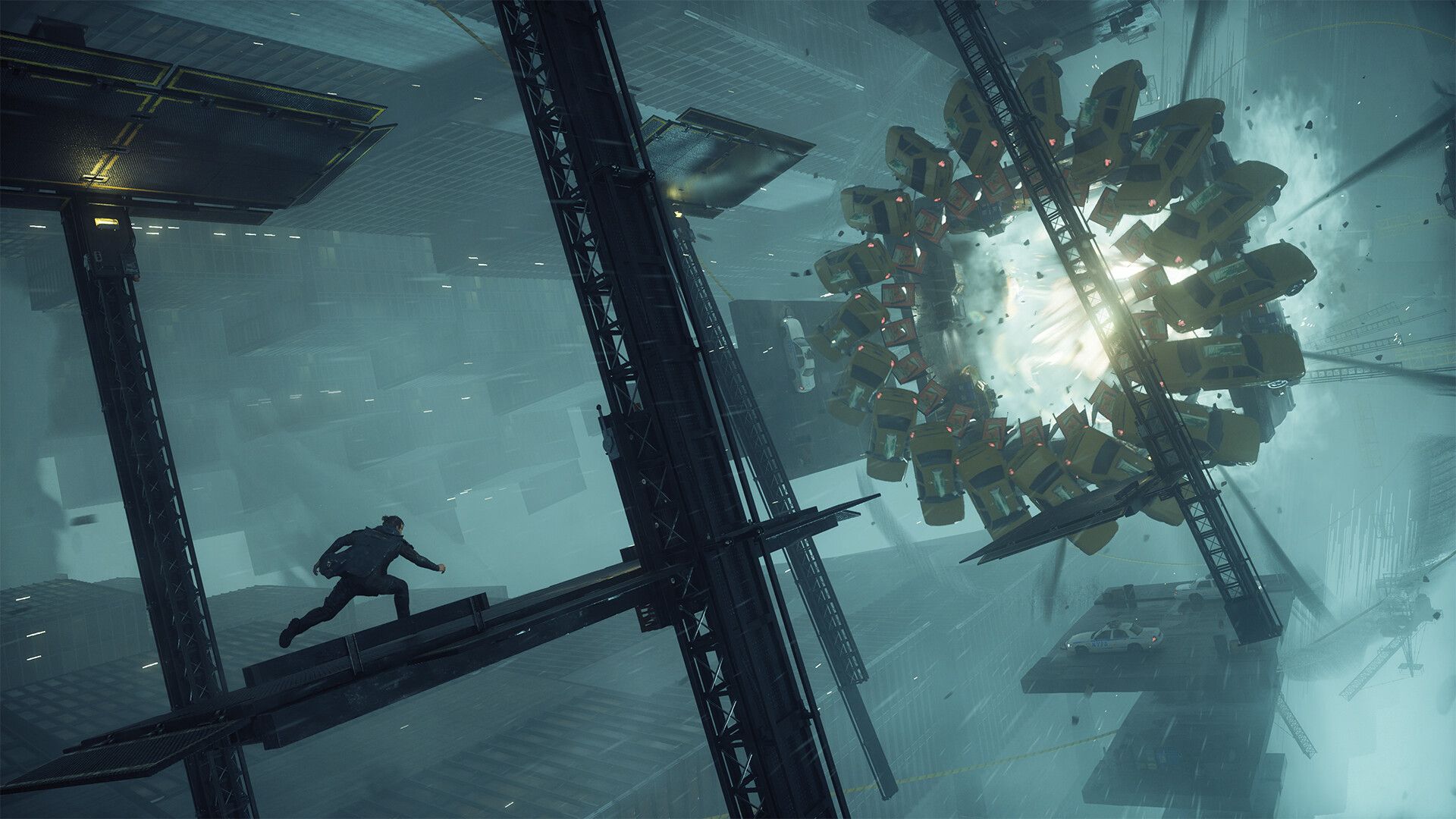
Control Resonant suporta NVIDIA DLSS 4.5 e AMD FSR 4.1, incluindo Frame Generation para ambos. Essas são as versões mais atuais de cada tecnologia de upscaling, então a qualidade de imagem no modo Quality é muito boa.
| Resolução | Modo de Upscaling Recomendado |
|---|---|
| 1080p | Quality |
| 1440p | Quality ou Balanced |
| 4K | Balanced ou Performance |
| GPU de entrada | Balanced |
| GPU de ponta | Quality |
Comece no modo Quality e só mude para Balanced ou Performance se precisar de mais fôlego após ajustar as outras configurações. A diferença entre Quality e Balanced é perceptível em 1080p, mas bem menos notável em 1440p ou superior.
Vale a pena ativar o Frame Generation depois que você já tiver um frame rate base estável, e não antes. Usá-lo para salvar um frame rate instável geralmente adiciona input latency sem resolver o problema real. Deixe sua performance rasterizada do jeito que você quer primeiro, depois use o Frame Generation para dar aquele boost.
Vale a pena ativar o ray tracing em Control Resonant?
O ray tracing é o que mais pesa na performance do jogo. A resposta curta para a maioria dos players: deixe desligado.
| Classe da GPU | Recomendação de Ray Tracing |
|---|---|
| GTX série 10 ou anterior | Desligado |
| RTX 20 / RX 6000 de entrada | Desligado ou Low |
| RTX 30 / RX 6000 mid-range | Desligado para mais FPS |
| RTX 4070 Ti / RX 9070 ou superior | Medium |
| RTX 5080 ou superior | High / Path Tracing opcional |
Os alvos oficiais da Remedy para ray tracing são específicos: RTX 4070 Ti ou Radeon RX 9070 para 1440p a 60 FPS com ray tracing no Medium, e uma RTX 5080 para 4K a 60 FPS com path tracing total usando upscaling em Performance. É uma barra bem alta. Se sua GPU estiver abaixo da série RTX 4070 Ti, a queda de FPS ao ativar o ray tracing quase nunca compensa o ganho visual em comparação a uma configuração rasterizada bem ajustada.
Quando decidir ativar o ray tracing, coloque todo o resto no Medium primeiro e confirme se o frame rate está aceitável antes de mexer na qualidade do upscaling.
Quais configurações de pós-processamento você deve mudar?
As opções de pós-processamento têm um custo de performance menor que as configurações gráficas principais, mas várias delas afetam bastante a visibilidade durante o combate.
| Configuração | Recomendado |
|---|---|
| Motion Blur | Desligado ou preferência pessoal |
| Depth of Field | Ligado |
| Distorção de Lente | Desligado |
| Granulação de Filme | Desligado |
| Vignetting | Desligado |
| HDR | Ligado (se tiver monitor HDR) |
Desligue a Distorção de Lente, Granulação de Filme e Vignetting para ter uma imagem mais limpa. Esses efeitos dão um visual estilizado que alguns curtem em cutscenes, mas reduzem a clareza visual durante combates frenéticos. O Motion Blur é escolha pessoal: Control Resonant tem muito movimento rápido e habilidades telecinéticas onde o blur pode parecer intencional, mas no PC você pode desativar sem perder nada importante.
Vale a pena manter o Depth of Field ligado. Ele contribui para o enquadramento cinematográfico que a Remedy buscou e tem um custo de performance irrelevante.
Melhores configurações de controle e câmera para Control Resonant
Se você está jogando no PC com um controle de Xbox ou DualSense, estes valores dão um giro horizontal mais rápido sem deixar o movimento vertical muito sensível.
Configurações de controle
| Configuração | Recomendado |
|---|---|
| Sensibilidade Horizontal | 60 |
| Sensibilidade Vertical | 45 |
| Inverter Horizontal | Desligado |
| Inverter Vertical | Desligado |
| Gatilhos Adaptáveis | Ligado com DualSense |
| Feedback Háptico | Preferência pessoal |
| Trava de Câmera Rápida | Ligado |
| Corrida Automática | Toggle |
| Esquiva para Trás | Ligado |
A diferença entre a sensibilidade horizontal (60) e vertical (45) mantém as viradas rápidas enquanto evita que a câmera passe do ponto em ajustes verticais. Vale a pena ativar a Trava de Câmera Rápida logo de cara, já que o combate de Control Resonant fica caótico muito rápido. A Esquiva para Trás ativada permite que você recue sem precisar girar a câmera manualmente, o que faz muita diferença em espaços apertados.
Quem joga no mouse e teclado deve ajustar a sensibilidade baseada no seu próprio DPI, em vez de copiar esses valores.
Melhores configurações de PC para otimizar o desempenho em Control Resonant
Configurações de câmera
| Configuração | Recomendado |
|---|---|
| Campo de Visão (FOV) | 90 |
| Trocar Alvo de Trava | Desligado |
| Trava Automática em Habilidades de Longa Distância | Desligado |
| Trocar Alvo ao Derrotar o Atual | Ligado |
| Intensidade de Trepidação da Câmera | 100 ou preferência |
| Enquadramento Suave de Personagem | Ligado |
| Aderência do Stick do Controle | Padrão |
| Auto-Rotação Horizontal da Câmera | 55 |
Um FOV de 90 mantém Dylan e os inimigos próximos visíveis durante encontros de curta distância sem deixar a tela parecendo apertada. Quem usa monitor ultrawide deve subir esse valor. Trocar Alvo ao Derrotar o Atual é uma das opções mais úteis aqui, já que mantém sua trava ativa sem precisar re-alvo manual no meio do combo.
Qual hardware de PC Control Resonant exige?
Control Resonant precisa de 16GB RAM e um SSD de 120GB em todos os perfis de performance. Um SSD é obrigatório, não opcional. Se o jogo estiver instalado em um HDD, espere problemas de streaming e carregamento, não importa sua GPU.
| Alvo | CPU | GPU | Configurações |
|---|---|---|---|
| 1080p / 30 FPS | i5-8500 / Ryzen 5 3500 | GTX 1070 / RX 5600 XT / Arc A580 | Low, Upscaling em Quality |
| 1440p / 60 FPS | i7-10700 / Ryzen 7 3700X | RTX 3060 Ti / RX 6700 XT / Arc B580 | Medium, Upscaling em Balanced |
| 4K / 60 FPS | i7-10700 / Ryzen 7 3700X | RTX 3080 / RX 6800 XT | High, Upscaling em Performance |
| 1440p / 60 FPS RT | i7-10700 / Ryzen 7 3700X | RTX 4070 Ti / RX 9070 | Medium RT |
| 4K / 60 FPS Path Tracing | i7-10700 / Ryzen 7 3700X | RTX 5080 | High RT, Upscaling em Performance |
Para um detalhamento completo dos requisitos mínimos e recomendados, o guia de requisitos de sistema de Control Resonant cobre cada nível de performance em detalhes.
Como conseguir o máximo de FPS em Control Resonant?
O caminho mais rápido para uma performance melhor segue esta ordem:
- Confirme se o ray tracing está Desligado
- Defina seu upscaler para DLSS ou FSR Quality (ou Balanced em 1440p ou superior)
- Use um preset Custom Medium com Resolução de Textura no High
- Desative Distorção de Lente, Granulação de Filme, Vignetting e Reflexos SDF
- Só baixe configurações individuais de Medium para Low se o FPS ainda estiver abaixo do seu alvo
Baixar tudo para Low logo de cara raramente é a melhor opção. Control Resonant mantém a maior parte da sua identidade visual nas configurações Medium, e a diferença entre Medium e Low na iluminação e sombras é mais perceptível do que o ganho de frame rate geralmente justifica.
O Frame Generation pode te levar além do seu alvo depois que o frame rate base estiver estável, mas trate-o como um boost final, não como uma solução primária.
Para mais dicas sobre como fazer o grind da sua build e evoluir o personagem, o guia de melhores talentos de Control Resonant cobre quais investimentos na árvore de habilidades valem mais a pena. A coleção completa de guias de Control Resonant tem tudo o que você precisa para zerar o jogo.