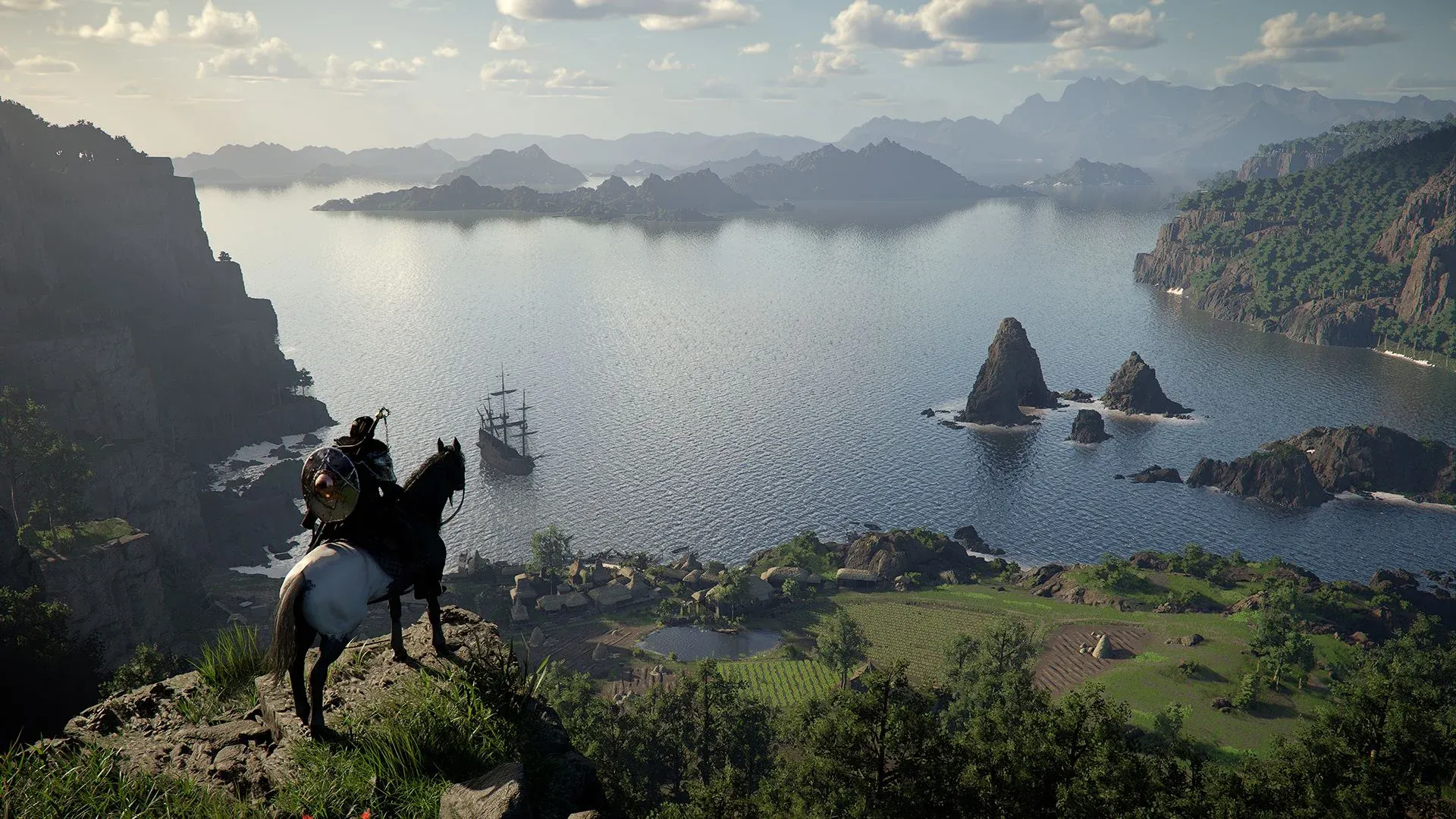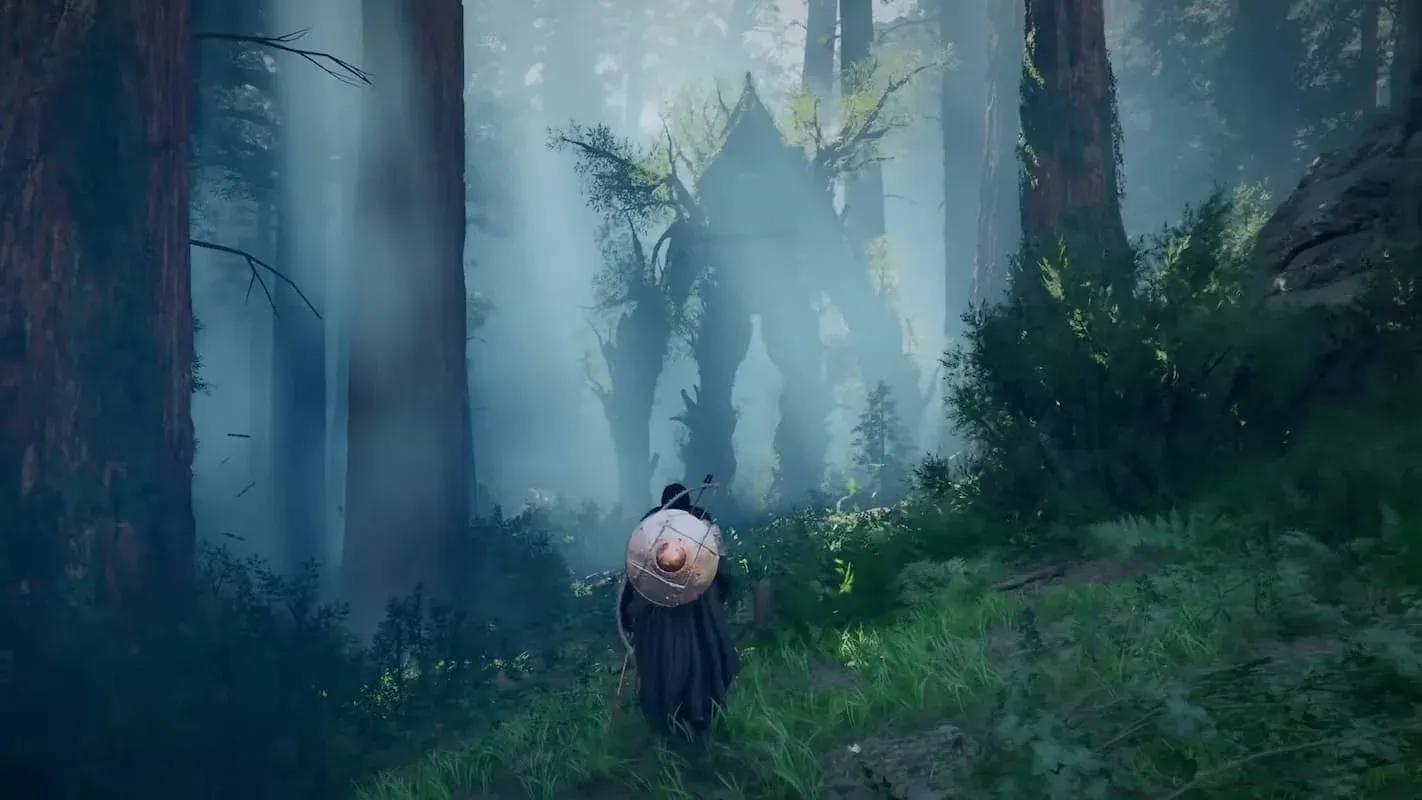

A Pearl Abyss construiu Crimson Desert na sua própria BlackSpace Engine, e os resultados visuais falam por si. Mas até uma engine bem otimizada precisa de uma ajudinha do seu lado da tela. Não importa se você está rodando o game com uma GPU de entrada ou uma máquina de elite, as configurações certas podem ser a diferença entre um slideshow travado e uma gameplay fluida com 90+ FPS cravados. Este guia detalha exatamente o que mudar, o que não tocar e por que cada ajuste faz diferença.
O que torna as configurações gráficas de Crimson Desert únicas?
Crimson Desert chega com uma quantidade surpreendente de opções para ajustar, e nem todas se comportam como você esperaria. Simplesmente mudar do preset Cinematic para o Low não garante um desempenho melhor. Na verdade, várias configurações não são afetadas pelos presets, e algumas opções de nível mais baixo podem acabar piorando seu frame rate enquanto degradam a qualidade da imagem ao mesmo tempo.
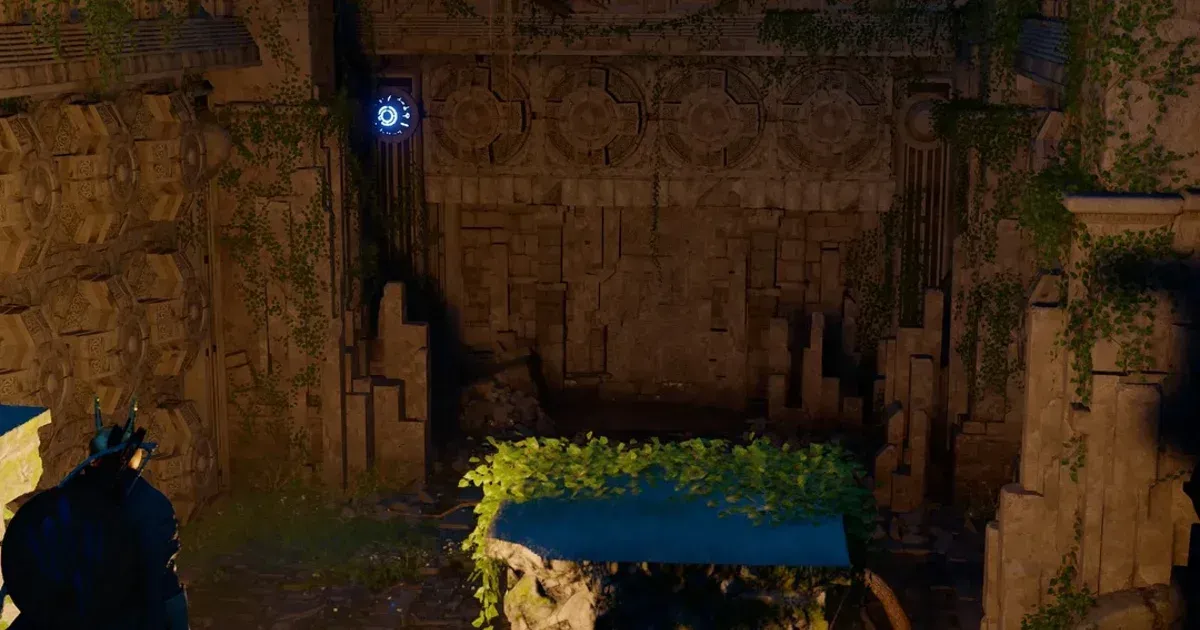
O maior ponto fraco visual do jogo é o ruído, especialmente em interiores com pouca luz. Resolver isso exige ajustes cirúrgicos em vez de trocar o preset inteiro. As seções abaixo mostram a melhor build para três níveis de hardware: PCs de entrada, PCs high-end e Mac.

Melhores configurações para PCs de entrada
| Configuração | Recomendação para PC de entrada |
|---|---|
| Model Quality | Low |
| Texture Quality | Cinematic |
| Shadow Quality | High / Ultra |
| Ray Tracing | Off |
| Lighting Quality | Ultra |
| Reflection Quality | High |
| Advanced Weather Effect | Off |
| Water Quality | Ultra |
| Foliage Density | Low / Medium |
| Volumetric Fog Quality | High |
| Effect Quality | Cinematic |
| Simulation Quality | Cinematic |
| Post-processing Effect Quality | Cinematic |
| Blur Intensity | 0 |
| Upscaling Mode | DLSS Quality / DLAA |
| Ray Reconstruction | On (DLSS Performance) |
| Ray Regeneration | On (DLSS Performance) |
Melhores configurações para PCs high-end
| Configuração | Recomendação para PC high-end |
|---|---|
| Model Quality | Ultra |
| Texture Quality | Cinematic |
| Shadow Quality | Ultra |
| Ray Tracing | On |
| Lighting Quality | Cinematic / Ultra |
| Reflection Quality | Cinematic |
| Advanced Weather Effect | On |
| Water Quality | Cinematic |
| Foliage Density | Cinematic |
| Volumetric Fog Quality | High |
| Effect Quality | Cinematic |
| Simulation Quality | Cinematic |
| Post-processing Effect Quality | Cinematic |
| Blur Intensity | 0 |
| Upscaling Mode | DLSS Quality / DLAA |
| Ray Reconstruction | On (DLSS Performance) |
| Ray Regeneration | On (FSR Performance) |
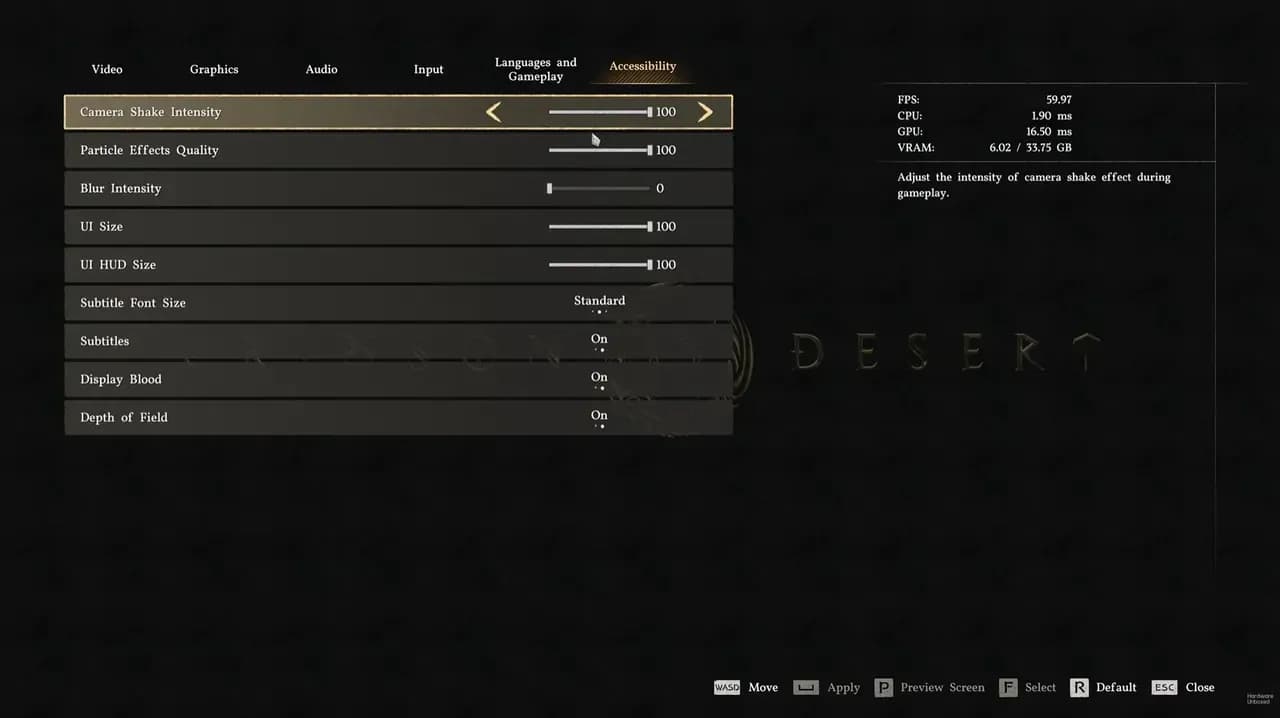
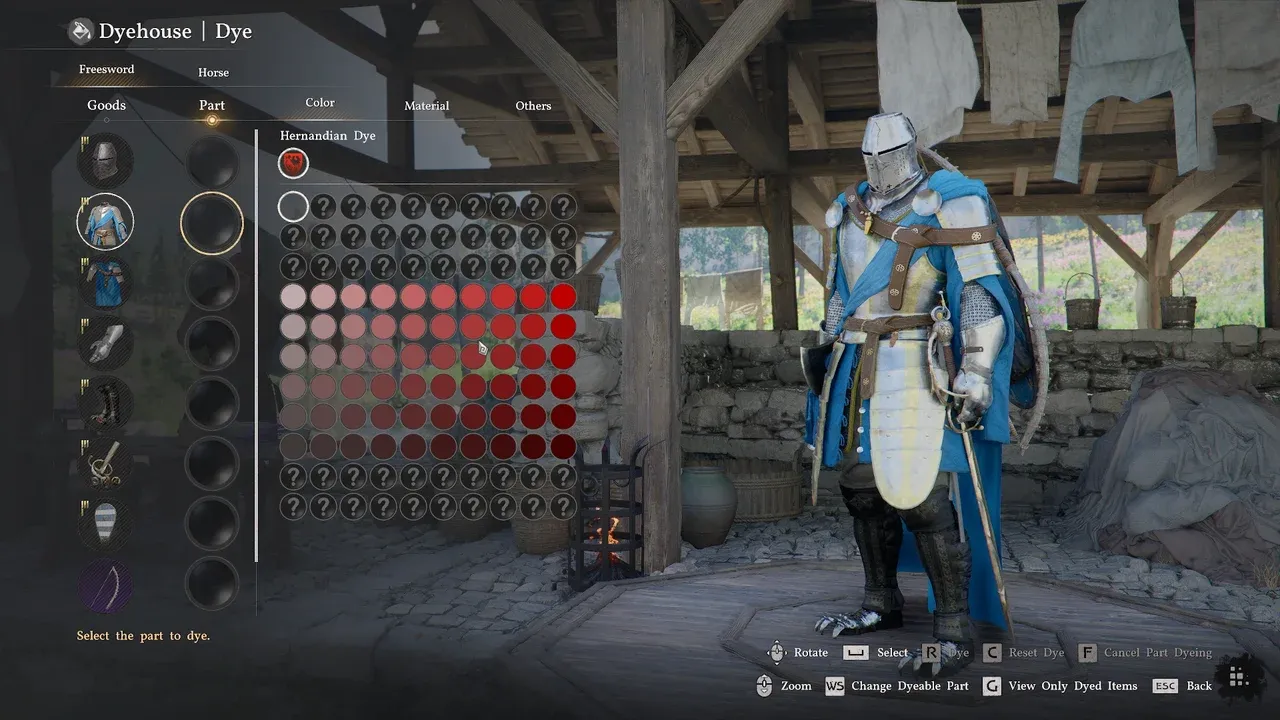
Tela de seleção de preset gráfico
Melhores configurações para usuários de Mac
O desempenho no Mac em Crimson Desert segue de perto o perfil de PCs de entrada. Use a mesma configuração da tabela acima e considere baixar mais algumas opções caso o frame rate ainda pareça instável. Foliage Density e Reflection Quality são os primeiros itens para reduzir no hardware Mac.
O Ray Tracing deve ficar desligado no Mac. As diferenças na arquitetura da GPU fazem com que o custo de desempenho não valha a pena em comparação a jogar sem ele.
Como dar um boost extra no desempenho além das configurações do jogo
As configurações in-game resolvem a maior parte, mas alguns ajustes no Windows podem levar o seu setup ao limite.
- Instale em um SSD: Crimson Desert faz streaming de uma quantidade enorme de texturas e assets. Um SSD reduz drasticamente os tempos de carregamento e evita o pop-in de texturas durante a gameplay, que pode causar stuttering.
- Desative apps de inicialização: Abra o Gerenciador de Tarefas, vá na aba Inicializar e desative tudo o que não for essencial. Apps em segundo plano competem por RAM e ciclos de CPU durante a sua jogatina.
- Atualize os drivers da GPU: Tanto a NVIDIA quanto a AMD lançaram drivers otimizados no day-one para Crimson Desert. Jogar com driver desatualizado é deixar performance na mesa.
- Ative o Agendamento de GPU acelerado por hardware: Encontrado nas Configurações de Elementos Gráficos do Windows, essa opção melhora a eficiência da GPU e reduz a latência em títulos DirectX 12.
Hardware mínimo para ficar de olho antes de ajustar
Antes de começar a mexer nas configs, veja onde seu hardware precisa estar para diferentes níveis de performance:
- 60 FPS em 1440p preset High: Mínimo RTX 4070 ou RX 7700 XT
- 60 FPS em 1440p Ultra/Cinematic: RTX 4080 ou RX 7900 XTX
- Ray Reconstruction e Ray Regeneration viáveis: RTX 5070 Ti ou RX 9070 XT ou superior
Se sua GPU está abaixo do nível da RTX 4070, baixe para 1080p e use o upscaling DLSS Quality ou FSR Quality. O Frame Generation se torna essencial abaixo desse patamar para atingir 60 FPS em 1440p sem sacrificar a qualidade visual.
Dicas finais antes de começar
Sempre rode Crimson Desert em modo Fullscreen em vez de janela sem bordas. O Fullscreen dá ao jogo acesso exclusivo à GPU, o que resulta em menor latência do sistema e uma entrega de frames mais consistente. Mantenha o V-Sync desligado e deixe a taxa de atualização variável do seu monitor (G-Sync ou FreeSync) cuidar da suavização dos frames.
Para ficar por dentro das novidades de Crimson Desert e outros títulos que valem a pena otimizar, confira mais guias no GAMES.GG para se manter atualizado com dicas de performance, builds e tudo o que você precisa saber.