

Pronto para zerar Destiny Rising além das limitações do hardware mobile? Chega de sofrer com travamentos e celular fritando! Embora a NetEase tenha feito esse shooter mobile para iOS e Android, você pode liberar um gameplay superior usando emuladores de PC. Eles entregam framerates mais suaves, controles precisos de teclado e mouse, e a clareza visual que seu Guardião merece!
Destiny Rising lança globalmente em 28 de agosto de 2025, trazendo o universo sci-fi amado para o mobile com multiplayer cross-platform, mecânicas de coleção de personagens e aquele gunplay característico de Destiny. O game exige hardware parrudo, com Snapdragon 845 ou mais novo para Android e iPhone 8 ou superior para iOS. Também pede uns 15 GB de espaço de armazenamento. Mesmo os aparelhos top de linha sofreram com travamentos durante os testes alpha, o que torna a emulação no PC uma alternativa super atraente.

Por Que Jogar Destiny Rising no PC?
Seu computador provavelmente detona a maioria dos smartphones quando o assunto é poder de fogo para games. Em vez de lidar com thermal throttling, bateria que acaba rápido e controles apertados na tela, os emuladores te deixam usar todo o potencial do seu PC, mantendo o acesso ao ecossistema mobile.
Olha só o que você ganha ao migrar para o PC:
| Recurso | Mobile | Emulador de PC |
|---|---|---|
| Performance | Depende do aparelho, limites térmicos | Consistente, usa todo o poder do PC |
| Controles | Apenas toque | Teclado/mouse + suporte a controles |
| Tamanho da Tela | 4-7 polegadas | Tamanho total do monitor |
| Multitarefas | Limitado | Fácil de alternar (alt-tab), streaming |
| Problemas de Aquecimento | Comum em sessões longas | Mínimo com refrigeração adequada |


Configurando o MuMu Player
Acesse o site oficial de Destiny Rising em playdestinyrising.com e procure o botão azul gigante "Play on PC". Essa abordagem simplificada baixa automaticamente o MuMu Player com Destiny Rising já configurado, sem complicação.
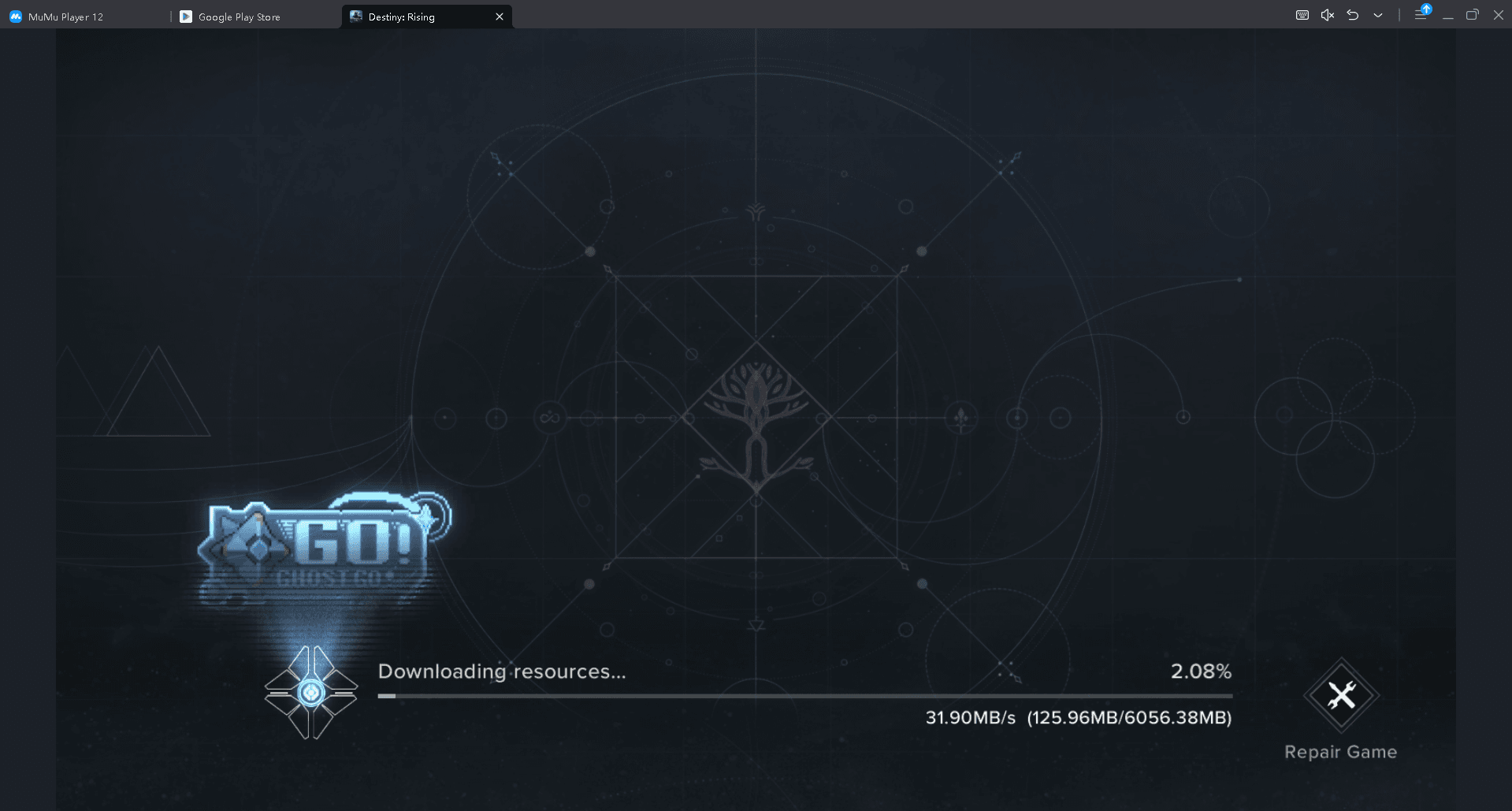
Alternativamente, baixe o MuMu Player diretamente do site oficial deles se preferir uma configuração manual. O processo de instalação é super tranquilo:
- Execute o instalador baixado
- Inicie o MuMu Player após a instalação
- Faça login na Google Play Store dentro do emulador
- Procure por "Destiny Rising" (geralmente aparece como o primeiro resultado)
- Instale e inicie o game
O MuMu Player vem com uma personalização de controles robusta. Clique no ícone de teclado na barra de ferramentas superior para acessar as opções de mapeamento de teclas. Você pode atribuir movimento ao WASD, mira ao mouse e habilidades às teclas numéricas ou botões do mouse.
O suporte a controles funciona perfeitamente com gamepads Xbox Wireless, DualSense e DUALSHOCK 4. Primeiro, pare seu controle via Windows, depois ele funcionará normalmente dentro do emulador.
Opção Alternativa: Emulador BlueStacks
Baixe o BlueStacks 5 do site oficial e instale no seu sistema. Para uma performance ótima em Destiny Rising, crie uma instância Pie 64-bit (Android 9) através do Gerenciador de Multi-Instâncias.
Guia Destiny: Rising: Como Jogar no PC Usando Emulador
Siga estes passos para a configuração:
- Abra o Gerenciador de Multi-Instâncias do BlueStacks
- Crie uma nova instância com Android 9 (Pie 64-bit)
- Aloque pelo menos 4 GB de RAM e 4 núcleos de CPU
- Inicie a nova instância
- Instale Destiny Rising pela Google Play Store
Para tirar o máximo de performance do seu emulador, é bom fazer alguns ajustes antes de começar a jogar. Comece fechando qualquer aplicativo desnecessário em segundo plano para que seu sistema possa dedicar mais recursos ao game. Esse passo simples geralmente reduz o lag e melhora a estabilidade geral.
Em seguida, aloque o máximo de RAM possível para o emulador, idealmente entre seis e oito gigabytes. Mais memória permite um gameplay mais suave, especialmente em cenas mais exigentes. Também é importante ativar a opção de alta taxa de quadros nas configurações do emulador. Isso garante que o game rode com fluidez, o que torna as batalhas e a exploração muito mais responsivas.
Se o seu computador tem uma placa de vídeo dedicada, como um modelo NVIDIA ou AMD, certifique-se de que o emulador esteja configurado para usá-la em vez da placa integrada. O poder de processamento adicional vai melhorar significativamente os visuais e a performance. Por fim, instalar o emulador em um SSD acelera os tempos de carregamento e faz as transições dentro do game parecerem mais fluidas.
Requisitos de Sistema Recomendados
Embora Destiny Rising seja feito para hardware mobile, a emulação adiciona uma sobrecarga. Aqui estão os requisitos realistas para um gameplay a 60 FPS:
| Componente | Mínimo | Recomendado |
|---|---|---|
| CPU | Intel i5-8400 / AMD Ryzen 5 2600 | Intel i7-10700 / AMD Ryzen 7 3700X |
| RAM | 8 GB | 16 GB |
| Armazenamento | 25 GB de espaço livre | SSD com 25 GB |
| Placa de Vídeo | GTX 1060 / RX 580 | GTX 1660 Ti / RX 6600 |