
Para extrair o melhor desempenho e visibilidade máxima em DREADMOOR, defina os gráficos no preset Low com XeSS ou TSR em Balanced e desative o motion blur.
Use essa combinação como um ponto de partida seguro e, depois, invista qualquer sobra de performance na nitidez da imagem. Conseguir enxergar bem a linha de pesca e manter a movimentação da câmera fluida faz muito mais diferença do que forçar um preset alto que vai engasgar perto de um cais lotado. As suas configurações finais precisam segurar a onda na pescaria, na exploração do litoral e nas viagens noturnas, não só em mar aberto. O passo a passo abaixo divide qualidade gráfica, reconstrução de imagem e testes de desempenho para você ajustar uma coisa de cada vez.
Compare o seu PC com os requisitos de sistema
A Steam lista os seguintes requisitos mínimos e recomendados para PC. Esses patamares servem como base de hardware, não como garantia de taxa de quadros fixa, e não determinam uma resolução ou preset gráfico específico.
| Componente | Mínimo | Recomendado |
|---|---|---|
| Sistema Operacional | Windows 10 ou superior, 64 bits | Windows 10 ou superior, 64 bits |
| Processador | Intel Core i5-8400 ou AMD Ryzen 5 2600 | Intel Core i5-12400F ou AMD Ryzen 5 5600 |
| Memória | 8 GB de RAM | 16 GB de RAM |
| Placa de vídeo | NVIDIA GTX 1060 6 GB ou AMD RX 580 8 GB | NVIDIA RTX 4060 ou AMD RX 7600 |
| API gráfica | DirectX 12 | DirectX 12 |
| Armazenamento | 60 GB livres | 60 GB livres |

Confira o hardware que DREADMOOR está usando de verdade
Abra Configurações do Windows → Sistema → Sobre para verificar seu processador e memória instalada. Use o Gerenciador de Tarefas → Desempenho para conferir a placa de vídeo, e dê uma olhada na unidade de instalação em Configurações → Sistema → Armazenamento.
Se você joga em notebook com placa integrada e dedicada, confirme qual GPU está rodando o jogo antes de sair reduzindo tudo. Deixe um espaço livre extra além do exigido nos requisitos para downloads e updates. Instalar em um SSD é a melhor escolha, mas isso não consta como um requisito obrigatório.
Melhores configurações gráficas para aumentar o FPS
Comece com os ajustes abaixo se precisar de mais performance no seu setup. Trate o preset geral e o modo do upscaler de forma separada: o preset altera a qualidade da cena, enquanto o upscaler reconstrói a imagem a partir de uma resolução interna mais baixa.
| Configuração | Ponto de partida recomendado | Quando alterar |
|---|---|---|
| Qualidade geral | Low | Só tente Medium depois que uma rota pesada estiver rodando sem engasgos |
| Sombras | Low | Suba apenas após resolver gargalos contínuos de GPU |
| Folhagem / vegetação | Low | Aumente somente depois de testar uma costa com muitos elementos |
| Névoa / qualidade volumétrica | Medium | Tente Low se o uso da GPU continuar no talo e o FPS estiver baixo |
| Motion blur | Off | Mantenha desligado se o movimento do barco ou giros de câmera parecerem borrados |
| Upscaler | XeSS ou TSR | Compare os dois no mesmo cenário |
| Modo do upscaler | Balanced | Mude para Quality quando sobrar margem de desempenho |
Escolha um upscaler antes de subir o preset
Compare o XeSS e o TSR na mesma resolução de saída e no mesmo modo de reconstrução. Fique de olho tanto no contador de FPS quanto no jogo em movimento. A água, o cordame do barco e a linha de pesca são referências bem melhores que uma parede parada, já que revelam instabilidades nos detalhes mais finos.
O FSR também é uma alternativa para testar caso nenhum dos dois agrade. Não precisa escolher um upscaler só porque ele leva a marca da fabricante da sua GPU.
Depois de achar uma base estável, suba a qualidade da reconstrução ou ajuste uma opção gráfica individual. Alterar o preset e o upscaler ao mesmo tempo só vai dificultar saber qual mudança derrubou o rendimento.
Configurações para melhorar a visibilidade
Avalie a linha de pesca girando a câmera
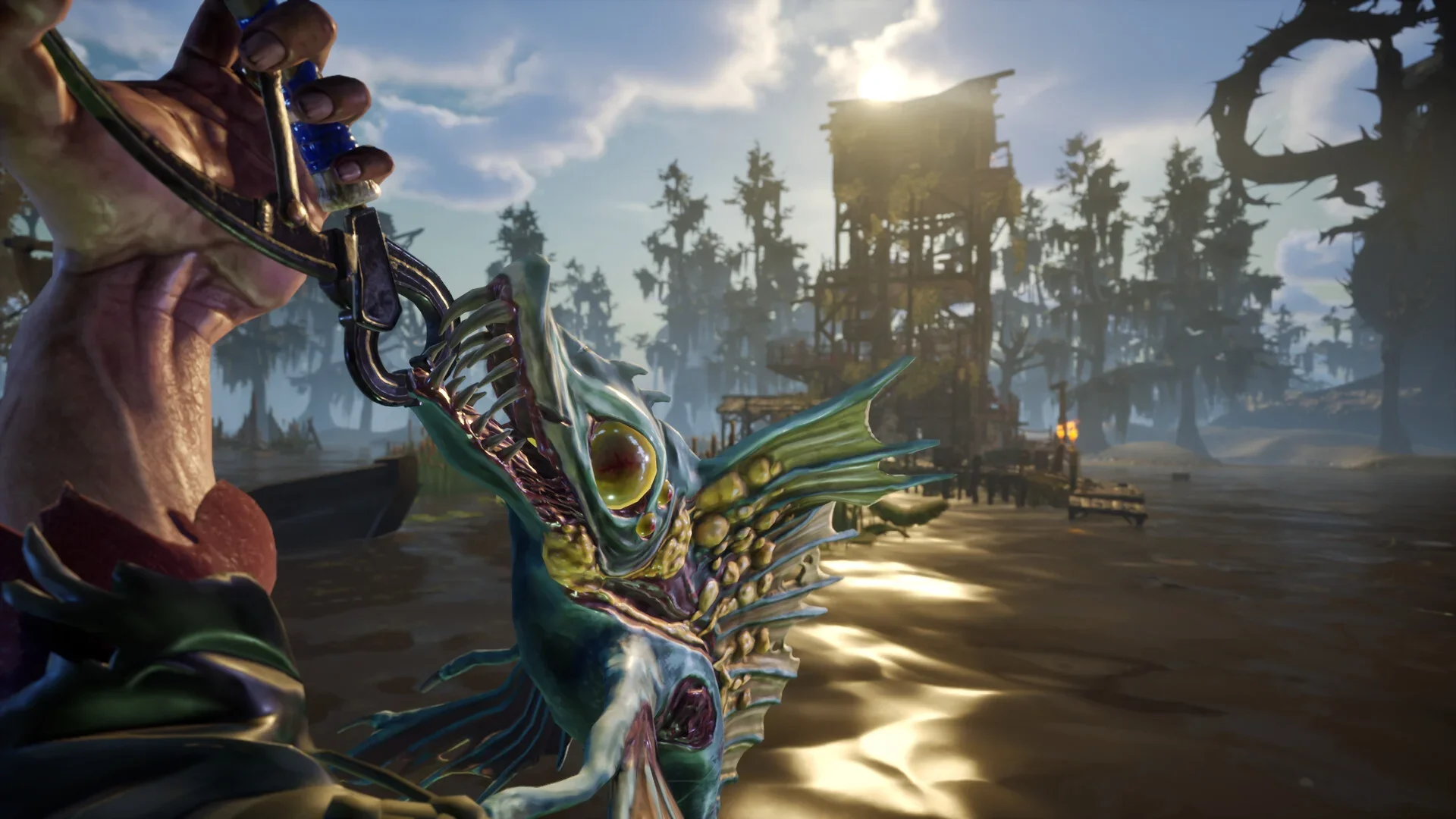
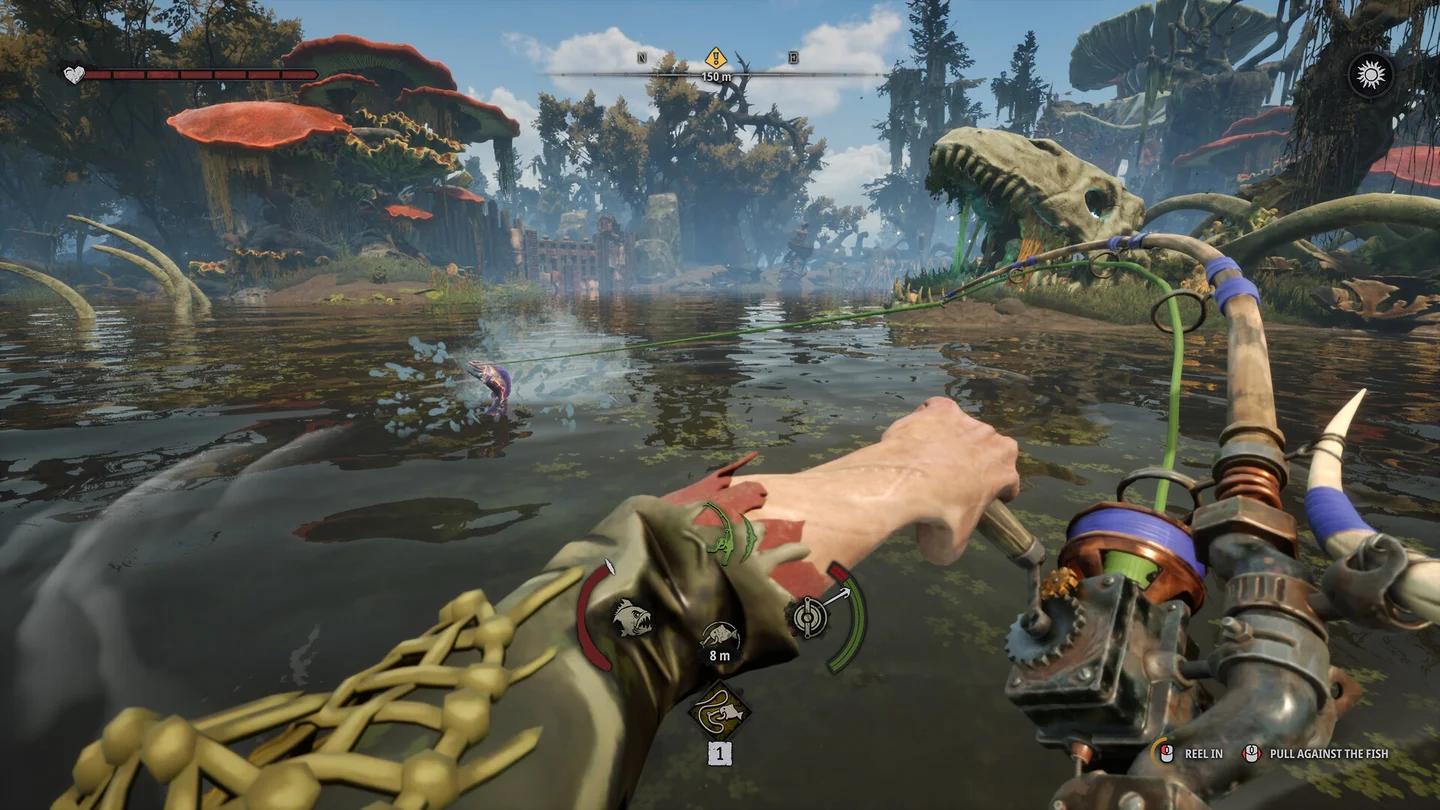
Use a vara e a linha do seu DREADMOOR fishing loadout como referência de perto na hora de comparar a nitidez visual. Mantenha os mesmos itens e o mesmo local para avaliar puramente o impacto gráfico, sem interferência do cenário.
Pescando a bordo do barco de arrasto
Gire a câmera pela água e veja se a linha continua fácil de rastrear. Fique de olho também nas cordas e nos objetos na margem. Um modo de reconstrução que parece supernítido com a tela parada pode gerar rastros incômodos ou bordas cintilantes em movimento. Compare Balanced e Quality no XeSS e no TSR, mantendo a opção que unir clareza visual e boa taxa de quadros.
Teste a escuridão sem se basear na visibilidade diurna
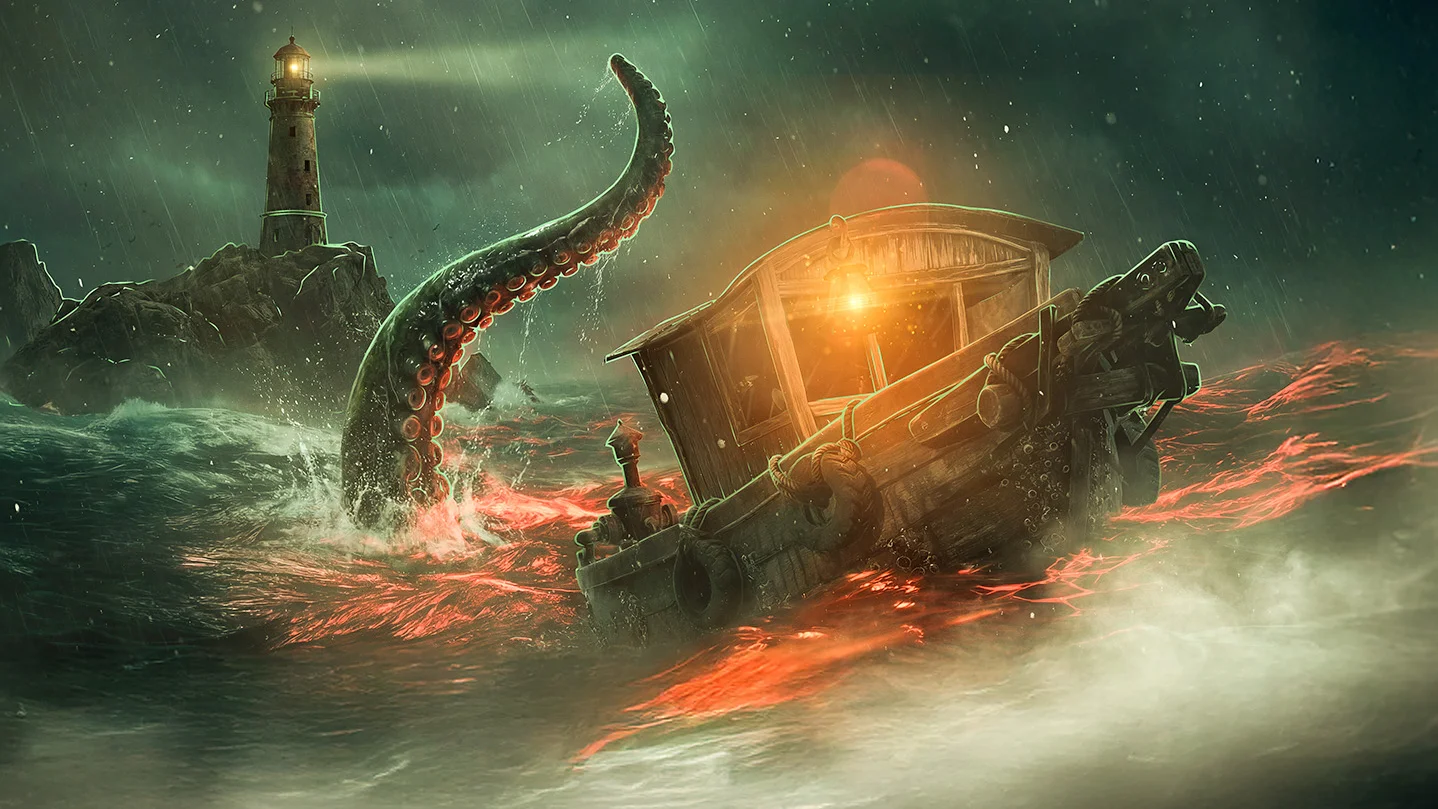
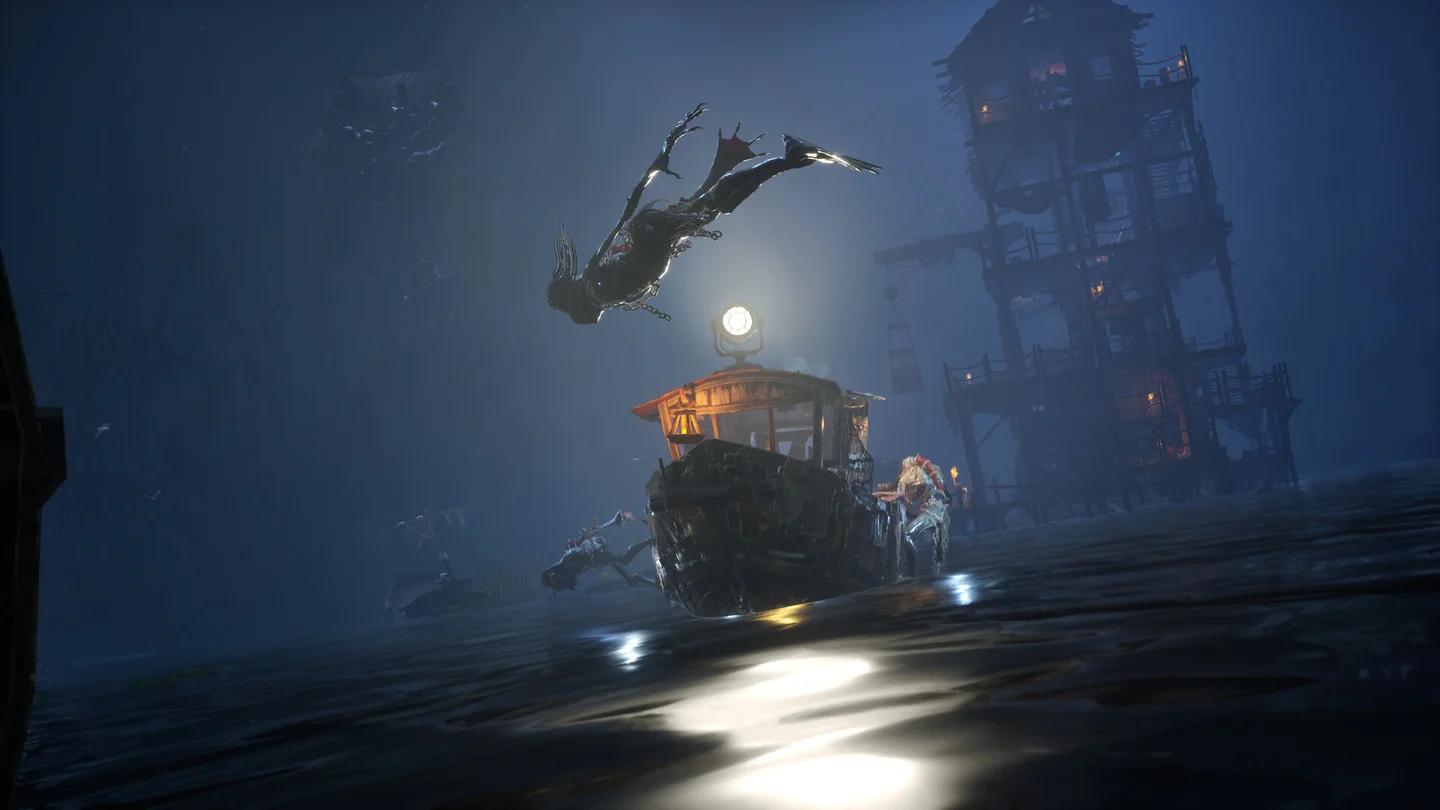
Um ponto de pesca sob a luz do sol não serve de base para saber se uma rota noturna será jogável. Teste o holofote do barco em uma viagem curta no escuro e veja se dá para navegar pela costa e identificar obstáculos numa boa. Não desconsidere a névoa nesse teste: baixar a qualidade dela serve para aliviar a performance, não para sumir com o breu ou descaracterizar o clima do jogo.
Navegação noturna com o holofote
Leve itens de cura e recursos de reparo direto da sua DREADMOOR survival loadout para essa verificação. Não se afaste muito para poder voltar rápido; a ideia aqui é só testar a visibilidade antes de partir para expedições longas de farm ou grind.
Configurações de tela e resolução
Comece jogando na resolução de saída nativa do seu monitor combinada ao upscaler recomendado. Resolução de saída e resolução de renderização interna são coisas diferentes: o upscaler reconstrói a imagem para a tela sem precisar renderizar cada pixel nativamente.
Se o uso da GPU continuar no talo e o framerate não decolar, teste baixar a resolução de saída. Mantenha sempre o mesmo local e o mesmo preset para comparar com precisão.
| Resolução de saída | Abordagem prática |
|---|---|
| 1920×1080 | Compare Balanced e Quality antes de pensar em subir o preset geral |
| 2560×1440 | Mantenha a reconstrução ativada enquanto busca uma base estável |
| 3840×2160 | Compare primeiro os modos de reconstrução e teste uma resolução menor se necessário |
Defina uma trava de FPS realista
Escolha um limite de FPS de acordo com o que seu PC realmente aguenta nos momentos mais pesados de gameplay. Só trave em 60 FPS se as áreas mais densas segurarem essa marca numa boa. Uma trava em 40 FPS é excelente se o desempenho solto flutua um pouco acima disso; já os 30 FPS são a pedida certa se essa for a taxa estável que a máquina mantém sem quedas bruscas. Esses valores são metas de otimização, e não promessas prontas para cada configuração.
Deixe geradores de quadros externos desativados enquanto calibra sua base. Quadros gerados podem dar uma ilusão de fluidez, mas costumam adicionar input lag, ghosting ou bordas estranhas em elementos finos. Sinta o tempo de resposta na pesca e nos giros de câmera antes de bater o martelo se vale a pena.
Como testar as alterações de desempenho
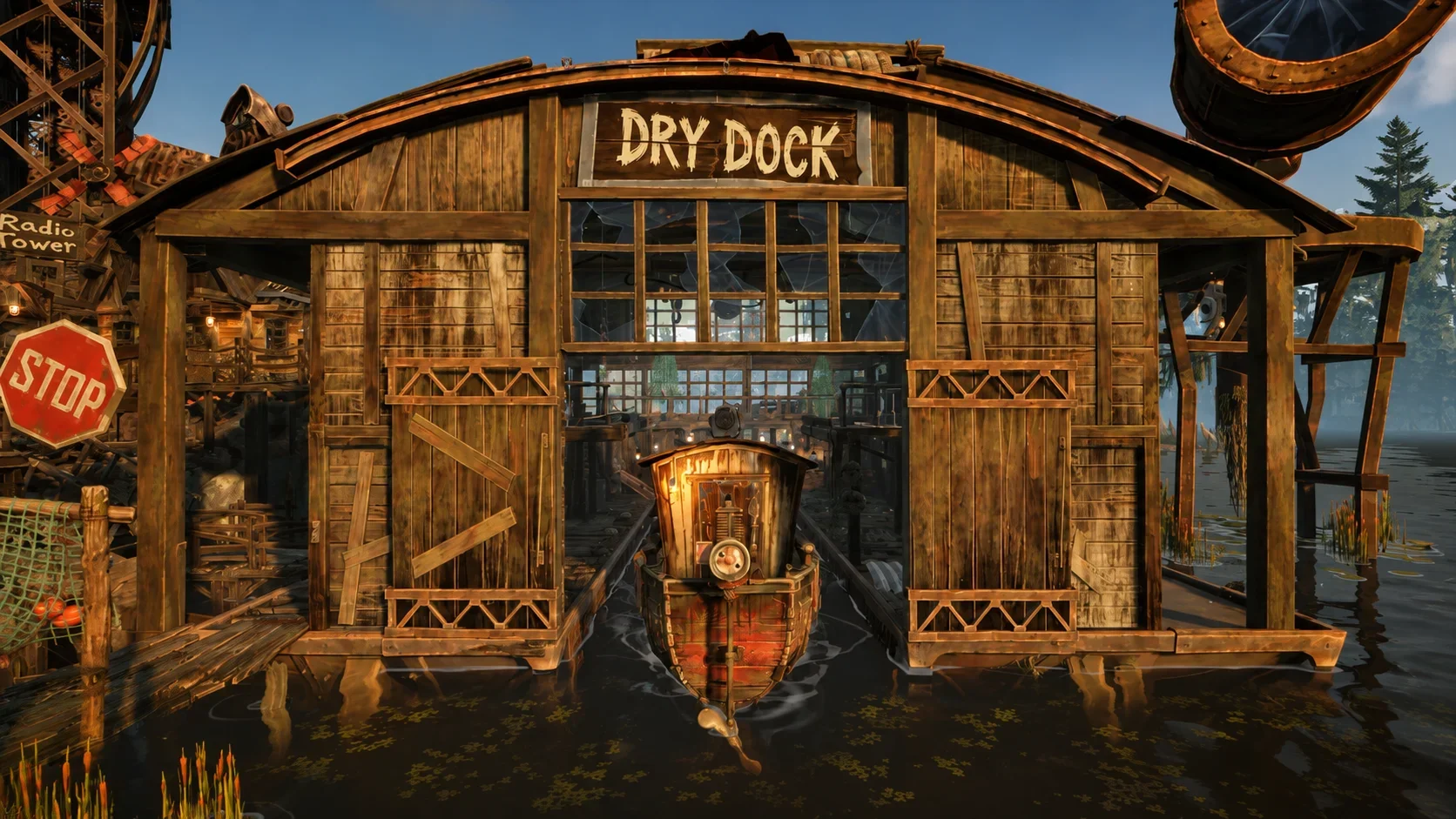
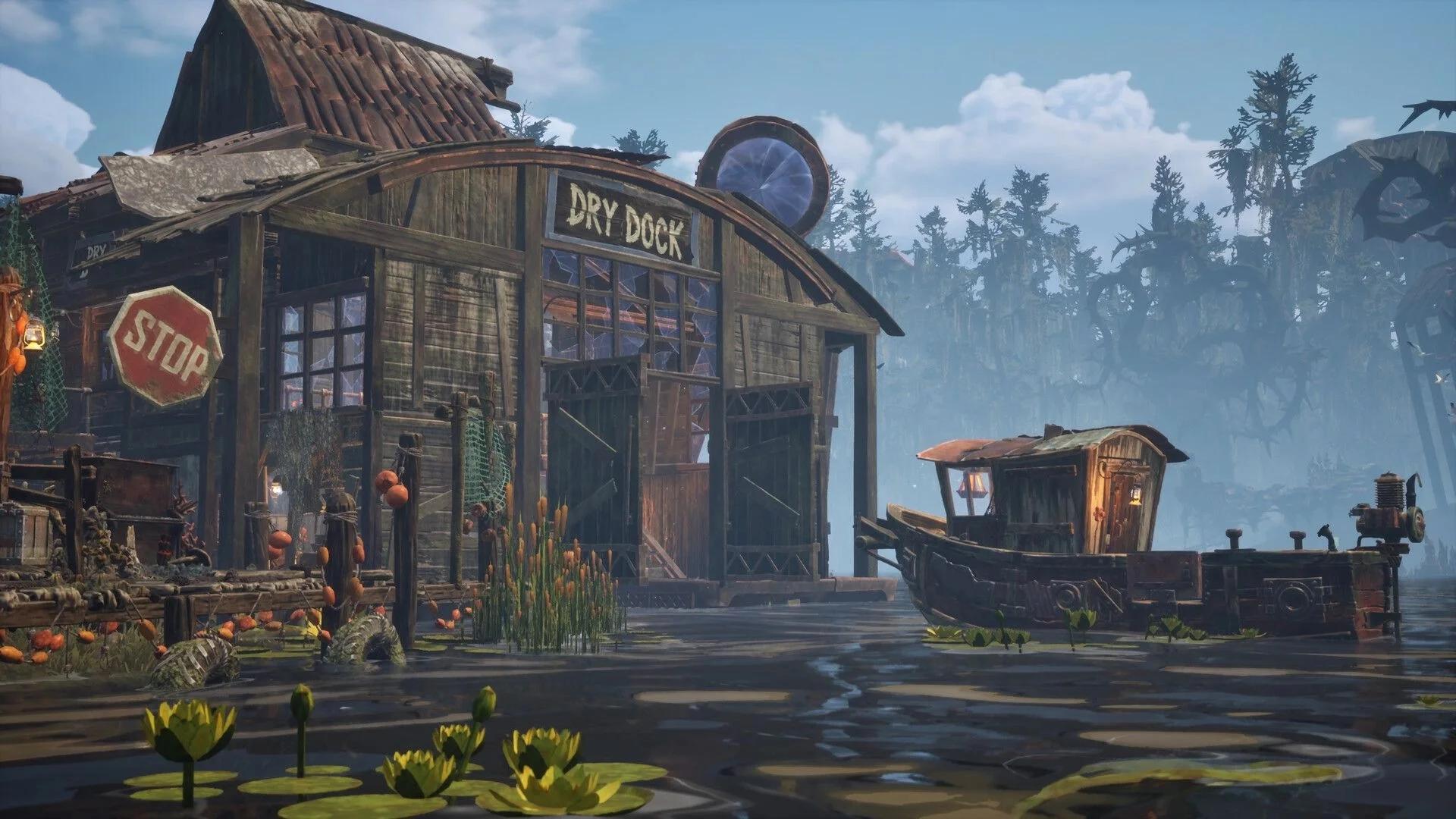
Faça um trajeto curto e fácil de repetir, passando por um vilarejo e uma margem cheia de detalhes. Testar só em mar aberto não reflete o peso do jogo todo, e ancorar ou juntar itens de loot pelo caminho costuma expor microengasgos que não aparecem com a câmera parada.
Repita sempre os mesmos testes de gameplay
Anote a resolução de saída, preset, upscaler, modo de reconstrução, versão do jogo e versão do driver da GPU. Em seguida, faça o mesmo percurso a cada alteração:
- Visite um cais movimentado. Olhe para o vilarejo e vire de volta para o mar.
- Explore uma costa cheia de detalhes. Coloque objetos próximos e itens de coleta no campo de visão.
- Pesque e gire a câmera. Veja como fica a nitidez da linha junto com a resposta dos comandos.
- Repita um confronto de combate se for viável. Mantenha a mesma DREADMOOR weapon choice na sua build entre as comparações.
- Faça um trajeto curto à noite. Avalie o alcance do holofote e a visão da praia separadamente dos testes diurnos.
Mude só uma opção por vez a cada teste. Fique de olho no frametime e não apenas na média de FPS: picos curtos no tempo de quadro fazem a movimentação parecer truncada mesmo quando a média de quadros parece boa.
Descubra o motivo dos engasgos
Se estiver sofrendo com stuttering, identifique o padrão do problema antes de mexer em mais opções gráficas.
| Sintoma | O que verificar a seguir |
|---|---|
| FPS baixo o tempo todo, com uso da GPU em 100% | Reduza a resolução ou opções gráficas pesadas, uma por vez |
| Pequenas travadas ao entrar em áreas novas | Repita a visita para ver se ameniza e cheque se há updates do jogo |
| Travadas acompanhadas de alto uso de CPU ou disco | Feche downloads em segundo plano, programas de gravação e apps pesados |
| Bugs e quedas logo após atualizar o driver | Compare a versão atual com o driver estável que você usava antes |
Feche downloads, abas do navegador ou gravações de tela enquanto estiver testando. Se rolar uma tela de carregamento ou compilação de shaders, espere terminar antes de tirar conclusões. Deixe sua configuração funcional anotada para ter uma base sólida de comparação quando sair um patch novo ou driver inédito.
Salve a configuração que aguentar a rota completa mantendo boa nitidez e comandos responsivos. Faça um novo teste sempre que o jogo atualizar, usando o mesmo cais, a mesma margem, o ponto de pescaria padrão e o trecho noturno.