
Fazer Dying Light: The Beast rodar liso no seu PC não precisa ser um pesadelo! Seja você um gamer com a RTX 4090 mais top ou um que tá no grind com um setup mid-range, as configurações certas podem transformar sua experiência de caça a zumbis de uma frustração travada para um survival horror suave como manteiga. Você vai descobrir exatamente quais configurações detonam seu FPS e quais você pode deixar no máximo sem suar a camisa.
Otimização Essencial do Windows Antes de Começar
As configurações do seu Windows podem fazer ou quebrar sua gameplay. Comece com esses ajustes cruciais:
Navegue até Configurações > Jogos e configure estas opções:
- Barra de Jogo: Desative, a menos que você tenha um Ryzen 7900X3D ou 7950X3D (esses CPUs usam a Barra de Jogo para agendamento de núcleos)
- Agendamento de GPU acelerado por hardware: Ative isso imediatamente
- Modo de Jogo: Mantenha ativado - melhorou muito desde o Windows 10
- Capturas: Desative todos os recursos de gravação para liberar recursos
Mude seu plano de energia para Equilibrado em vez de Alto Desempenho. Testes modernos mostram que o modo Equilibrado oferece melhores clocks de boost e desempenho sustentado em sessões de jogo mais longas.

Otimização do Driver de Placa de Vídeo NVIDIA
Para usuários NVIDIA, o novo NVIDIA App oferece recursos que mudam o jogo. Acesse-os através da seção Gráficos:
Configurações Globais de Sobrescrita de DLSS
Ative o DLSS Override para forçar a tecnologia DLSS 4 mais recente nos jogos, mesmo quando os desenvolvedores não atualizaram suas implementações. Configure:
- Frame Generation: Versão mais recente
- Ray Reconstruction: Versão mais recente
- Super Resolution: Versão mais recente
- Smooth Motion: Desligado (reduz o input lag)
- Low Latency Mode: Ligado
- Shader Cache Size: 10GB (ou 100GB se você tiver espaço de armazenamento)
Ajustes de Exibição e Desempenho
- G-Sync: Ative para monitores compatíveis, defina como "Tela cheia e janela"
- Digital Vibrance: Aumente para 55% para cores mais saturadas
- Power Management: Defina para 133% se sua GPU tiver boa refrigeração (ganho de 5-7% de FPS)
Otimização das Configurações AMD Radeon
Usuários AMD têm ferramentas poderosas de otimização através do Radeon Software:
Configurações Gráficas Essenciais
- FSR 4: Ative se disponível na sua placa para upscaling superior
- Radeon Chill: Trave o FPS 3 frames abaixo da taxa de atualização do seu monitor (167 FPS para monitores de 170Hz)
- Anti-Lag: Mantenha desativado - causa mais problemas do que resolve
- Image Sharpening: Ative em 60-70% se o jogo parecer borrado
Configurações de Vídeo Dentro do Jogo
Configurações de Exibição Essenciais
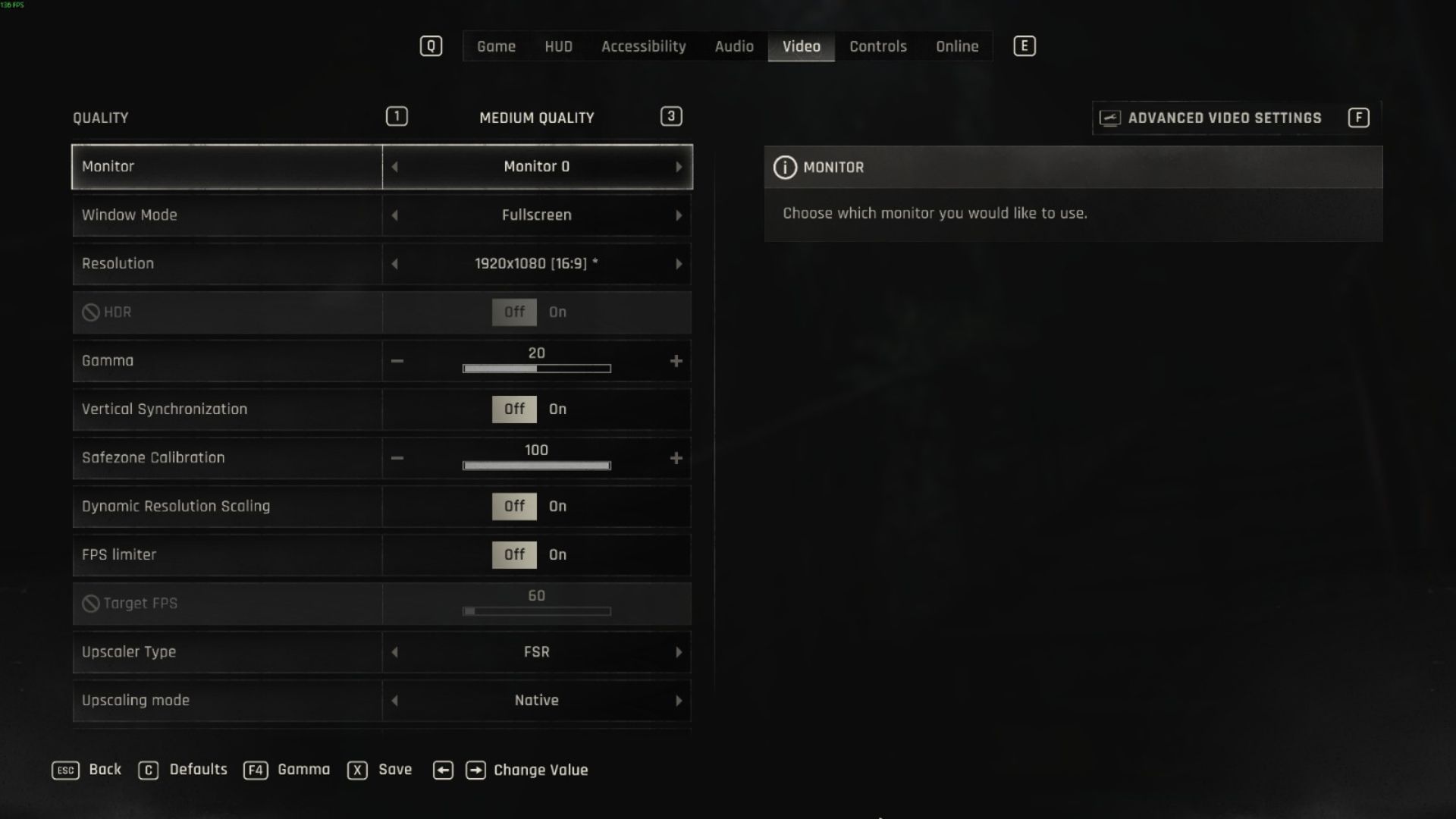
Comece com estas configurações fundamentais:
- Modo de Janela: Tela cheia (obrigatório para melhor desempenho)
- Resolução: Resolução nativa do seu monitor
- Sincronização Vertical: Desligado se estiver usando G-Sync/FreeSync, caso contrário, combine com sua taxa de quadros alvo
- Dimensionamento Dinâmico de Resolução: Desligado
- Limitador de FPS: Desligado para monitores VRR, caso contrário, defina para seu alvo
Configurações Gráficas Avançadas Que Importam
É aqui que você encontrará os verdadeiros ganhos de desempenho:
Multiplicador de Distância de Desenho: A configuração mais exigente
- Padrão: 100 (Médio), 140 (Alto)
- Recomendado: 100 para um aumento significativo de FPS
- Ir de 140 para 100 pode render 30-40% mais frames
Qualidade das Sombras:
- Médio oferece o melhor equilíbrio
- Alto oferece melhoria visual mínima por um custo de desempenho grande
- Screen Space Shadows: Mantenha ativado - impacto de desempenho insignificante
Qualidade da Oclusão de Ambiente:
- Essencial para profundidade visual, já que o ray tracing está desativado
- Baixo recomendado - o jogo fica sem graça sem ele
- Alto oferece melhoria mínima por um custo de desempenho mensurável
O jogo permanece jogável no portátil da Valve com essas configurações, embora você sacrifique a fidelidade visual por um desempenho suave.
Configurações Que Não Importam
Algumas configurações oferecem melhoria visual mínima enquanto afundam o desempenho:
- Qualidade do Pós-Processamento: Implementação quebrada - afeta apenas o sombreamento de pilares aleatórios
- Qualidade da Névoa: Melhorias quase imperceptíveis, afeta principalmente interiores
- Qualidade das Partículas: Atualmente parece não funcional nos testes
- Motion Blur: Defina para 0 - ninguém quer borrão em um jogo de sobrevivência zumbi
Configuração de Otimização Ideal
Com base em testes extensivos, aqui está seu setup otimizado para desempenho:
Sistemas High-End (RTX 3070+)
- Upscaler: DLSS Quality
- Texture Quality: High
- LOD Quality: High
- Draw Distance: 140
- Shadows: Medium
- Ambient Occlusion: High
- Global Illumination: Medium
- Reflections: High
Sistemas Mid-Range (GTX 1660 - RTX 3060)
- Upscaler: DLSS/FSR Quality
- Texture Quality: Medium (se limitado por VRAM)
- Draw Distance: 100
- Shadows: Medium
- Ambient Occlusion: Low
- Global Illumination: Low
- Reflections: Low
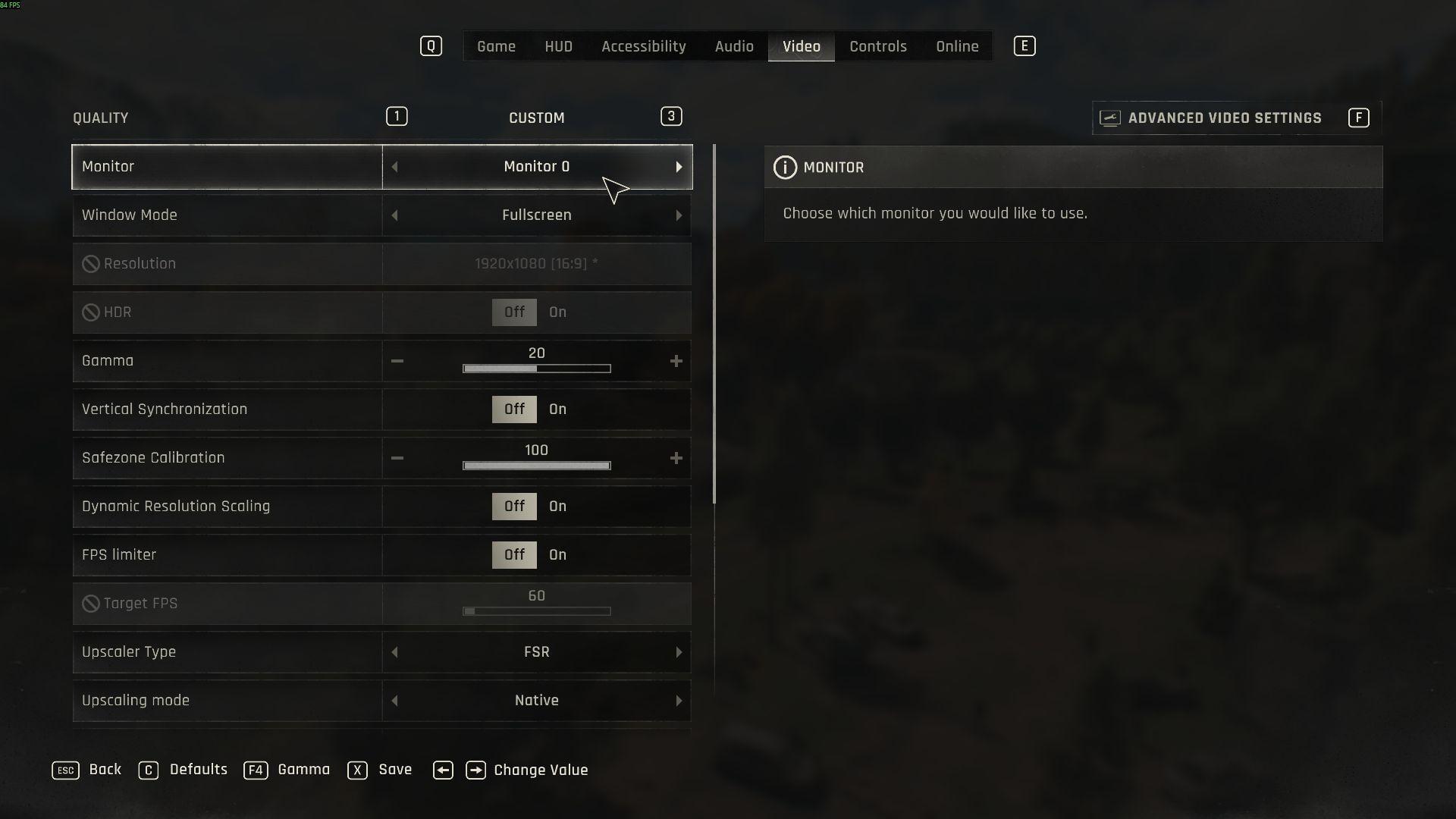
Configurações e controles gráficos de The Beast
A real? Dying Light: The Beast oferece escalabilidade limitada, apesar das inúmeras configurações. Seus maiores ganhos de desempenho vêm de escolhas inteligentes de upscaling e reduções focadas na Distância de Desenho e Sombras. Foque nessas áreas-chave e você transformará sua experiência de caça a zumbis de uma apresentação de slides para uma ação de sobrevivência suave.
Para mais Dying Light: The Beast, confira nosso Guia Todas as Localizações de Projetos e Criação