
Tirar o máximo proveito do EA Sports FC 26 no PC não exige um hardware de última geração, mas pede uma otimização esperta. Não importa se você está rodando em um PC gamer das antigas ou em uma máquina high-end, as configurações certas podem dar um boost absurdo no seu FPS mantendo a qualidade visual no talo. Você vai descobrir como extrair cada gota de performance do seu sistema com ajustes estratégicos no Windows, otimizações de GPU e configurações in-game que realmente fazem a diferença na sua gameplay.
Otimização do Windows para Performance Gamer
Antes de partir para os drivers de vídeo, você precisa preparar o Windows 11 para rodar liso. Esses ajustes básicos criam o ambiente perfeito para o FC 26 rodar sem engasgos.
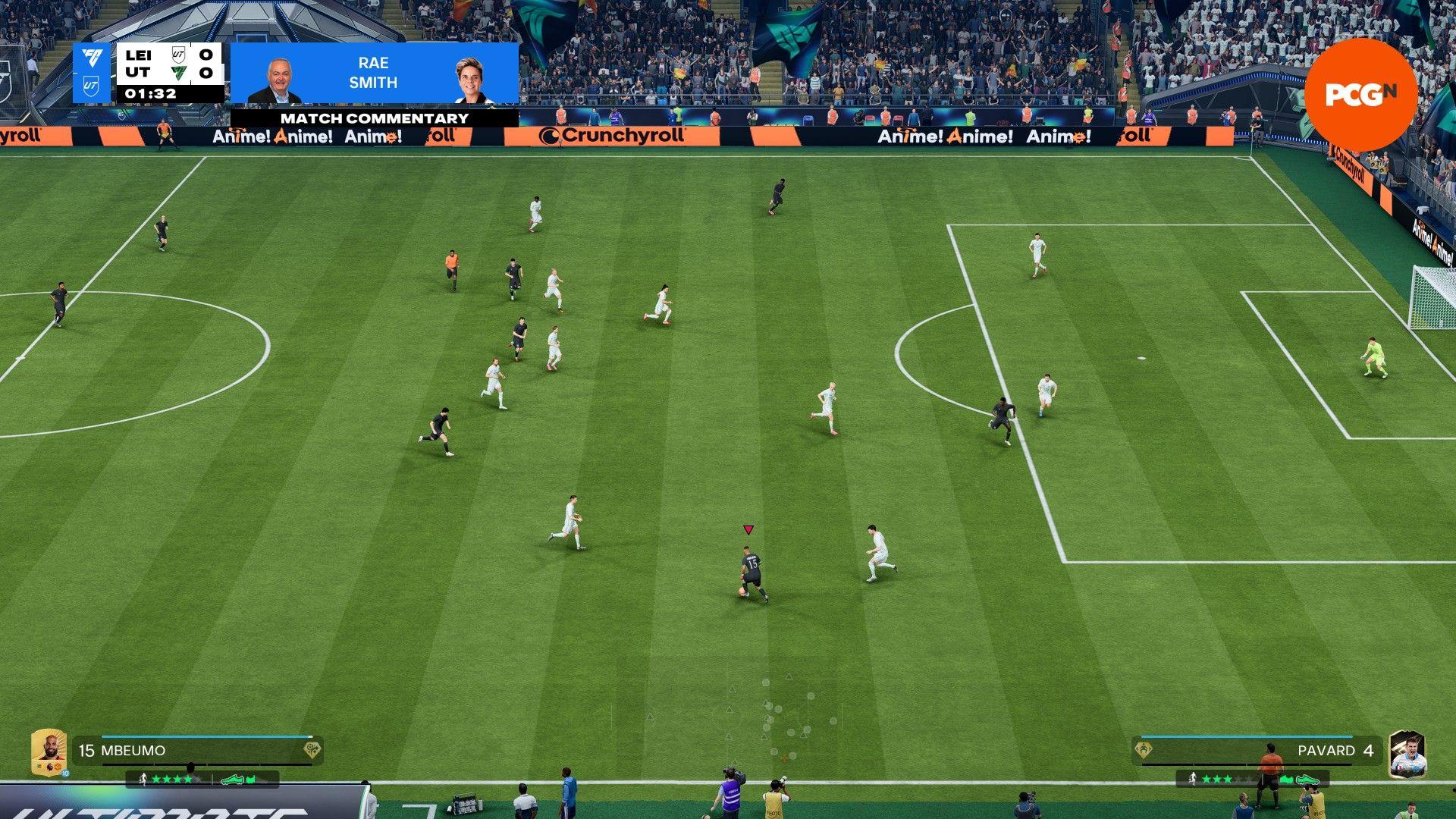
Melhores configurações para o EA Sports FC 26 para ...

Configurações Essenciais de Gaming no Windows
Vá em Configurações > Jogos e configure estas opções críticas:
| Configuração | Valor Recomendado | Impacto na Performance |
|---|---|---|
| Game Bar | Desativado (exceto Ryzen 7900X3D/7950X3D) | Boost de 3-5% FPS |
| Agendamento de GPU acelerado por hardware | Ativado | Redução de input lag |
| Modo de Jogo | Ativado | Melhor alocação de recursos |
| Recursos de captura | Tudo desativado | Economiza recursos do sistema |
A Game Bar merece atenção especial. Enquanto a maioria dos usuários deve desativá-la para ganhar mais performance, quem tem processadores Ryzen específicos (7900X3D e 7950X3D) deve mantê-la ligada. Esses CPUs usam a Game Bar para priorizar os cores de forma inteligente durante as sessões de jogo.
Atualizações Críticas do Sistema
Antes de continuar o grind da otimização, garanta que estes componentes estejam em dia:
- Perfis XMP/DOCP ativados na BIOS
- Drivers de chipset mais recentes para seu CPU
- Firmware da BIOS atualizado pelo fabricante da placa-mãe
- Drivers de GPU mais recentes da NVIDIA ou AMD
Otimização de Gráficos NVIDIA
Usuários NVIDIA têm ferramentas poderosas para dar um up na performance do FC 26, mesmo que o jogo não suporte a tecnologia DLSS.
Configurações Globais de Gráficos
Acesse o Painel de Controle NVIDIA e configure estas opções focadas em performance:
Gerenciamento de Energia: Defina como "Preferência por desempenho máximo" com o limite de energia em 133% se sua GPU tiver uma refrigeração adequada. Isso entrega 5-7% de performance adicional ao estender a duração do boost clock.
Modo de Baixa Latência: Ative esse recurso para reduzir o atraso de entrada durante partidas competitivas. Pule o "Smooth Motion" totalmente, já que ele introduz um input lag indesejado em jogos de futebol.
Limite de Taxa de Quadros: Trave seu FPS na taxa de atualização do seu monitor menos 3. Para telas de 240Hz, limite em 237 FPS para manter a compatibilidade com o G-Sync.
Configuração de Exibição
Verifique estas configurações de vídeo para uma performance ideal:
- G-Sync: Ativado para aplicações em tela cheia e janela
- Taxa de Atualização: Máxima disponível (verifique nas configurações de vídeo do Windows)
- Profundidade de Cor: 10-bit se seu monitor suportar HDR
- Alcance Dinâmico: Completo
Configurações AMD Radeon
Usuários AMD podem zerar a performance do FC 26 usando os recursos completos de otimização do Software Radeon.
Configurações Principais de Performance
Navegue até Jogos > Gráficos e selecione perfis personalizados em vez de presets para ter controle total:
FreeSync: Ative se seu monitor suportar para jogar sem cortes de imagem em taxas de quadros variáveis.
Radeon Chill: Esse recurso subestimado merece atenção. Defina seu FPS mínimo para a taxa de atualização do seu monitor menos 3 (167 FPS para telas de 170Hz). Isso mantém você dentro da faixa do FreeSync enquanto evita 100% de uso da GPU, reduzindo o input lag.
Geração de Quadros: Se disponível na sua placa, o FSR 4 pode dar um boost na performance em títulos compatíveis. Para jogos mais antigos sem suporte nativo, o Fluid Motion Frames entrega aumentos de 30-40% na performance, ao custo de um pouco de input lag.
Recursos Avançados AMD
Nitidez de Imagem: Valioso para jogos sem nitidez nativa. Ajuste entre 60-70% se o FC 26 parecer muito "soft" com o TAA ativado.
Reset de Cache de Shader: Se estiver rolando stuttering aleatório, use essa opção nuclear. O reset reconstrói a compilação de shaders, podendo resolver aqueles engasgos persistentes.
Configurações Gráficas In-Game
A camada final de otimização acontece dentro do próprio FC 26. Essas configurações equilibram a qualidade visual com a performance em diferentes níveis de hardware.

Melhores configurações de câmera do EA FC 26 e como ...
Configuração de Exibição
Comece com estas configurações fundamentais de vídeo:
Modo de Exibição: Sempre use tela cheia para performance máxima e input lag mínimo. Modos em janela sacrificam tanto FPS quanto responsividade.
Resolução: Mantenha a resolução nativa do seu monitor. Escalonamento introduz borrões desnecessários e pesa na performance.
V-Sync: Desative completamente. Esse recurso adiciona um input lag que é muito perceptível na ação frenética do futebol.
Escalonamento de Resolução Dinâmica: Evite essa configuração. Mudar a resolução constantemente cria distrações visuais durante a gameplay.
Configurações Gráficas Otimizadas
Aqui está a build ideal que mantém a qualidade visual enquanto aumenta a performance:
| Configuração | Recomendado | Ganho de Performance |
|---|---|---|
| Qualidade de Renderização | Médio | Boost de 6% FPS |
| Cabelo Baseado em Fios | Desativado | Boost de 4% FPS |
| Qualidade do Gramado | Alto | Impacto mínimo |
| Qualidade da Torcida | Médio/Alto | 1-2% por nível |
| Qualidade do Tecido | Médio | Depende do CPU |
| Oclusão de Ambiente | Baixo | Boost de 12% FPS |
| Motion Blur | Desativado | Melhora na clareza |
Qualidade de Renderização no médio entrega o maior ganho de performance com o mínimo de sacrifício visual. A diferença fica quase imperceptível durante a gameplay real com a distância de câmera padrão.
A Oclusão de Ambiente oferece o impacto de performance mais dramático. Cair do ultra para o baixo rende 12% a mais de FPS, embora o jogo pareça um pouco mais "flat".