
As melhores configurações iniciais para FINAL FANTASY RESONANCE são gráficos no High no PC, resolução nativa sempre que disponível e uma trava sustentável de 60 FPS. Para o dia a dia, selecione texto Instant, ative o Autosave e escolha Invert Sprint para que Rain corra por padrão. Depois, trate a nitidez da imagem e as quedas de frame separadamente: compare o Post-Processing para ver qual visual você prefere e reduza Shadows se a performance cair. Nos consoles, a configuração de tela é mais simples, trazendo apenas o ajuste de brilho em vez dos menus gráficos avançados do PC.
Opções de tela e taxa de quadros

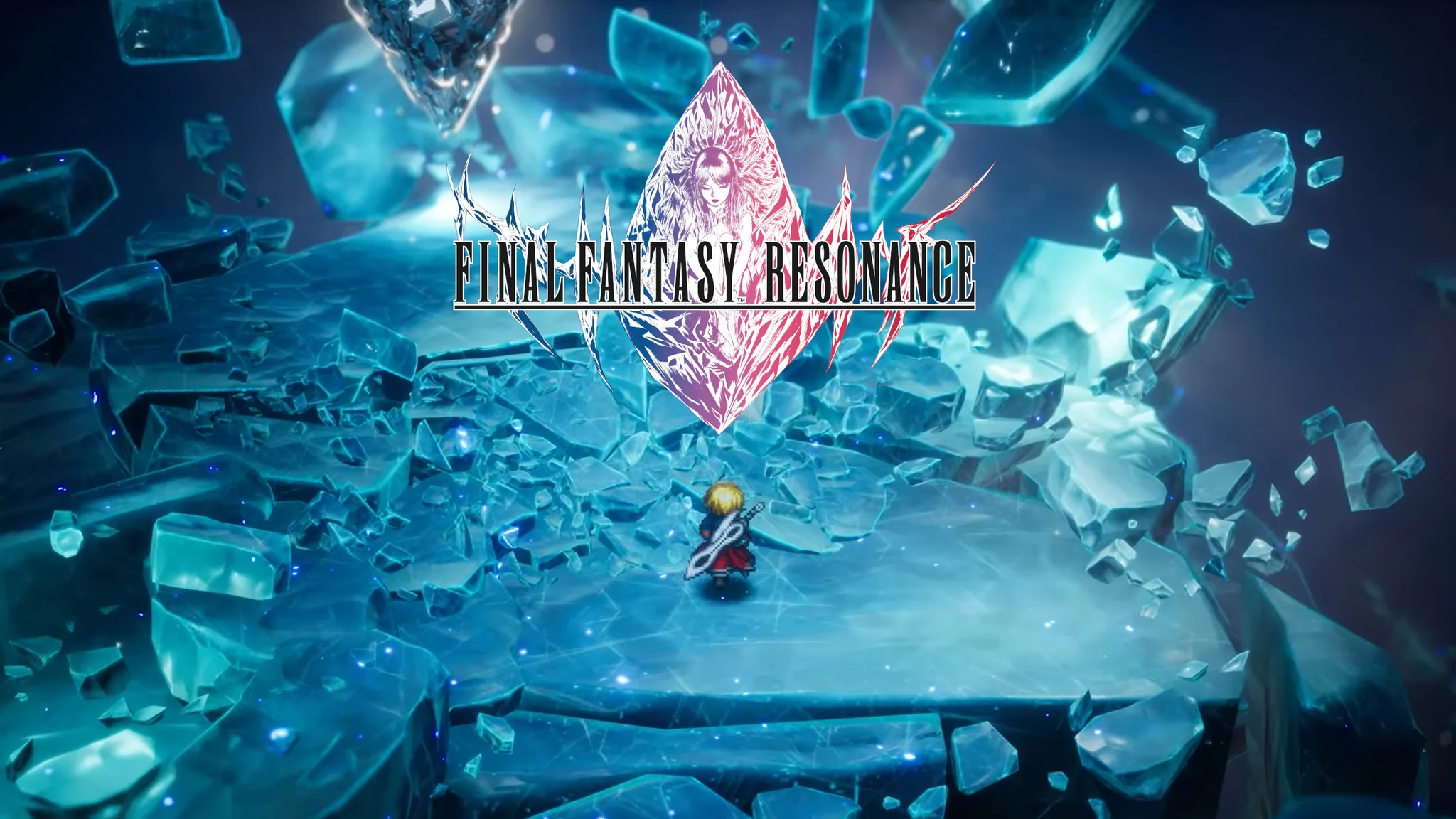
Qual taxa de quadros escolher no PC?
O seletor de FPS do PC oferece 30, 60, 120, 144 e Unlimited. 60 FPS é a meta inicial ideal, desde que seu PC consiga segurar esse ritmo com uma qualidade visual aceitável.
| Meta de taxa de quadros | Melhor para | Por que escolher? |
|---|---|---|
| 30 FPS | PCs que não conseguem manter 60 FPS na sua qualidade favorita | Garante uma meta mais acessível sem exigir tantos cortes visuais |
| 60 FPS | Sua primeira configuração de teste | O ponto de partida perfeito para equilibrar fluidez e qualidade de imagem |
| 120 FPS | PCs com folga de performance e monitores compatíveis | Vale a pena testar se o seu hardware e monitor aguentarem o tranco |
Travar a taxa de quadros não garante um frametime perfeito nem elimina engasgos. Teste o mesmo trajeto em metas diferentes em vez de presumir que o número mais alto sempre vai rodar melhor.
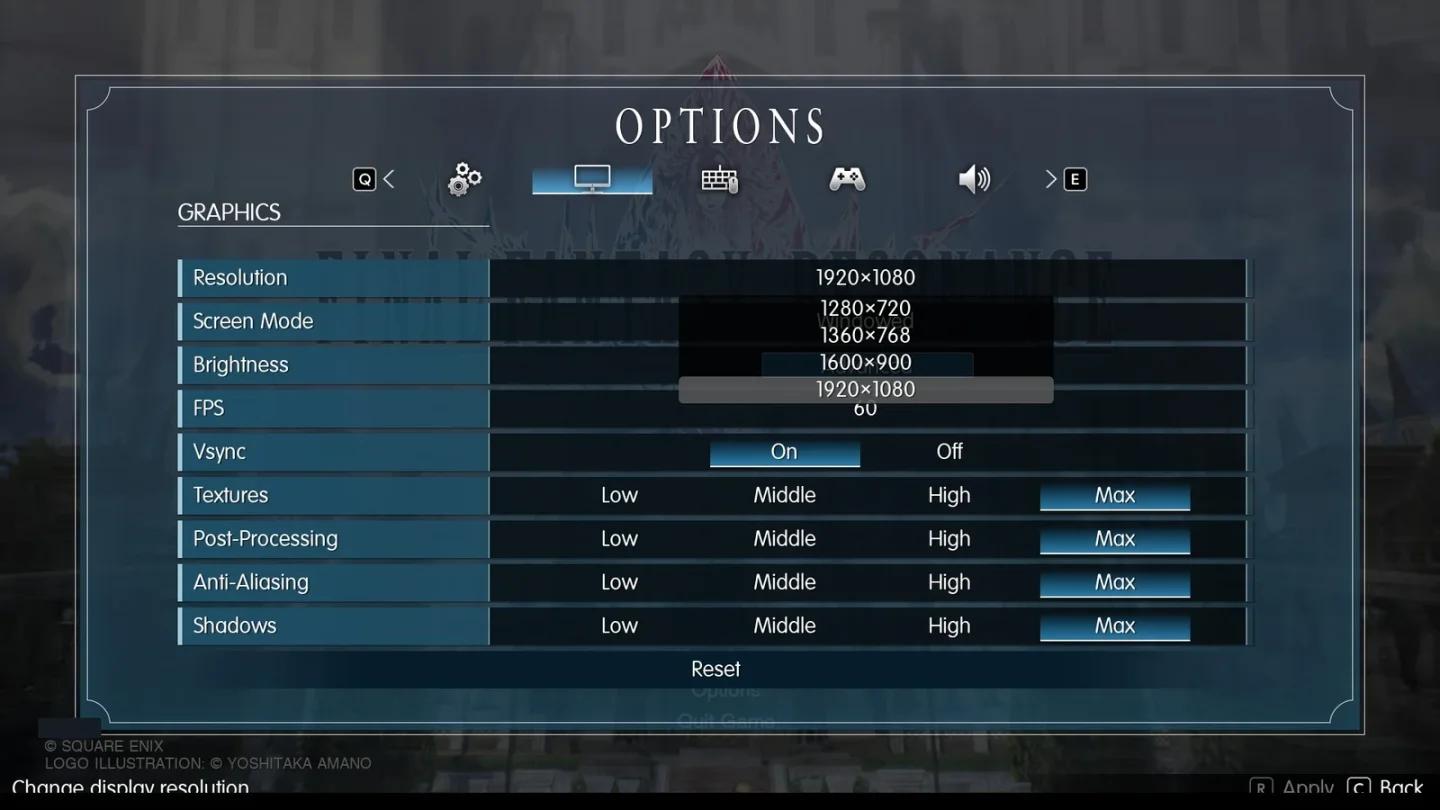
Compare as travas de quadros disponíveis
Qual resolução e brilho você deve usar?
No PC, escolha a resolução nativa do seu monitor quando estiver disponível antes de avaliar a nitidez da imagem. A resolução de saída por si só não define a resolução interna de renderização do jogo.
Nos consoles, Brightness é a única opção de tela. O padrão é 5, então comece por aí e ajuste de acordo com sua TV ou monitor e preferência de visualização.
Configurações gráficas para mexer primeiro
O menu Graphics do PC divide os ajustes em Textures, Post-Processing, Anti-Aliasing e Shadows. Cada categoria oferece Low, Middle, High e Max, permitindo mudar uma parte do visual sem precisar reduzir tudo de uma vez.
Coloque tudo no High nessas quatro categorias para o teste inicial. High é apenas uma recomendação de partida, não a configuração perfeita comprovada para todo PC.
| Opção gráfica | Valor inicial | Primeiro ajuste a considerar | Motivo |
|---|---|---|---|
| Textures | High | Deixe intacto nos primeiros testes | Mantém as texturas consistentes enquanto você avalia outros fatores |
| Post-Processing | High | Mude para Middle se a imagem parecer muito embaçada | Permite avaliar qual estilo visual você prefere |
| Anti-Aliasing | High | Deixe intacto inicialmente | Evita mexer em outra variável de qualidade de imagem ao mesmo tempo |
| Shadows | High | Mude para Middle se a taxa de FPS cair | Entrega um ganho focado de performance para investigar |
Como lidar com uma imagem embaçada?
Final Fantasy Resonance usa foco seletivo no seu estilo HD-2D. Os personagens e caixas de diálogo continuam nítidos, enquanto objetos em primeiro plano ou cenários distantes parecem mais desfocados; observe a sua party e o cenário ao redor separadamente.
Se esse desfoque incomodar, alterne apenas Post-Processing entre High e Middle e volte para o mesmo cenário. Fique com a opção que achar melhor, pois nem sempre um nível mais baixo significa uma imagem automaticamente mais nítida.
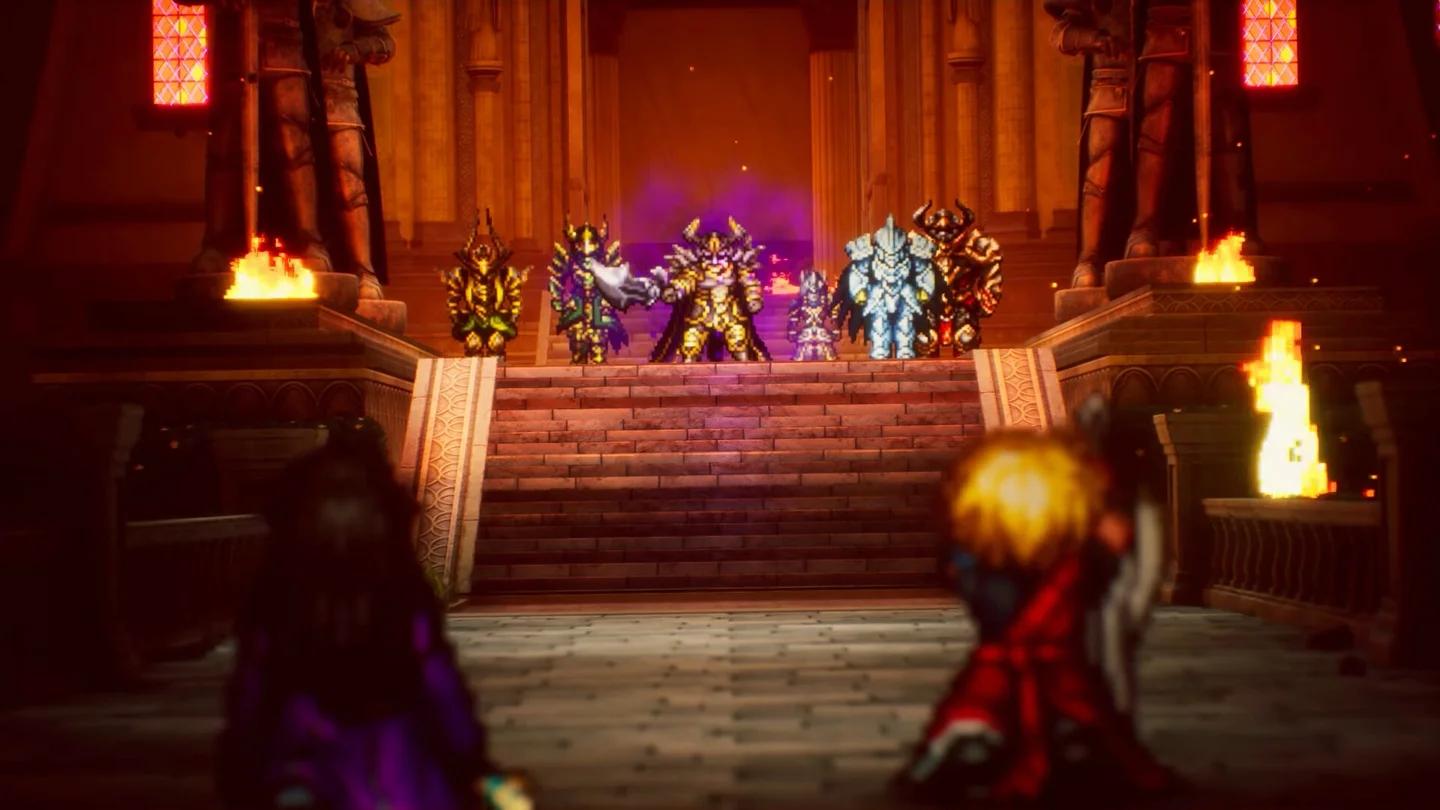
Compare a qualidade do pós-processamento
Vale a pena reduzir as sombras para ganhar FPS?
Se o seu PC não estiver segurando a meta de FPS, coloque Shadows em Middle e deixe o resto intacto. Mantenha no High se o desempenho já estiver liso e você gostar do visual.
Não precisa deixar tudo no mesmo preset. Combinar Post-Processing no High com Shadows no Middle é uma escolha inteligente se agradar aos seus olhos e bater sua meta de taxa de quadros.
Efeitos de combate e visibilidade
Como alterar a velocidade de batalha?
Coloque Battle Speed em 3x se quiser animações de combate mais rápidas. Essa é uma opção de aceleração do jogo, separada da configuração de FPS do PC.
Nos consoles, esse ajuste é feito diretamente na luta:
- Entre em um combate.
- Procure o botão de velocidade de batalha no canto inferior esquerdo.
- Selecione a velocidade máxima, 3x Speed.
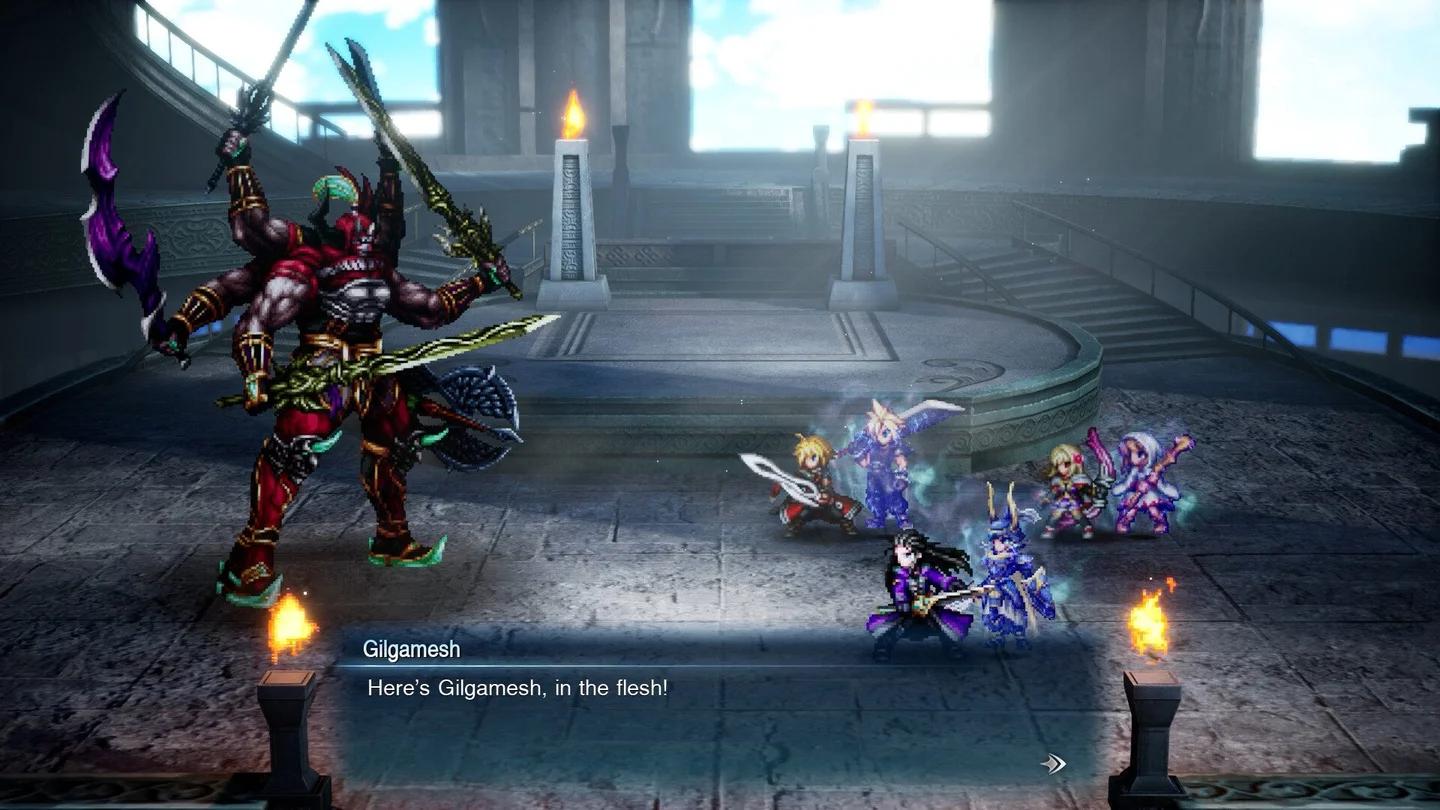
Defina as animações de batalha para 3x de velocidade
Se a sua prioridade for a qualidade gráfica, continue comparando Post-Processing e Shadows separadamente da velocidade de batalha. Animações mais velozes e metas de FPS mais altas resolvem problemas completamente diferentes.
Para montar a sua build de combate com perfeição, confira o guia de melhores habilidades e combos.
Configurações de câmera e interface
Quais controles você deve mudar primeiro?
O Sprint Type vem configurado como Hold por padrão. Mude para Invert Sprint para fazer Rain correr sem precisar ficar segurando ou apertando o botão de corrida.
| Configuração | Opção recomendada | Vantagem e indicação |
|---|---|---|
| Sprint Type | Invert Sprint | Para quem quer que Rain corra por padrão |
| Autosave | On | Mantém os salvamentos automáticos periódicos ativos |
| Display Encounter Sensor | On (se quiser alertas de combate) | Mostra um radar no minimapa indicando a proximidade de batalhas aleatórias |
| Command Cursor Position | Remember ou Reset (a gosto) | Define se o menu de comandos de batalha reabre na última posição usada |
| Switch Confirm Button | Seu layout preferido (apenas consoles) | Inverte a posição dos botões de Confirmar e Cancelar |
Vale conferir o Command Cursor Position se a janela de ações da batalha estiver reabrindo onde você não quer. Escolha o comportamento que melhor se adapte ao seu estilo de gameplay.
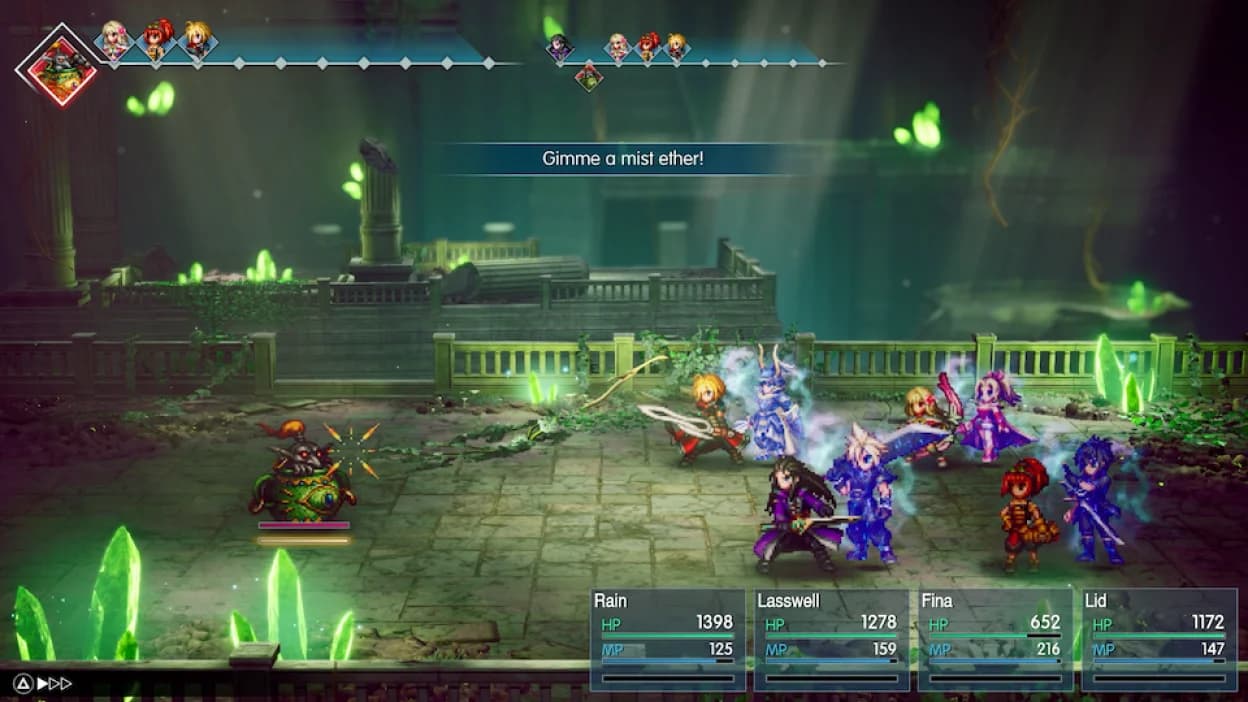
Faça Rain correr por padrão
Como configurar a câmera da aeronave?
Use Airship Horizontal Camera para alternar entre controles horizontais normais ou invertidos. Ajuste o Camera Sensitivity de forma independente para que o controle da nave responda na velocidade que você achar mais confortável.
A opção Additional Landing Marker ativa um marcador extra para locais onde a nave não consegue pousar. Deixe ativado se quiser essa ajuda visual ao voar.
Quais opções de texto e áudio ajustar?
A Text Speed começa em Normal. Mude para Fast se quiser os diálogos passando mais rápido, ou Instant para o texto surgir de uma vez na tela.
Para não errar nas respostas, use o nosso guia de escolhas de diálogo e bônus de atributos durante as conversas.
Final Fantasy Resonance traz oito idiomas de texto e dublagem em japonês e inglês. Text Language e Voice Language são opções independentes, então ajuste cada uma do seu jeito.
Os cinco controles de som — Master, Music, SFX, Voice e Ambience — começam todos no 10. Faça os ajustes individuais para balancear vozes, trilha sonora, efeitos sonoros e ambientação sem depender só do volume geral.
Como testar as mudanças de desempenho
Escolha um trecho fácil de repetir em Final Fantasy Resonance para rodar seus testes. Mantenha a resolução e a trava de FPS fixas enquanto mexe em um preset gráfico, garantindo que a melhora venha exatamente daquela alteração.
- Comece em resolução nativa se puder, gráficos no High e trava de 60 FPS estáveis.
- Ande pelo mesmo trecho e veja se a performance segura essa meta.
- Se cair o rendimento, mude apenas Shadows para Middle e refaça o trajeto.
- Se a imagem estiver embaçada, teste o Post-Processing de forma isolada no mesmo ângulo.
- Reverta qualquer opção cuja redução não tenha entregado um ganho perceptível.
- Só pense em mudar a meta de FPS depois de decidir quais concessões visuais você aceita.
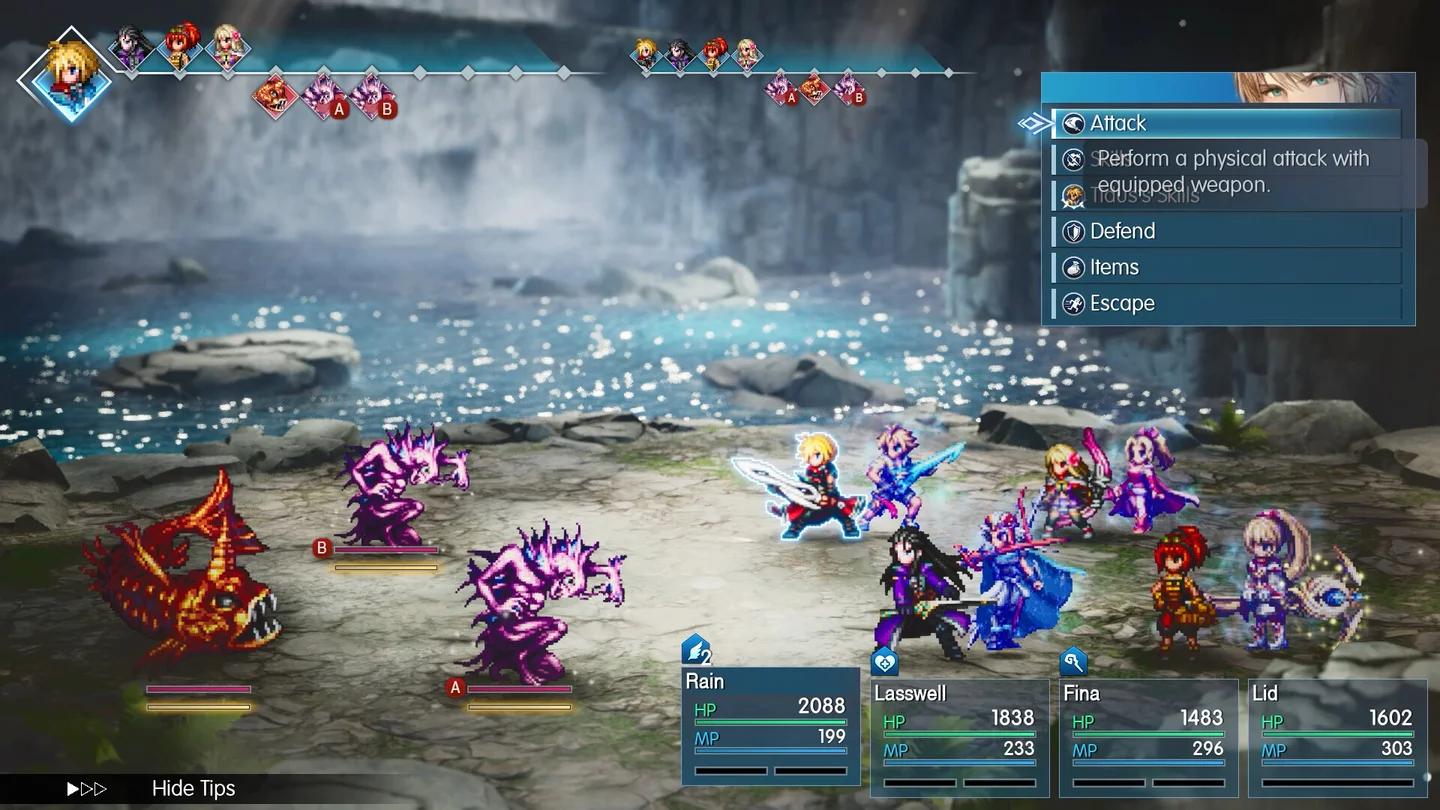
Compare as sombras em High e Middle
Um contador de FPS na tela ajuda a ver se Final Fantasy Resonance está batendo a sua meta. Além disso, fique de olho na fluidez: cravar média de 60 FPS não significa necessariamente frametimes perfeitos.
Erros comuns
- Reduzir todos os gráficos de uma vez só. Deixe Textures e Anti-Aliasing intactos enquanto testa Post-Processing ou Shadows, para saber exatamente de onde veio o ganho.
- Usar a velocidade de combate para resolver o lag no PC. A opção 3x acelera apenas as animações de luta; a taxa de quadros deve ser ajustada no seletor de FPS do jogo.
- Deixar Post-Processing em Middle sem gostar do resultado. Volte para o High se o teste não deixou a imagem visualmente melhor para você.
- Colocar em 120 FPS sem monitorar a estabilidade. Só use se seu PC tiver bastante folga e seu monitor aguentar essa frequência.
Dicas de mestre
Isole a qualidade de imagem da performance
Post-Processing no High com Shadows no Middle costuma ser o equilíbrio perfeito para muitos PCs. Mantenha a primeira pela estética e reduza a segunda para ganhar aquele fôlego na sua meta de FPS.
Ajuste as opções de conforto antes de começar o grind
Ative o texto Instant, Invert Sprint e o Autosave On logo de cara. No console, já aumente a Battle Speed para 3x assim que entrar na primeira luta.
Com novos patches, alguns menus e opções podem mudar. Vale a pena rever esse ponto de partida caso alguma atualização futura de Final Fantasy Resonance traga novos recursos para a sua plataforma.
Perguntas frequentes
A velocidade de batalha em 3x triplica o FPS?
Não. Battle Speed altera apenas a reprodução das animações de combate, enquanto o seletor de FPS do PC define a meta de taxa de quadros. Configure os dois separadamente.
Quem joga nos consoles pode usar as dicas gráficas do PC?
Nos consoles, a única configuração disponível é Brightness, que vem em 5 por padrão. As recomendações de Textures, Post-Processing, Anti-Aliasing, Shadows e FPS se aplicam exclusivamente ao menu do PC.
Vale a pena jogar no High ou no Max?
Comece no High para ter uma base estável de testes. O preset Max está disponível nas quatro categorias do PC, mas a escolha certa vai depender do seu gosto visual e do quanto o seu PC aguenta sem perder quadros.
No que focar depois de arrumar as configurações?
Se o seu próximo objetivo é deixar Rain e os companheiros apelões para farmar à vontade, dê uma olhada no nosso guia de progressão e como subir de nível rápido.