
Dá para desativar o trânsito no Forza Horizon 6 através de um evento personalizado do EventLab, mas não existe um botão direto para tirar o tráfego no modo livre.
O macete funciona rodando uma corrida personalizada em vez de alterar a sua sessão normal de rolê livre. Você pode começar a acelerar durante a validação ou publicar um evento reutilizável para jogar depois. Os dois métodos usam a mesma configuração de rota, e nenhum deles exige criar um trajeto longo ou ficar colocando objetos. A escolha principal é se você quer apenas uma sessão rápida de pilotagem ou um evento salvo para reabrir quando quiser.
Escolha a sua opção de pilotagem sem trânsito
O EventLab oferece duas maneiras de usar a sua rota personalizada. Comece seguindo os mesmos passos de criação abaixo e depois escolha como quer iniciar.
| Opção | Configuração necessária | Melhor motivo para escolher |
|---|---|---|
| Ficar na validação | Criar a rota, ajustar as opções e iniciar a validação | Entrar direto em uma sessão rápida e única de gameplay |
| Publicar um evento reutilizável | Concluir a validação, publicar e iniciar o evento solo | Reabrir o evento salvo sem precisar criar outra rota |
A Validação é a corrida de teste usada para conferir se uma rota pode ser concluída. Você pode pilotar durante esse teste, mas para publicar é obrigatório terminá-lo com sucesso primeiro.

Crie uma rota curta no EventLab
Abra a criação de rotas
Acesse o criador pelo menu de pausa:
- Abra o menu de pausa e selecione Creative Hub.
- Abra o EventLab.
- Selecione Create e depois Route.
- Escolha Create New e selecione um carro.
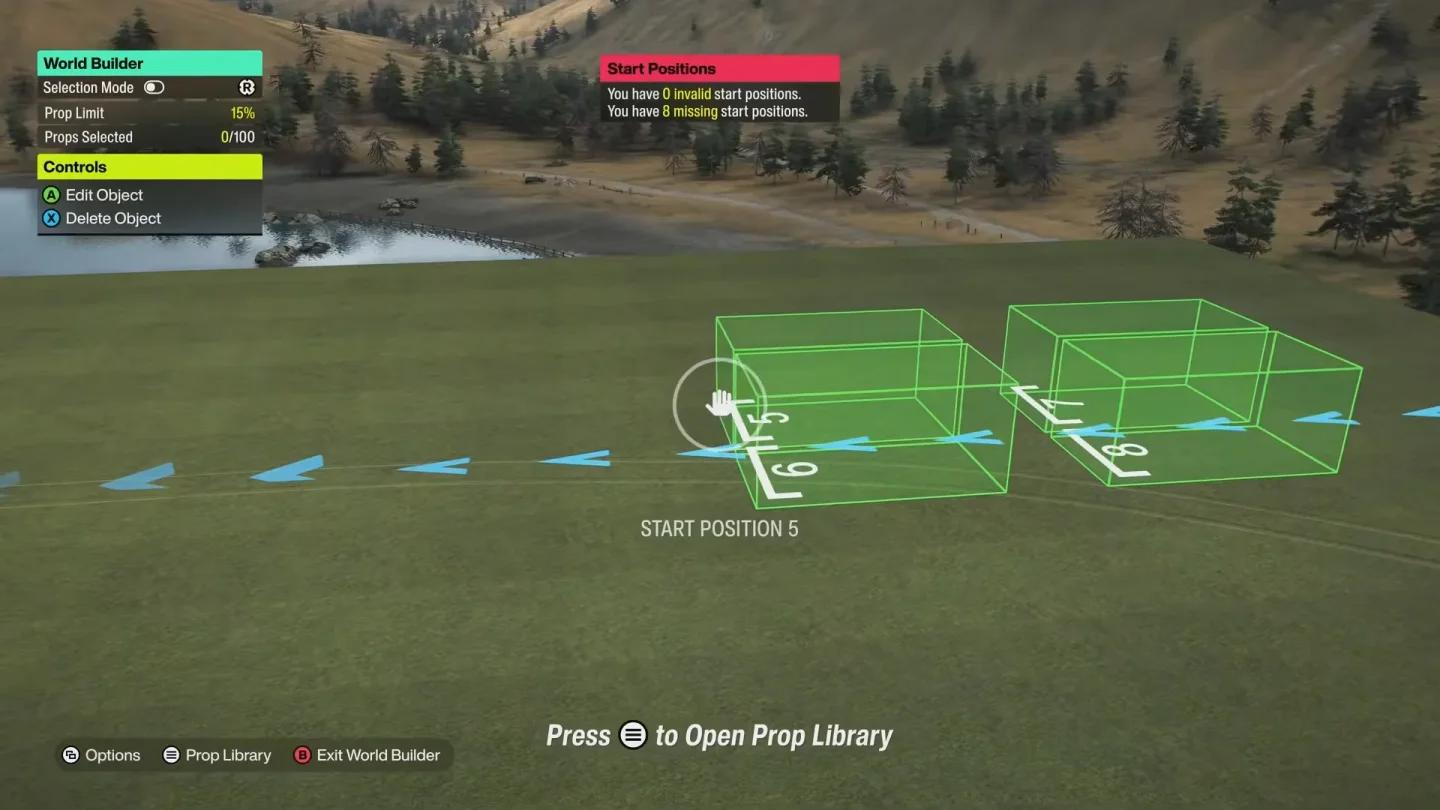
O jogo vai carregar você no World Builder, onde dá para colocar objetos e props. Deixe os objetos de lado nessa configuração. Use o comando de voltar ou sair para deixar o World Builder e confirme em Yes para entrar no Route Creator.
Crie uma rota personalizada no EventLab
Coloque a linha de chegada em um lugar fora do caminho
Dirija uma distância curta até um local fora das pistas que você pretende usar no seu rolê. Uma rua lateral próxima quebra o galho perfeitamente: mantém a configuração rápida sem colocar a chegada bem no meio da sua rota de pilotagem planejada.
Abra as opções de posicionamento do Route Creator e escolha Place Finish Line. Confirme a posição e depois salve a rota como um novo arquivo em Create New. Dê um nome fácil para você reconhecer depois.
Assim que a rota estiver salva, selecione Create Event With This Route. Você pode editar o nome do evento e a descrição na tela seguinte, mas o controle do trânsito fica em Event Settings.
Desative o trânsito e os adversários de IA
Altere as duas configurações de veículos
Abra Event Settings e ajuste estas duas opções separadamente:
| Configuração | Valor necessário | O que ela controla |
|---|---|---|
| Traffic | Off | Trânsito comum de rua dentro do evento |
| Max Number Of Drivatars | Off | Pilotos adversários de IA adicionados ao evento |
Desativar o tráfego das ruas não substitui a configuração de oponentes. Ajuste as duas opções antes de confirmar as alterações se você quiser um evento sem trânsito civil nem corredores de IA.
Em seguida, abra Car Themes e escolha Anything Goes. Isso remove a restrição de classe/tema de carro para você poder escolher o veículo e a build que quiser para a sessão.
Escolha o clima e o horário
Nessas mesmas opções do evento, você pode selecionar a estação, o clima e a hora do dia. Esses ajustes são opcionais e não afetam a remoção do trânsito.
Para uma sessão que mantenha sempre o mesmo horário, mude Time Progression para Fixed. Com isso, você pode selecionar a noite para dar aquele rolê noturno sem precisar esperar o ciclo normal de dia. Se quiser que o tempo passe normalmente durante o evento, deixe a progressão de tempo ativada.
Condições fixas são excelentes para comparar mudanças de dirigibilidade. O guia de tuning do Forza Horizon 6 explica os comandos de ajuste fino caso o seu próximo foco seja acertar o comportamento do carro.
Comece a pilotar ou salve o evento
Use a validação para uma sessão rápida
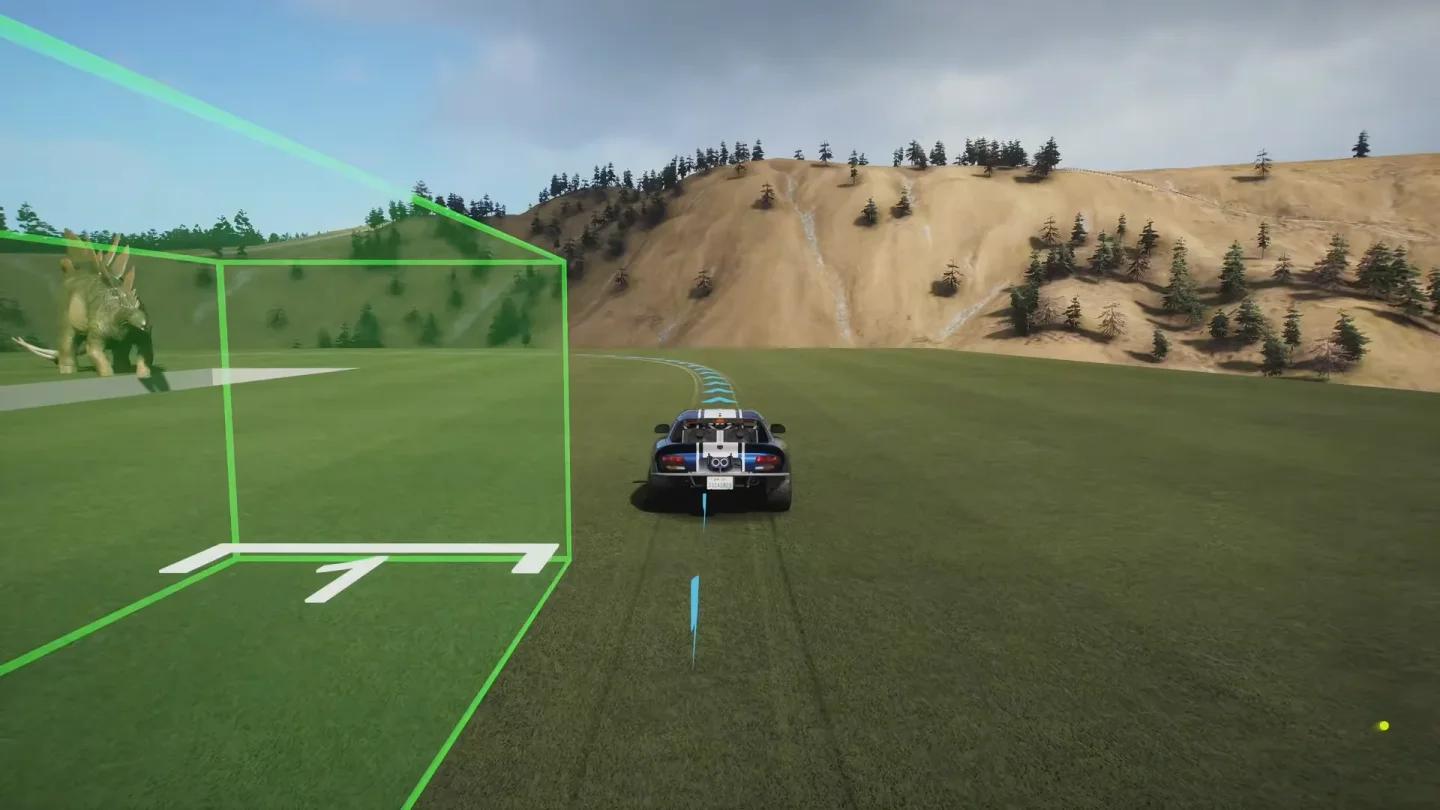
No editor de eventos, selecione Validate, escolha o seu carro e selecione Start Validation. Isso vai carregar o teste de corrida usando as configurações de evento que você acabou de definir.
Você pode aproveitar essa sessão de validação ativa para pilotar à vontade, sem precisar concluir o processo de publicação. Deixe o evento rolando enquanto treina nas pistas que escolheu.
Publique um evento que você possa reabrir
Escolha esse caminho se você quiser um evento salvo para futuras jogatinas. Durante a criação, complete o percurso curto de validação com calma e siga estes passos:
- Na tela Validation Complete, selecione Return to Event Settings.
- Selecione Publish no editor do EventLab.
- Abra o menu de pausa e vá em Creative Hub, depois em EventLab e My Events.
- Selecione o evento que você criou e inicie-o no modo solo.
- Escolha o seu carro e comece o evento.
Faça a validação antes de publicar
O método do evento publicado não tem limite de tempo. Você não precisa criar uma pista gigante para ter uma sessão longa de pilotagem; a rota curta serve justamente para agilizar a validação.
A publicação é opcional caso você use apenas o método da validação. Ela é só o passo extra que deixa a versão reutilizável pronta para ser selecionada na sua lista de eventos.
Se você também quiser alterar o dano por colisão ou o desgaste estético, confira o guia de configurações de dano do Forza Horizon 6. As opções de dano são um ajuste separado da remoção de tráfego e oponentes.
Oculte as informações de progresso do evento
Desative o tempo de volta e a posição
Como o seu rolê sem trânsito ainda é considerado um evento, a exibição de progresso pode continuar aparecendo no canto superior esquerdo. Você pode ocultar esse overlay nas configurações de HUD:
- Pause o evento e abra Settings.
- Selecione HUD & Gameplay.
- Role até as opções do HUD.
- Defina Lap Time and Position como Off.
- Volte e selecione Save and Continue.
Essa alteração apenas esconde as informações da corrida; ela não altera a sua rota nem as configurações do evento. Você pode manter o HUD padrão se preferir acompanhar o cronômetro e o progresso enquanto pilota.
A música também tem controles próprios. Acesse o guia de configurações de rádio do Forza Horizon 6 se quiser mudar ou silenciar a trilha sonora durante a sua gameplay.
Volte para o modo livre normal
Quando cansar do grind e terminar a sessão, pause o jogo, selecione Quit Event e confirme em Yes. A configuração sem trânsito fica restrita ao evento personalizado, então sair dele faz você voltar ao gameplay padrão.
Se você escondeu o display do evento, volte em Settings → HUD & Gameplay e mude Lap Time and Position de volta para On antes da sua próxima corrida. Para curtir outro rolê de pista livre, basta reabrir o evento publicado pela aba My Events.