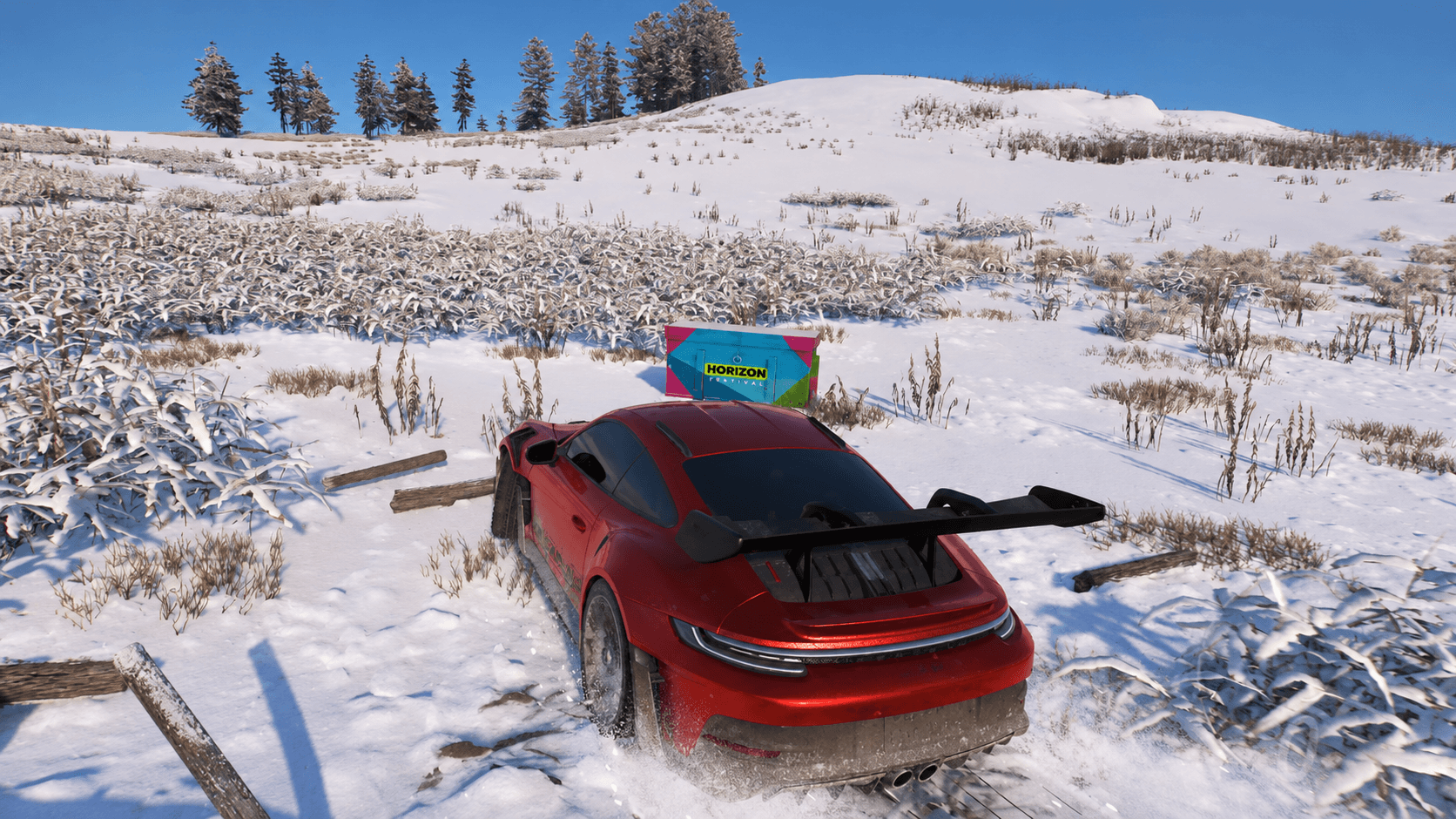
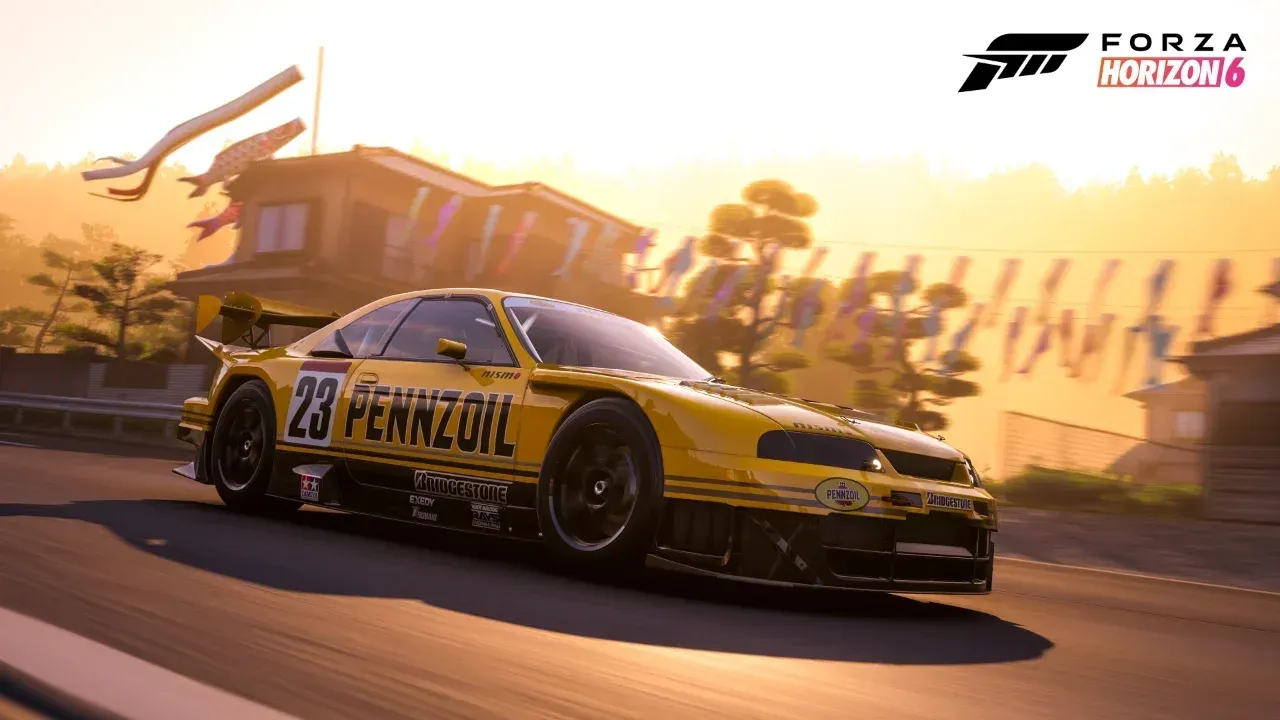
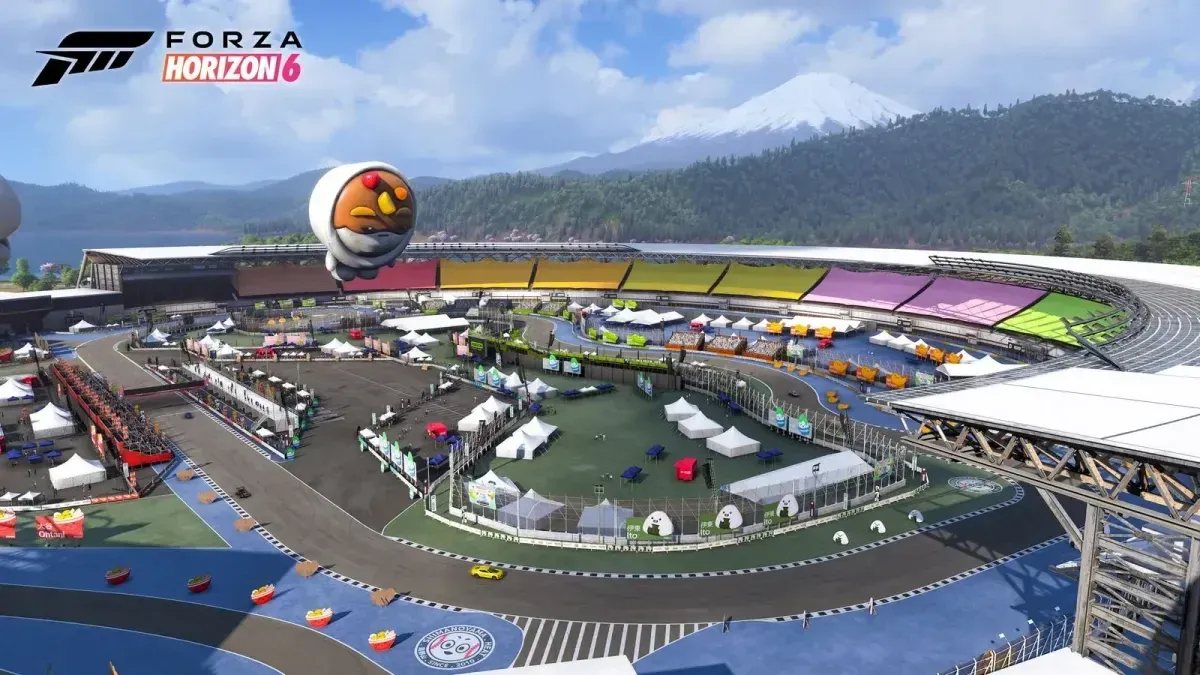
Forza Horizon 6 tem um dos melhores Photo Mode entre os racing games atuais. Com o Japão como cenário, desde o Monte Fuji até o Templo Kinkaku-Ji, tem muita gameplay incrível esperando por você em cada curva. O detalhe é que tirar essas imagens do seu console ou PC e levar para o seu desktop exige alguns passos extras que o jogo não explica muito bem. Aqui está exatamente como o processo funciona.
Como funciona o Photo Mode do Forza Horizon 6?
O Photo Mode no Forza Horizon 6 permite que você pause a ação e monte o clique com controle total da câmera. Quando você salva uma imagem, o modo remove automaticamente todos os elementos do HUD e textos da tela, então o arquivo exportado é uma imagem limpa, sem UI, na resolução que você está usando. Isso torna esses arquivos perfeitos para usar como wallpaper ou para compartilhar nas redes sociais, em vez de apenas prints borrados com um minimapa no canto.
A resolução do arquivo baixado é a mesma que você está usando na sua gameplay, então jogar em 4K significa que você garante uma imagem em 4K.
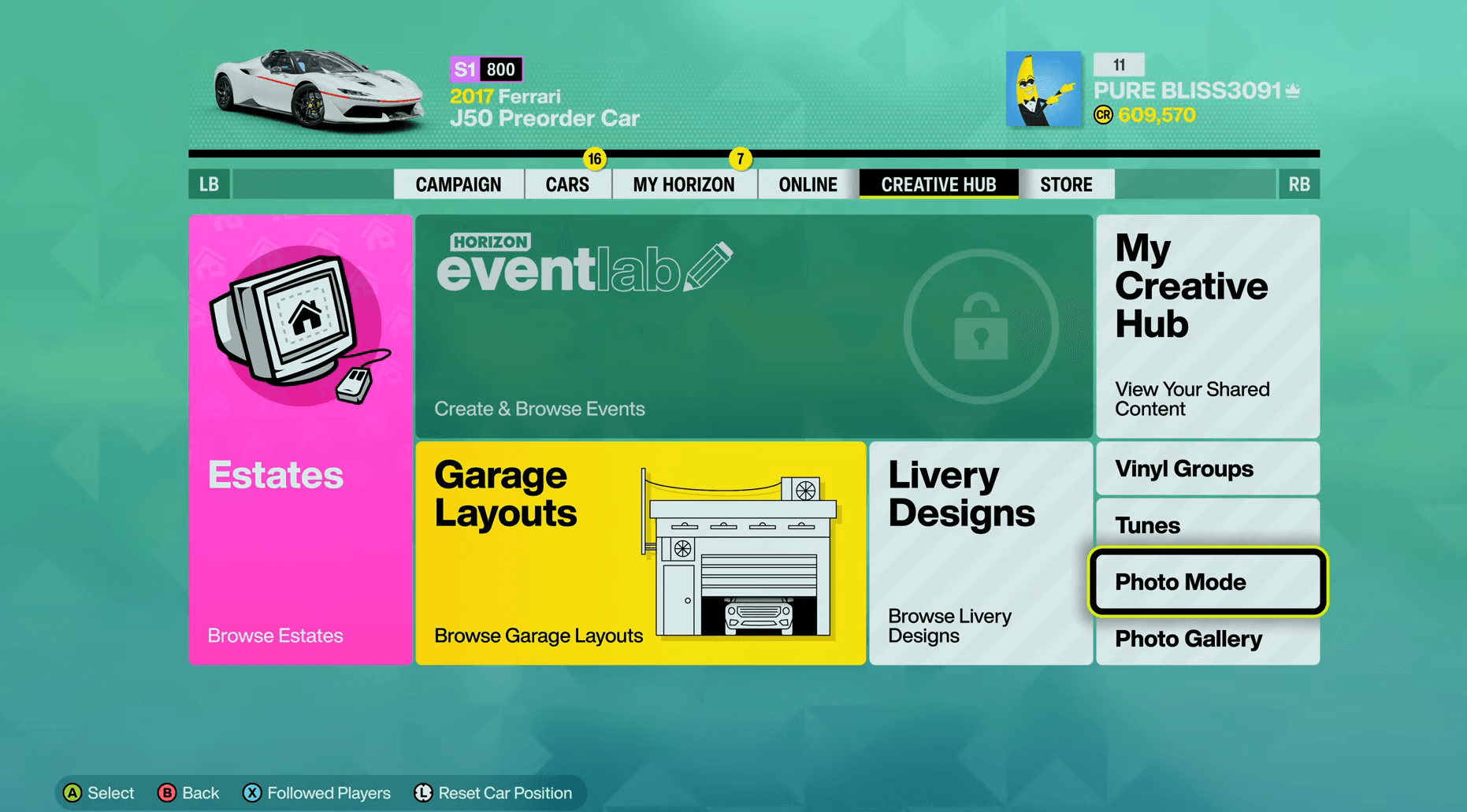
Guia do Forza Horizon 6 Photo Mode: Como baixar suas fotos

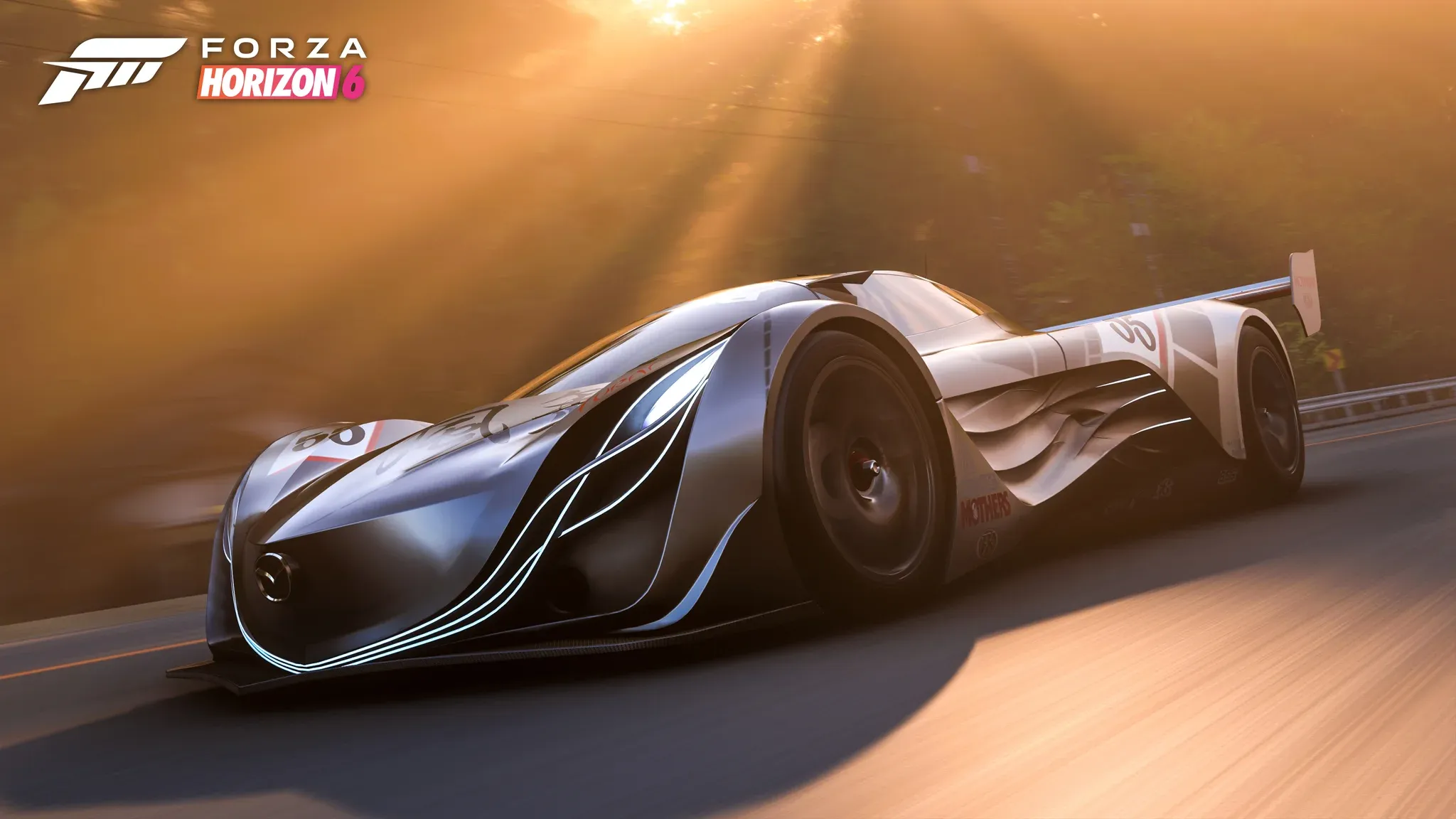
Como baixar suas fotos do Forza Horizon 6
O processo é feito pelo site oficial do Forza em forza.net/myforza. Aqui está o passo a passo completo:
- Dentro do jogo, abra o Photo Mode e monte sua foto.
- Tire a foto e escolha a opção de save and share. Esse passo é obrigatório. Se você apenas salvar sem compartilhar, a imagem não vai subir para o site e você não conseguirá baixá-la.
- Dê um nome ao arquivo da foto antes de confirmar.
- Abra o navegador e vá para forza.net/myforza.
- Faça login com a mesma conta que você usa para jogar Forza Horizon 6.
- Localize sua foto enviada e faça o download.
O arquivo baixado virá na mesma resolução da sua tela durante o jogo, sem nenhuma UI por cima.
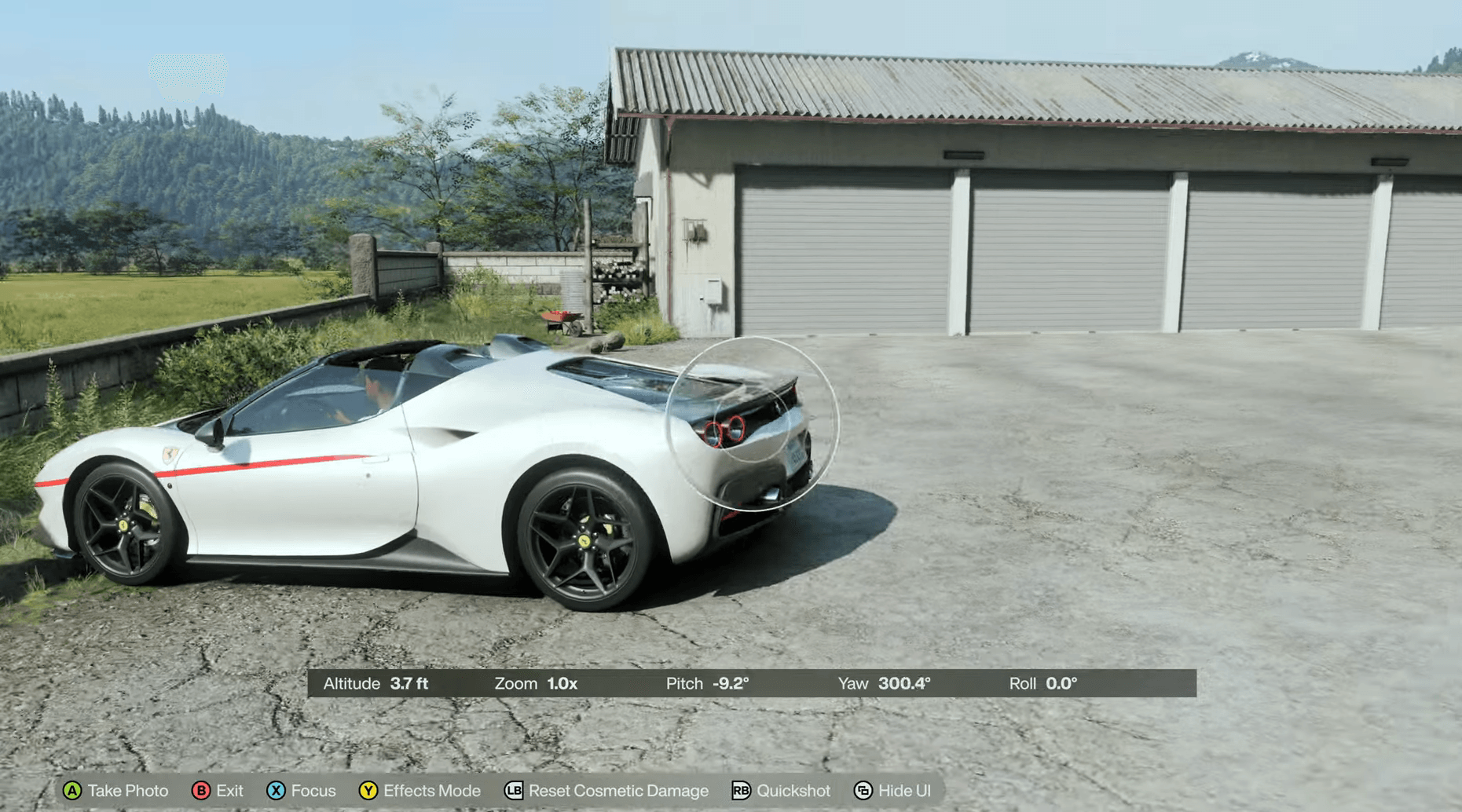
Guia do Forza Horizon 6 Photo Mode: Como baixar suas fotos
Existem métodos alternativos para jogadores de PC?
Quem joga no PC tem duas opções extras que ignoram o site do Forza totalmente.
- Steam overlay screenshots: Se você está rodando o Forza Horizon 6 pela Steam, a função padrão de print da Steam funciona normalmente. Essas capturas incluem o HUD, a menos que você já esteja no Photo Mode quando apertar o botão.
- Xbox Game Bar: Jogadores que usam o app do Xbox no PC podem usar a Game Bar (Win + G) para tirar prints a qualquer momento da gameplay.
Ambos os métodos no PC são rápidos e práticos, mas nenhum deles remove a UI como o Photo Mode faz. Para imagens limpas com qualidade de wallpaper, o caminho do Photo Mode com o forza.net ainda é a melhor opção.
O que mais você precisa saber antes de começar?
Algumas coisas para manter no radar antes de começar a grindar as fotos:
- O passo de share não é opcional se você quer baixar a imagem. O jogo permite salvar sem compartilhar, mas isso só armazena localmente de um jeito que não é acessível fora do jogo.
- Nomes de arquivo importam para a organização. A biblioteca do forza.net pode ficar uma bagunça rápido se cada foto tiver um nome gerado automaticamente.
- A resolução do Photo Mode é atrelada à configuração de resolução do seu jogo, não a um tamanho fixo. Aumentar a resolução antes de uma sessão vai te dar arquivos maiores.
Se você ainda está configurando o jogo, o guia de preload do Forza Horizon 6 cobre tamanhos de arquivo e passos de download tanto para PC quanto para Xbox. Para todo o resto, a coleção completa de guias do Forza Horizon 6 te deixa por dentro das configurações, recompensas e muito mais.