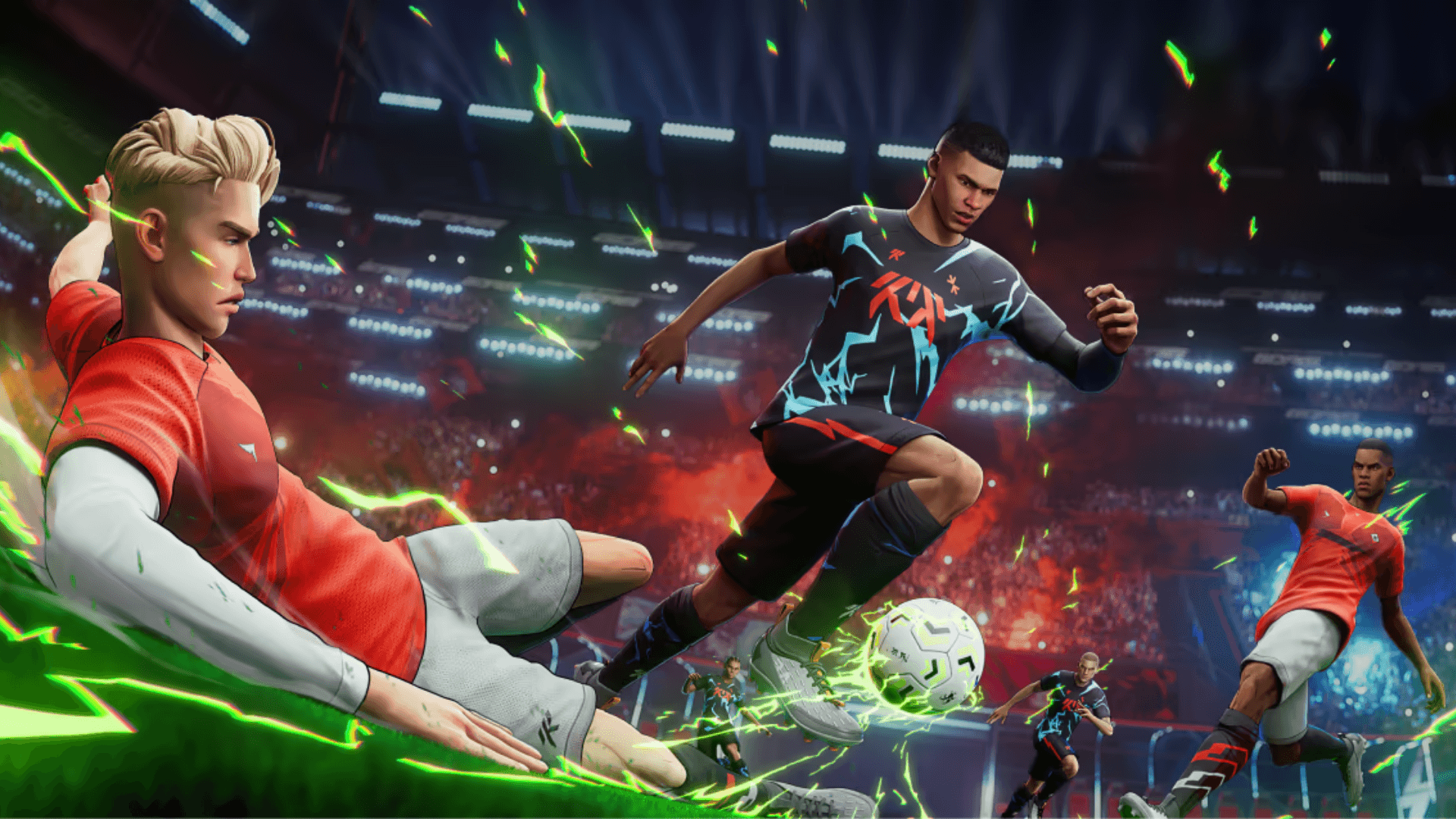


GOALS chegou para PC, PlayStation 5 e Xbox Series X|S como um jogo de futebol competitivo free-to-play focado em skill e controle total do jogador. O lançamento foi suave na maioria das plataformas, mas uma galera no Steam deu de cara com um muro logo de cara: o jogo baixa de boa, mas trava na tela de Finishing Install e não sai dali por nada. O loop se repete infinitamente e não tem nenhum aviso dentro do game te dizendo o que fazer.
A boa notícia é que existem duas soluções que funcionam. A má notícia é que nenhuma delas vem via patch, porque a causa raiz ainda é um mistério. Se liga no que você pode tentar.
O que é o bug 'Finishing Install' no GOALS?
O bug de Finishing Install acontece na fase final da instalação na Steam. Em vez de concluir e abrir o jogo, ele fica preso num loop nessa etapa. O problema parece ser aleatório, ou seja, alguns usuários da Steam instalam sem estresse, enquanto outros travam toda vez. Nenhuma configuração de hardware ou spec específica foi identificada como a culpada.
Como corrigir o bug 'Finishing Install' no GOALS?
Existem duas abordagens. Uma é mais rápida, mas menos garantida. A outra dá um pouco mais de trabalho, mas resolve o problema de vez.
Solução 1: Desinstalar e reinstalar pela Steam
A primeira opção é remover o GOALS completamente da Steam e começar o download do zero. Alguns players no fórum oficial confirmaram que isso resolveu o problema para eles. O processo é simples:
- Clique com o botão direito em GOALS na sua biblioteca Steam
- Selecione Manage e depois Uninstall
- Confirme a desinstalação e aguarde o processo
- Reinicie a Steam e reinstale o jogo
O problema é que o bug pode voltar na segunda tentativa. Não tem garantia de que uma reinstalação limpa vai funcionar. Se der certo, zerou! Se o loop voltar, parta para a Solução 2.
Solução 2: Instalar o GOALS pelo app do Xbox no PC
Essa é a alternativa mais garantida. Baixar o GOALS pelo app do Xbox no PC pula todo o processo de instalação da Steam, e o bug de Finishing Install não parece afetar esse caminho.
Aqui está o que você precisa:
- O app do Xbox instalado no seu PC (gratuito para baixar)
- Uma conta Microsoft (também gratuita para criar, caso não tenha)
Com os dois em mãos, pesquise por GOALS no app do Xbox, aceite os prompts de download e a instalação vai rodar liso. O jogo usa a mesma conta em todas as plataformas, então qualquer progresso ou perfil que você criar será mantido, não importa qual cliente você usou para instalar.
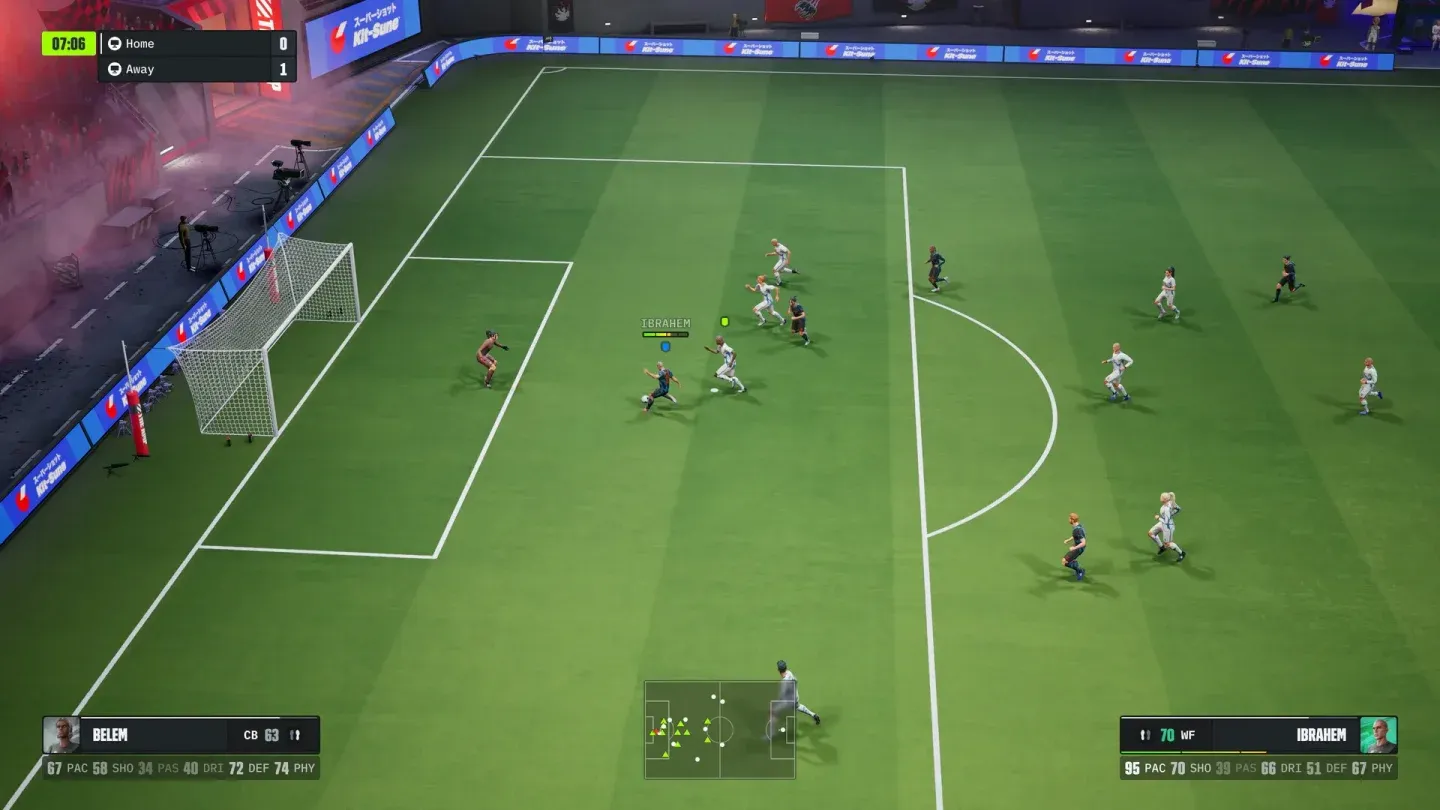
solve goals finishing Xbox app
O problema é da Steam ou do GOALS?
O fato de a instalação pelo app do Xbox funcionar sem erros aponta para a Steam como a provável fonte do problema. O jogo em si instala e roda de boa assim que você passa da tela travada. Nenhum conteúdo in-game ou problema de performance foi ligado a esse bug, então, uma vez dentro, é só curtir a gameplay.
A equipe do GOALS ainda não lançou um patch corrigindo isso até 4 de junho de 2026, então a alternativa do app do Xbox continua sendo o caminho mais confiável para quem está preso nesse loop.
Para mais ajuda com o game, confira a coleção completa de guias do GOALS conforme mais conteúdos forem lançados. O GOALS entra para a lista crescente de jogos de esportes que estão apostando no modelo free-to-play, e passar da tela de instalação é o primeiro passo para começar o seu grind.