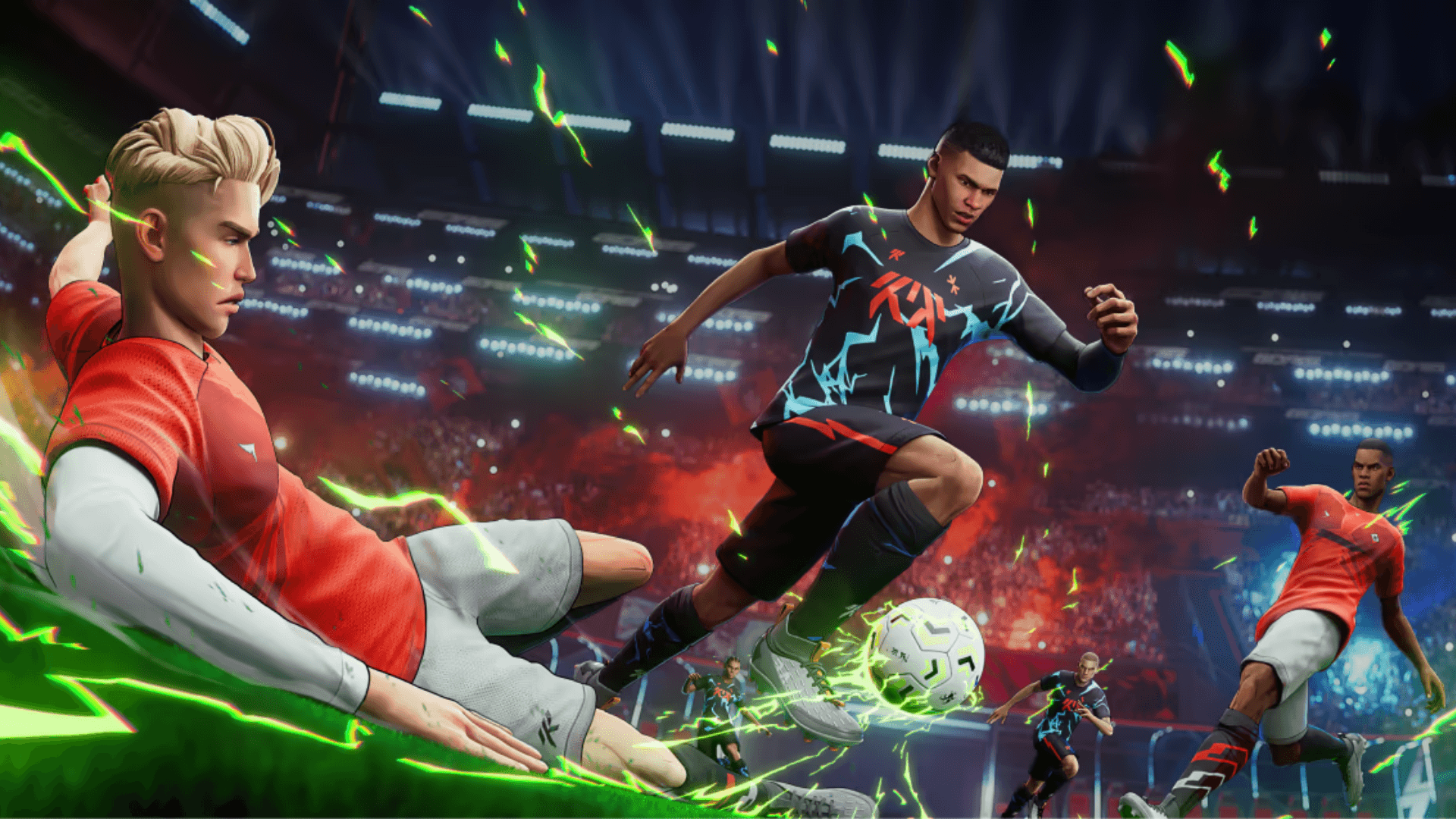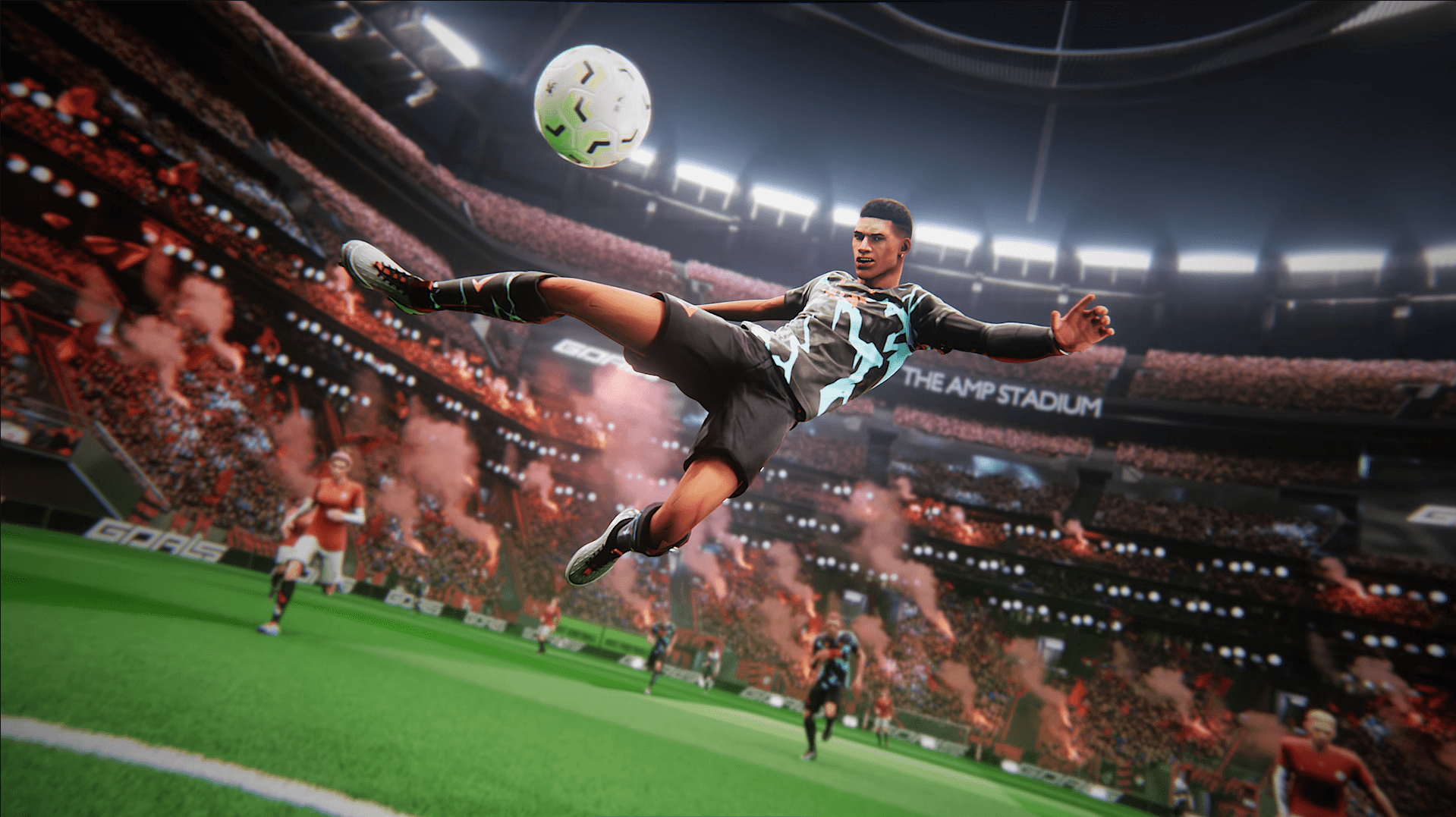

O jogo de futebol free-to-play GOALS tem um dos requisitos de sistema mais leves do gênero, mas isso não significa que você pode ignorar o menu de configurações. Travamentos e input lag durante uma disputa de pênaltis ou um contra-ataque de última hora podem te custar a partida antes mesmo do seu hardware suar a camisa. A boa notícia: alguns ajustes certeiros no menu gráfico garantem uma gameplay fluida e responsiva sem fazer o jogo parecer que foi renderizado em 2003.
Quais são as melhores configurações gráficas do GOALS para FPS máximo?
As configurações abaixo foram testadas em um AMD Ryzen 7 5700X com uma AMD Radeon RX 9060 XT 16 GB e 32 GB de RAM DDR4, com o jogo instalado em um SSD (o que o jogo recomenda). Isso oferece uma base sólida de mid-to-high-end, e os valores recomendados abaixo também escalam muito bem para hardwares mais modestos.
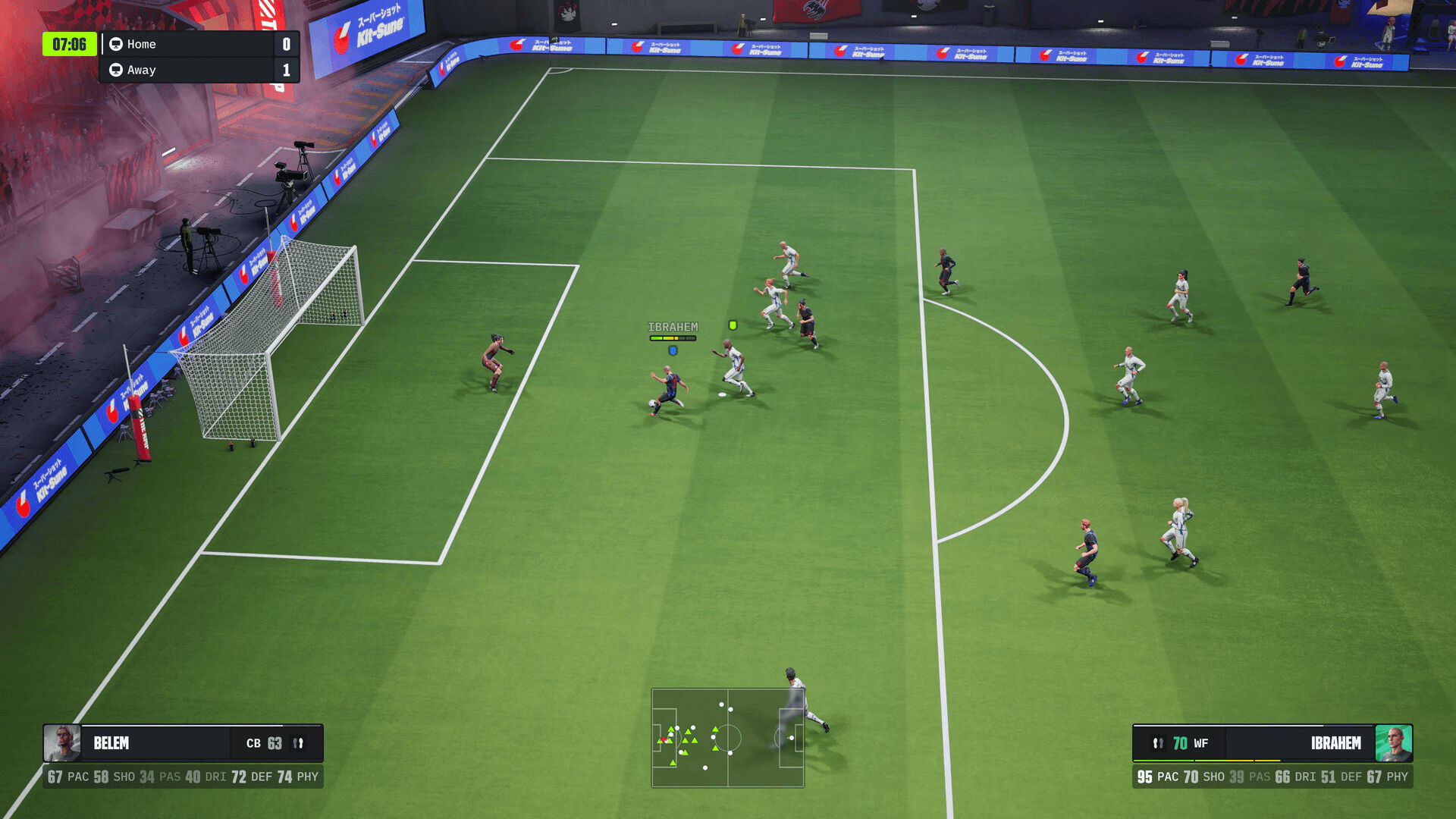
Guia GOALS: Melhores Configurações Gráficas para FPS Máximo
Configurações Recomendadas
| Configuração | Valor Recomendado | Notas |
|---|---|---|
| VSync | Off | Deixar desligado evita o limite de FPS imposto. Ligue se notar screen tearing. |
| Rendering Quality | Medium | O ponto ideal entre fidelidade visual e sobra de frame rate. |
| Anti Aliasing | FSR (AMD) / FXAA (Nvidia) | Sem suporte nativo a DLSS por enquanto. Use FSR em hardware AMD e FXAA em Nvidia para mais frames. |
| Resolution Scale | Quality | Mude para Performance se ainda encontrar lag após outras mudanças. |
| Frame Generation | Off | Ative apenas se o desempenho estiver ruim no seu hardware. |
| Latency Reduction | On | Mantenha sempre ligado. Reduz o input delay com custo mínimo. |
| Thermal Mode | Temperature | Previne automaticamente o throttling quando seu hardware esquenta sob carga. |
| Color Blind Mode | Preferência pessoal | Não impacta o desempenho. |
Por que a Rendering Quality importa tanto?
Rendering Quality em Medium é a configuração com maior impacto no menu. Colocar em High ou Ultra vai exigir muito da sua GPU em momentos agitados da partida, especialmente quando a bola está em uma área de pênalti lotada. O Medium mantém o visual bonito e deixa o frame time consistente, o que importa muito mais em um jogo de futebol frenético do que alguns detalhes extras de textura na torcida.
Você deve ativar o Frame Generation?
Mantenha o Frame Generation desligado, a menos que seu hardware esteja realmente sofrendo. Em setups capazes, ele adiciona latência, que é o oposto do que você quer em um jogo onde o tempo de reação define se você vai interceptar um passe ou ver a bola passar direto pelo seu goleiro. Se o seu frame rate já está rodando liso acima de 60, deixe desativado.
O que o Thermal Mode faz no GOALS?
O Thermal Mode definido como Temperature avisa ao jogo para reduzir o desempenho automaticamente antes que seu hardware comece a sofrer throttling. Em laptops ou builds de desktop menores com fluxo de ar limitado, essa configuração evita as quedas bruscas de FPS que acontecem quando sua CPU ou GPU atinge o limite térmico no meio da partida. Não é uma configuração que a maioria dos jogos de esportes expõe diretamente, então vale a pena ficar de olho.
Como funciona o anti-aliasing sem suporte a DLSS?
O GOALS não suporta DLSS atualmente, o que significa que usuários Nvidia não podem contar com o upscaling por IA para recuperar frames após aumentar a resolução. O FXAA é a alternativa prática: ele suaviza bordas serrilhadas com um custo de desempenho muito baixo, sendo a escolha certa para hardware Nvidia. Usuários AMD têm o FSR (FidelityFX Super Resolution), que lida com o upscaling de forma mais eficiente em GPUs AMD e é a melhor escolha nessa plataforma.
Resolution Scale em Quality te dá um bom equilíbrio entre nitidez e performance. Se você baixar todo o resto e ainda sentir travamentos, mudar o Resolution Scale para Performance é a próxima carta na manga.
Dicas rápidas para uma experiência mais fluida no GOALS
- Instale o GOALS em um SSD em vez de um HD. É a recomendação do próprio jogo, e faz uma diferença enorme nos tempos de carregamento e no streaming de texturas.
- Mantenha o Latency Reduction sempre ligado. O custo de desempenho é irrelevante e o ganho na responsividade dos comandos é real.
- A maioria dos travamentos no GOALS durante o online é causada por problemas de rede, não pelo desempenho da GPU. Se o seu frame rate parece ok no overlay, mas o jogo parece "picotado", verifique sua conexão antes de mexer nas configurações gráficas.
- O VSync vale a pena se você notar screen tearing no seu monitor, mas saiba que ele vai limitar seu frame rate à taxa de atualização do seu display.
Para mais dicas e estratégias sobre o jogo, a coleção de guias do GOALS cobre tudo, desde controles até táticas avançadas de partida.