Pesquisar jogos, artigos, guias...CtrlK
EntrarComeçar
Aprenda a ativar o Modo Machinima em Halo: Campaign Evolved, corrigir conflitos de Drop Weapon e usar a câmera livre no controle e teclado.

Escrito por Larc
Redator de Conteúdo
Veja mais guias do GAMES.GG no Google
Adicione-nos como fonte preferencial e nosso(a) guias aparecerá primeiro nos seus resultados.
Guia Halo: Campaign Evolved - Localizações de todos os Skulls em The Maw
Encontre os 3 Skulls da missão The Maw: Stowed Reload, Boom e Thunderstorm com nosso guia passo a passo.
Como jogar Halo: Campaign Evolved em 3ª pessoa
Desbloqueie o Perspective Skull e mude Halo: Campaign Evolved para a visão em 3ª pessoa com este guia rápido.
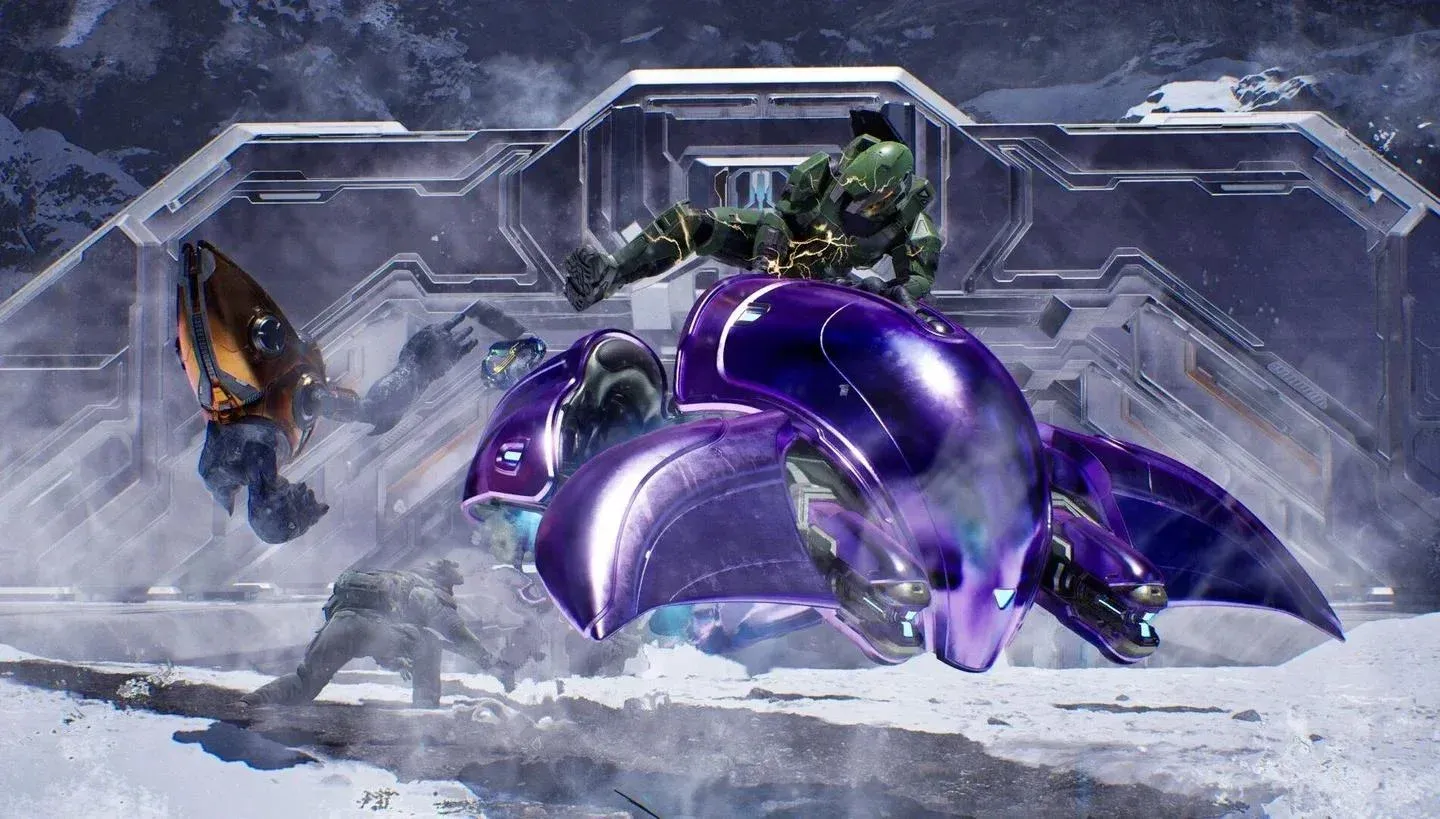
Halo: Campaign Evolved: Como desbloquear a conquista This Is My Ship Now
Desbloqueie a conquista This Is My Ship Now em Halo: Campaign Evolved eliminando Keyes e levando os Marines até a proa da nave.
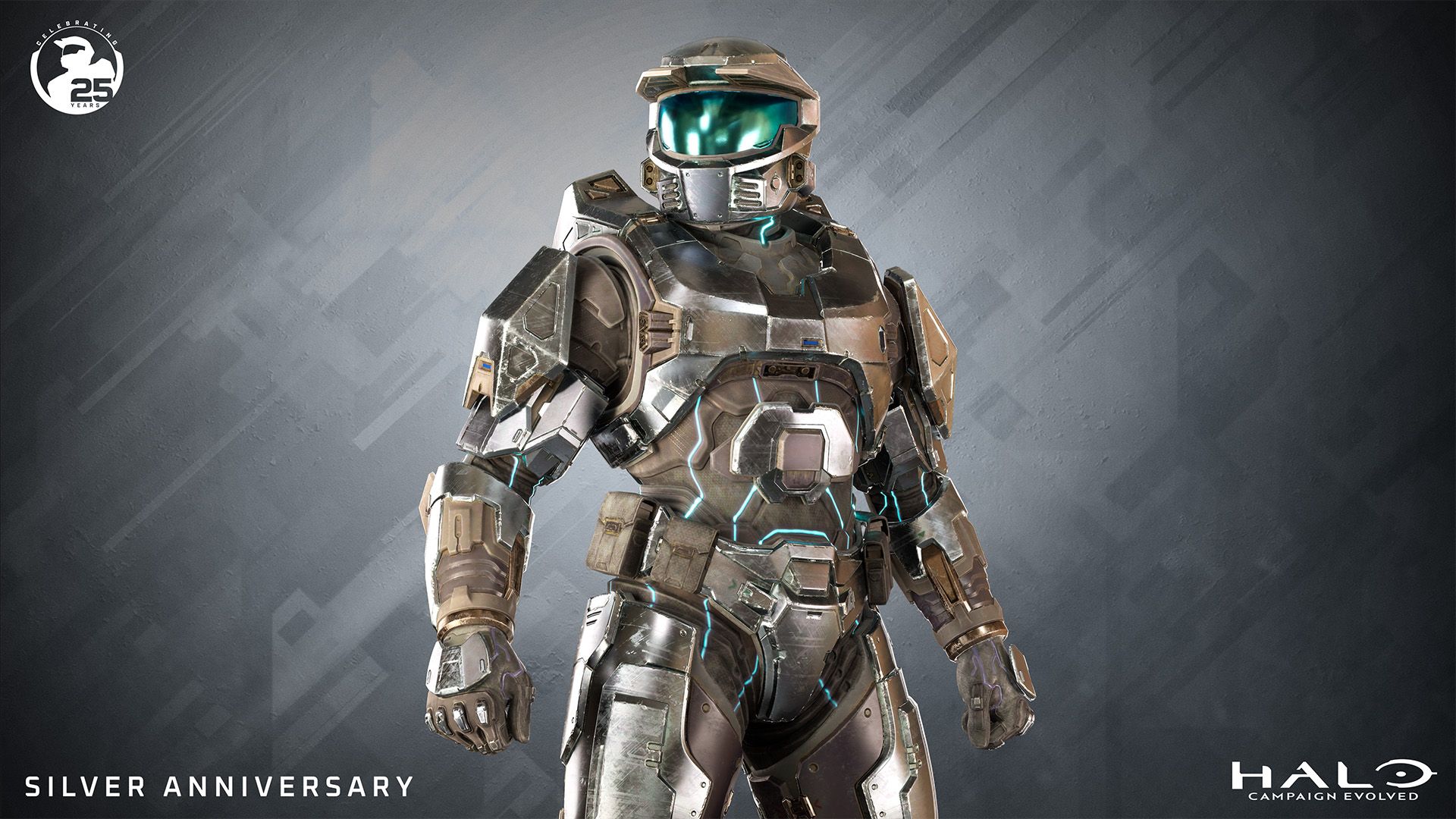
O Machinima Mode faz parte do DNA de Halo há décadas, e Halo: Campaign Evolved traz isso de volta como uma ferramenta de campanha nativa que qualquer player pode acessar sem precisar liberar um Skull ou pagar por conteúdo extra. Se você quer screenshots limpas da armadura do Master Chief, filmagens cinematográficas ou um ângulo de freecam para uma esquete em co-op, esse é o recurso que você precisa. O detalhe é que quem joga no controle acaba dando de cara com um conflito de comandos logo de início, então aqui está exatamente como resolver isso.
O Machinima Mode tira a câmera da visão em primeira pessoa padrão e te dá uma freecam solta que você pode mover de forma independente pelo cenário. Seu Spartan continua no mundo o tempo todo, o que significa que você pode enquadrar um shot de fora do capacete enquanto ainda controla a posição do Master Chief.
Aqui está o resumo completo do que o modo oferece:
| Recurso | O que faz |
|---|---|
| Freecam | Desacopla a câmera da visão do player para enquadramentos personalizados |
| Lowered weapon | Abaixa a arma da tela em primeira pessoa para shots mais limpos |
| Controle do Spartan na freecam | Permite mover o Master Chief enquanto a câmera está separada |
| Pareamento opcional com Skulls | Os Skulls Acrophobia e Blind podem aumentar o alcance de movimento e remover elementos da HUD |
Uma coisa importante antes de começar: essa é uma ferramenta de captura de campanha em tempo real, não um editor de replay de Theater mode. Você está trabalhando com a cena como ela existe no momento, então planeje seus shots com antecedência.
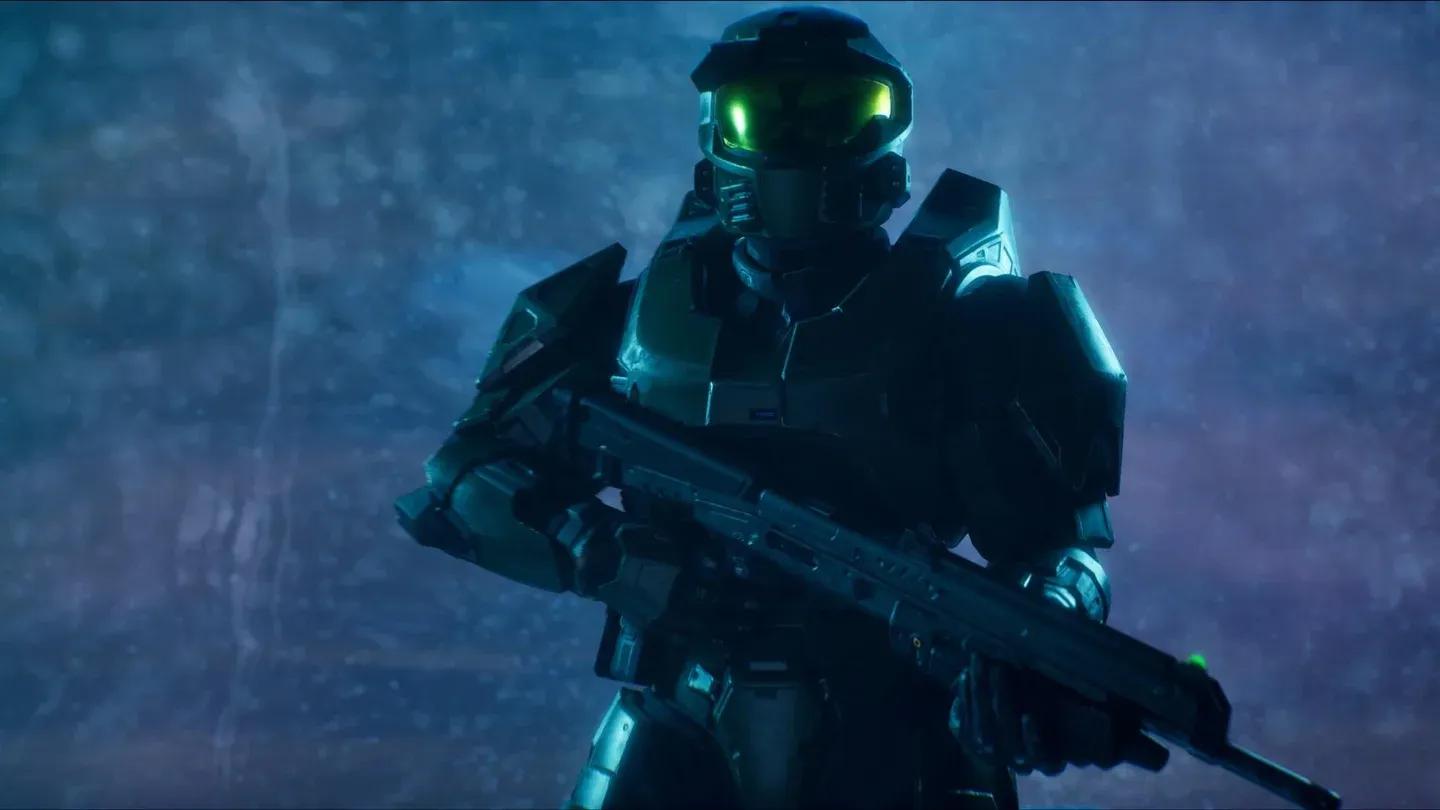
Freecam desacoplada do Spartan
Antes de mexer nos inputs do Machinima Mode no controle, você precisa resolver um problema de bind padrão. O D-Pad para baixo está mapeado tanto para abaixar a arma quanto para Drop Weapon, então apertá-lo vai jogar sua arma no chão em vez de abaixá-la para a posição de Machinima.
O ajuste leva uns 30 segundos:
Depois disso, o D-Pad para baixo está livre para fazer seu trabalho na sequência de Machinima.
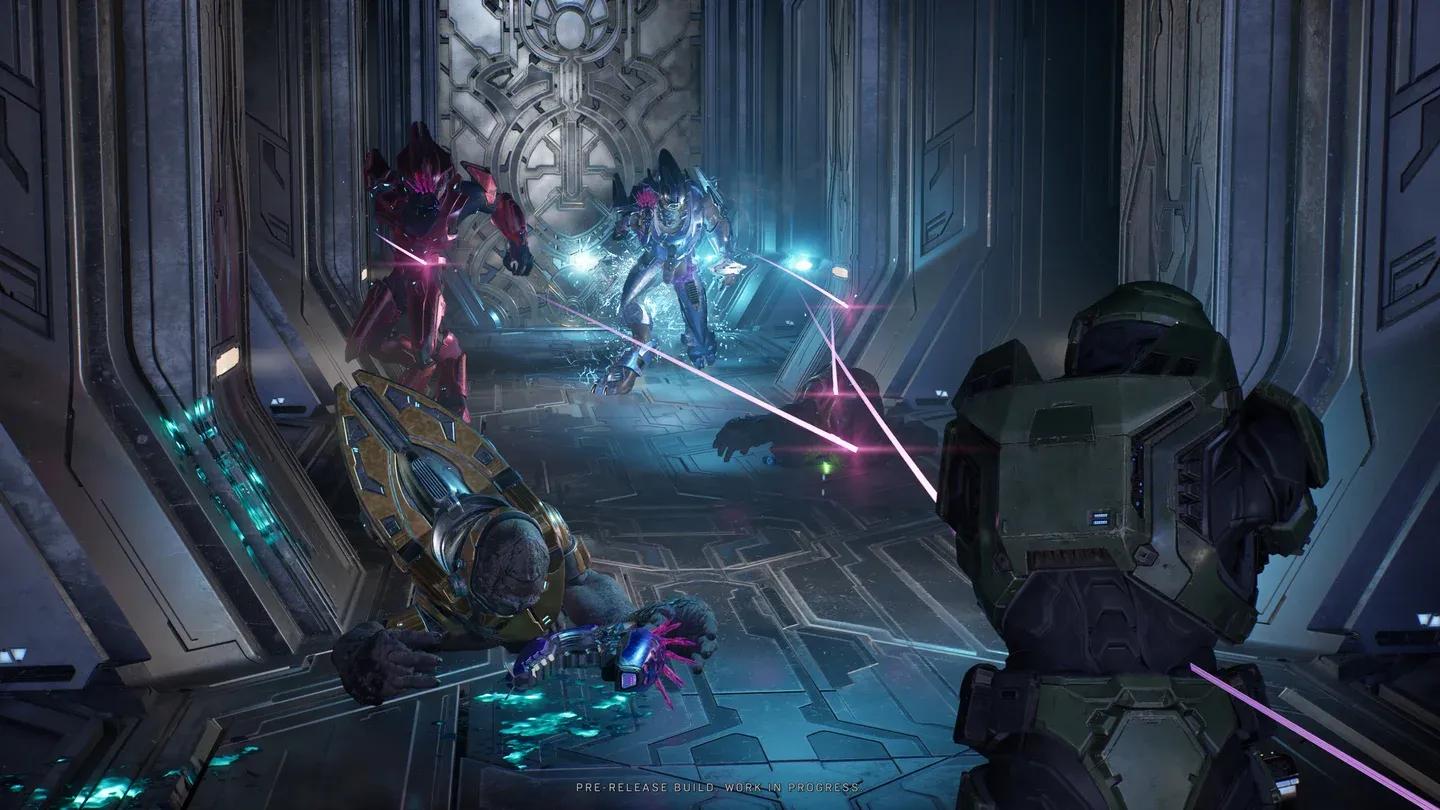
Remapeie o Drop Weapon aqui
Com o conflito de binds resolvido, a sequência é simples:
Agora você está no Machinima Mode. Para sair, use o mesmo segundo input: segure Square/X + D-Pad para cima novamente.
Players de PC têm uma experiência mais fluida aqui porque não existem binds padrão conflitantes para contornar:
Para sair, segure E + Seta para cima novamente. O mesmo input que ativa a freecam também a desativa.
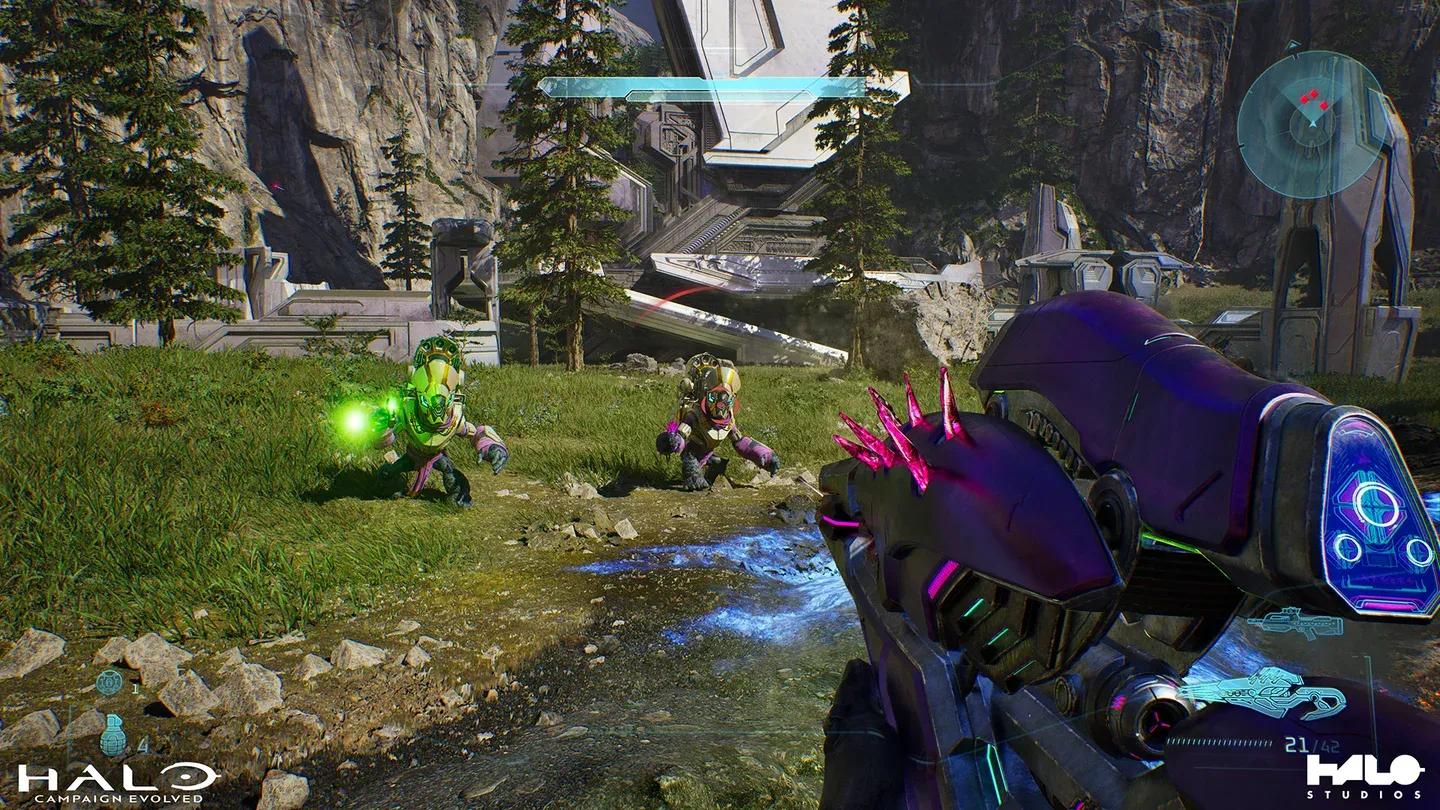
O Skull Blind remove elementos da HUD
A aplicação mais útil é enquadrar shots que a gameplay normal em primeira pessoa torna impossíveis. Depois de testar a freecam em várias missões, os pontos mais fortes são:
Se você está jogando no PS5 pela primeira vez e quer garantir que sua conta esteja configurada antes de gravar, o guia de vinculação de contas Microsoft e Xbox para PS5 cobre esse passo a passo.
Para mais dicas, walkthroughs e análises de recursos de todo o jogo, a coleção completa de guias de Halo: Campaign Evolved tem tudo organizado em um só lugar.