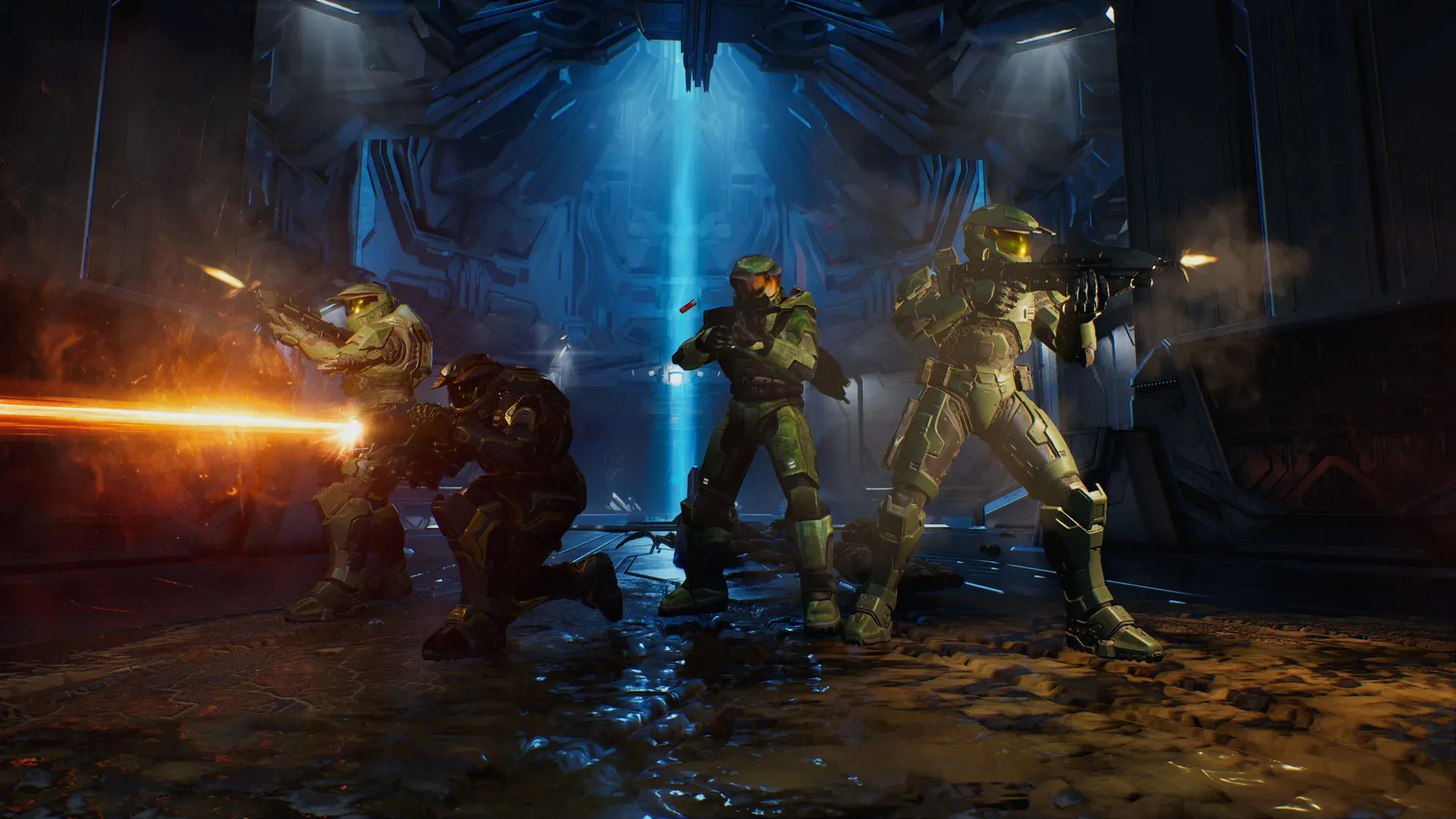


Halo: Campaign Evolved já está disponível para PC e consoles, e se você está jogando no PC, tem uma vantagem real: a capacidade de ajustar suas configurações para uma experiência estável e fluida. A configuração padrão nem sempre é amigável com máquinas mid-range ou de especificações mais baixas, e alguns ajustes certeiros podem ser a diferença entre um gameplay liso a 60 FPS e uma dor de cabeça com travamentos. Este guia cobre exatamente quais configurações mudar e o porquê, para você perder menos tempo resolvendo problemas e focar no que importa: descer o sarrafo no Covenant.
Quais specs você precisa para rodar essas configurações?
As configurações deste guia foram testadas em um Ryzen 7 5700X, uma AMD Radeon 9060 XT 16 GB e 32 GB de DDR4 RAM, o que fica próximo da faixa de especificações recomendadas. O foco aqui são os jogadores cujas máquinas estão mais próximas dos requisitos mínimos, já que são esses setups que mais sofrem com lag spikes e quedas de frames. Se você tem uma máquina mais potente, pode subir certas configurações, mas a build abaixo te dá uma base sólida para começar.
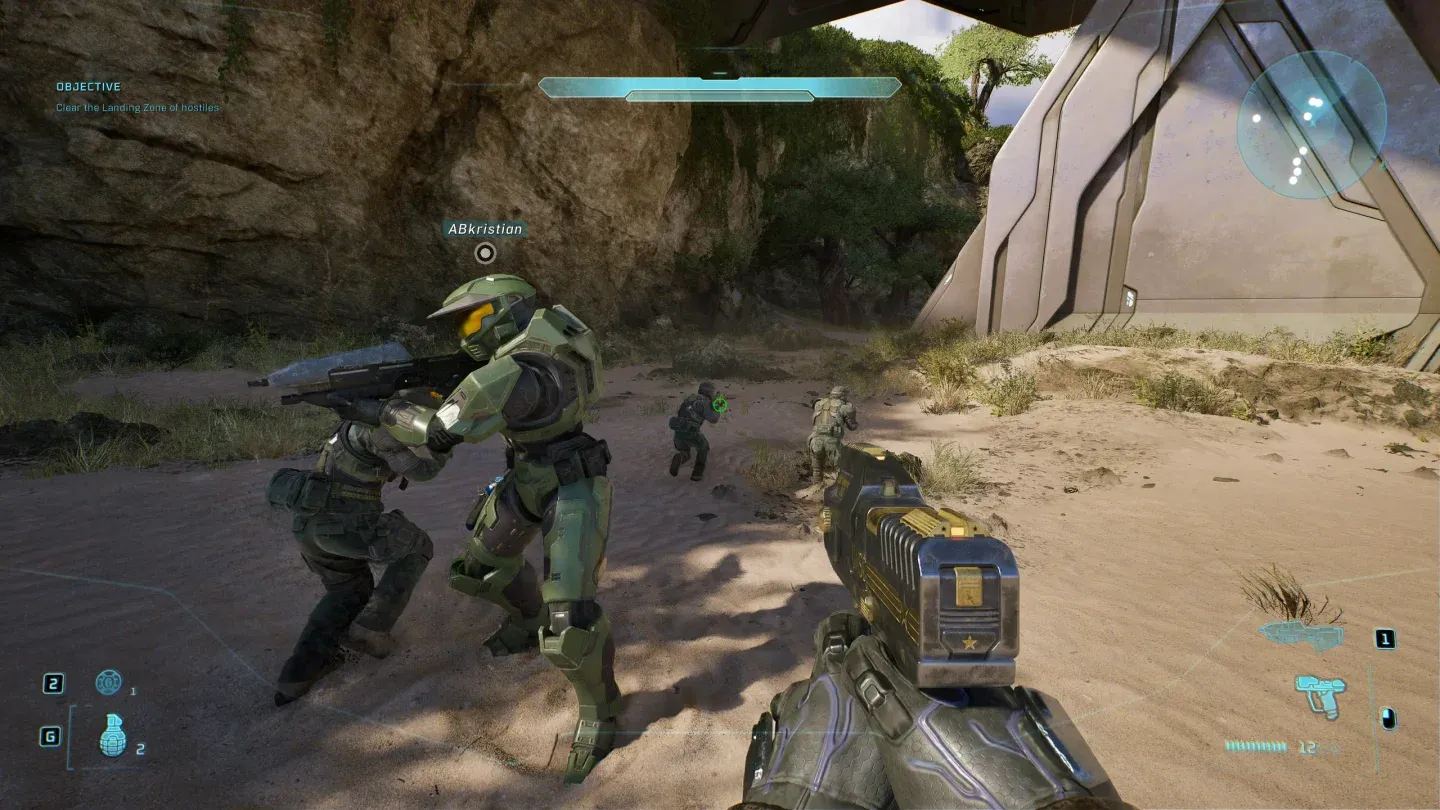
Qualidade de Textura em Medium
Melhores configurações gráficas para Halo: Campaign Evolved
Defina o Quality Preset para Custom antes de mexer em qualquer outra coisa. Deixar em um preset bloqueia controles individuais, e você quer acesso total a cada parâmetro.
Display e resolução
- Display Resolution: Use a resolução nativa do seu monitor. Baixar abaixo da nativa gera um borrão que o upscaling não consegue recuperar totalmente.
- Resolution Scale: 100%. Combine isso com uma técnica de upscaling em vez de baixar a resolução de renderização interna manualmente.
- Frame Rate Limit: 60 FPS. Os testes mostram que pequenos lag spikes aparecem quando isso é definido acima ou deixado sem limite em hardware mid-range. Se o seu PC aguenta de boa, você pode subir o limite, mas evite deixar em None.
Detalhamento das configurações de qualidade
Texture Quality e Post-Processing Quality são mantidos em Medium em vez de Low porque baixar mais que isso degrada a imagem visivelmente com ganho mínimo de FPS na maioria dos hardwares. Todo o resto se beneficia de ser reduzido ao máximo.
Movimento e efeitos visuais
- Screen Shake: Off. Isso não impacta a performance, mas reduz a poluição visual durante combates intensos e facilita rastrear os inimigos.
- Motion Blur: Off. Motion Blur consome frame-time sem trazer benefício nenhum para o gameplay. Desative, não importa o nível do seu hardware.
Async Compute e Frame Generation
- Async Compute: On. Isso permite que a GPU processe cargas de trabalho em paralelo com as tarefas de renderização, o que ajuda na consistência de frames em hardware AMD.
- Frame Generation: Off. O Frame Generation adiciona latência e pode causar artefatos visuais. Só ative como último recurso se você já tentou de tudo e ainda não conseguiu um frame rate jogável.
Como as opções de upscaling afetam a performance?
O jogo suporta técnicas de upscaling específicas de hardware. Donos de GPU AMD devem selecionar FSR no menu de upscaling. O nível de qualidade que você escolhe dentro do FSR controla o quão agressivamente a imagem é reconstruída: níveis de qualidade mais baixos recuperam mais frames ao custo de um pouco de nitidez. Para máquinas no requisito mínimo, um preset Performance ou Balanced no FSR é um trade-off razoável que mantém a imagem legível sem destruir seu frame rate.
Se você usa GPU Nvidia, verifique se uma opção de upscaling comparável está disponível no menu de configurações, já que o suporte de upscaling do jogo pode expandir com patches pós-lançamento.
Resumo rápido das configurações
Essas configurações priorizam a estabilidade de frames em vez da fidelidade visual, o que é a escolha certa para um shooter onde o tempo de reação é tudo. Assim que você garantir uma base estável de 60 FPS, pode testar subir a Texture Quality para High ou ativar Reflections em Low para ver o quanto seu hardware aguenta.
Para tudo o que você precisa antes de começar, a coleção de guias de Halo: Campaign Evolved cobre tempos de preload, diferenças entre edições, disponibilidade no Game Pass e muito mais.