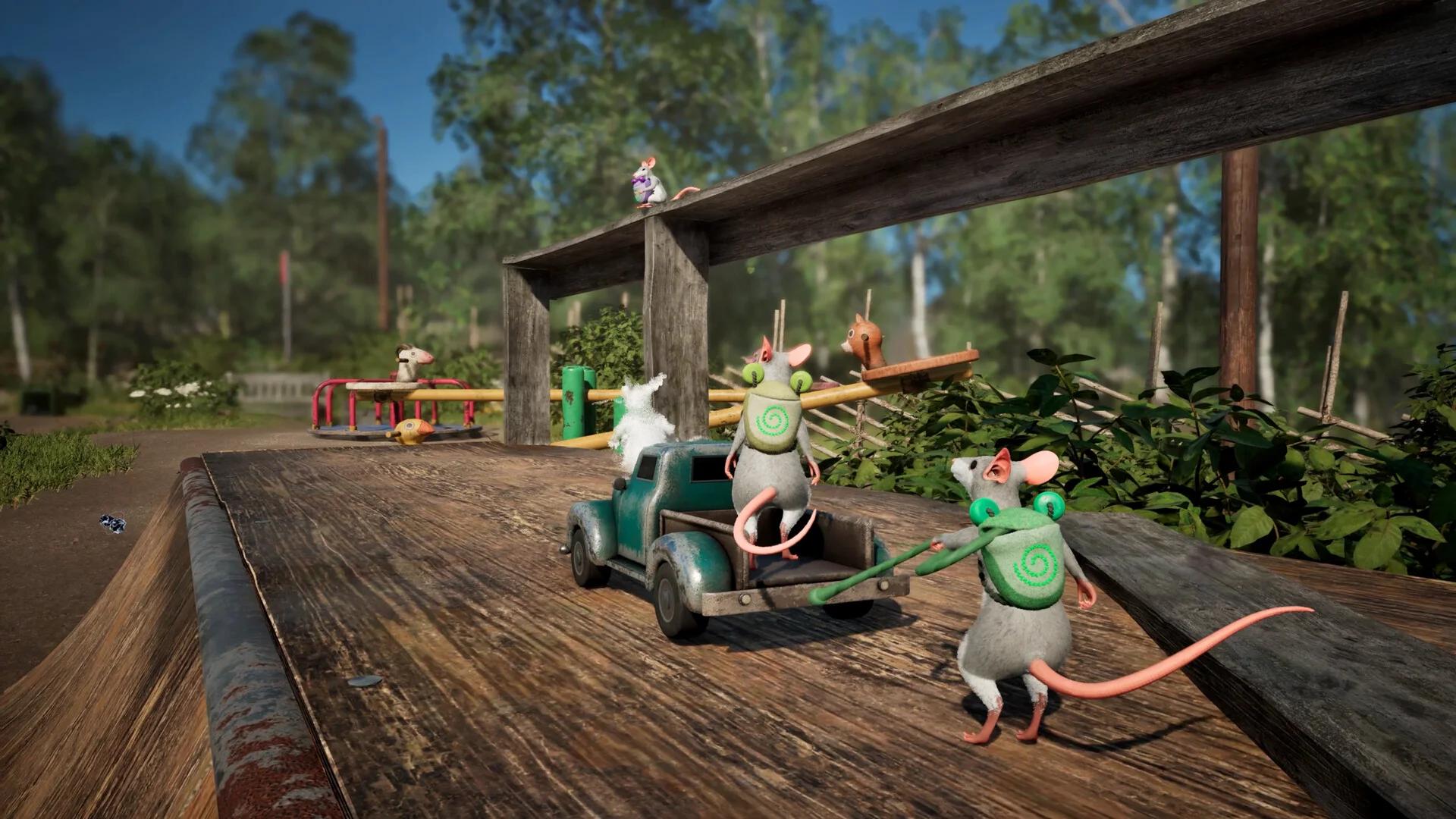

Comece Hela: of Mice & Magic em 1080p, foque nos 60 fps e priorize a clareza dos detalhes dos puzzles antes de aumentar a qualidade visual.
Hela: of Mice & Magic é uma aventura cooperativa em 3D sob a perspectiva de um camundongo, cheia de exploração e puzzles em cenários inspirados no norte da Suécia. Seus ajustes devem favorecer tanto a movimentação quanto a observação: uma câmera fluida é essencial, mas conseguir distinguir um pequeno objeto do cenário ao redor é tão importante quanto. Use as prioridades iniciais abaixo, confira seu hardware e compare as mudanças em uma mesma cena em vez de escolher predefinições apenas pelo nome da qualidade.
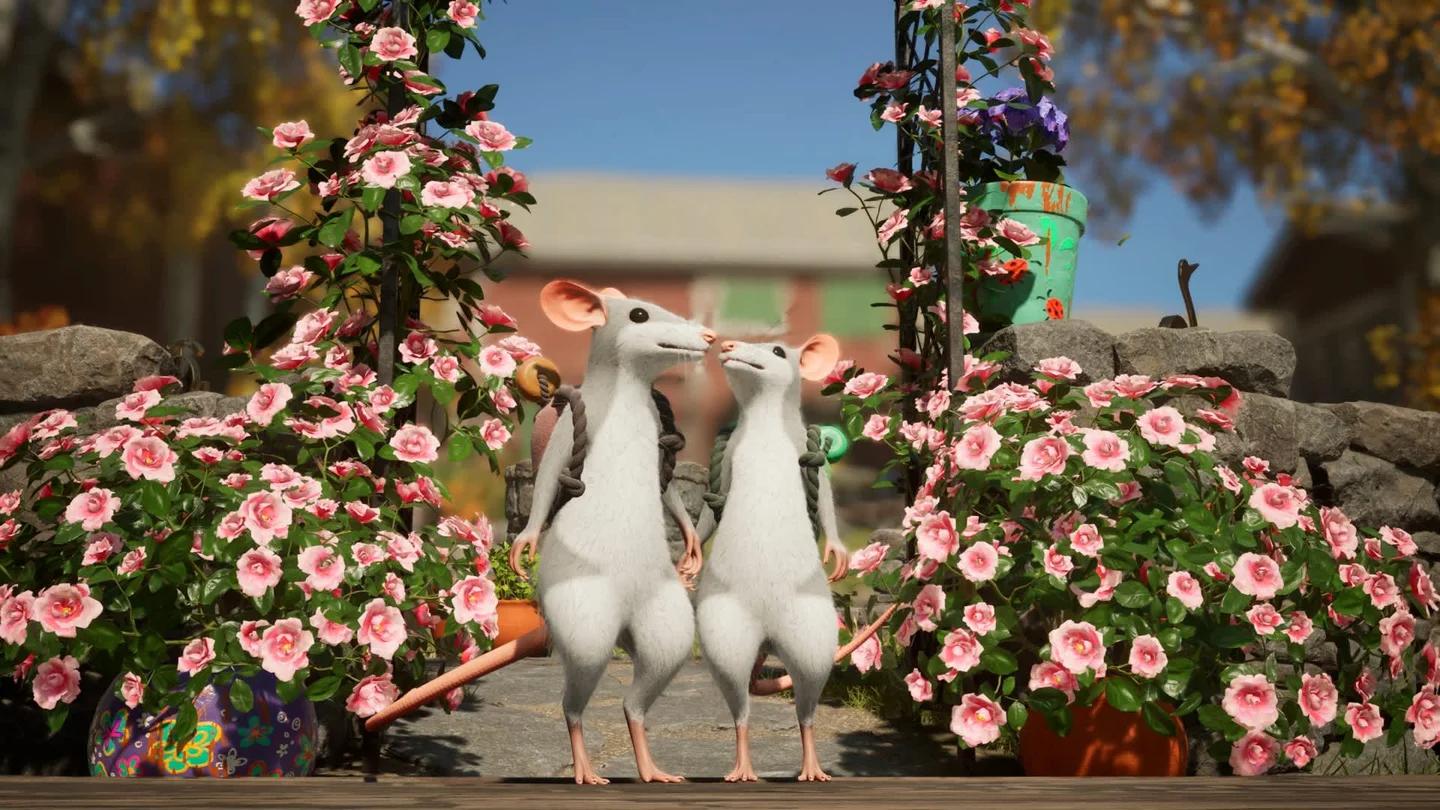
Uma visão do tamanho de um camundongo em Hela
Melhores ajustes de PC para começar
Use 1080p com meta de 60 fps como base inicial de desempenho. Essa é uma meta de calibração, não um resultado garantido para qualquer PC que atenda aos requisitos.
| Ajuste ou prioridade | Ponto de partida recomendado | O que verificar |
|---|---|---|
| Resolução | 1920 × 1080 em telas 1080p ou superiores | Você consegue distinguir objetos pequenos e suas bordas? |
| Meta de taxa de quadros | 60 fps | A movimentação continua estável por toda a área? |
| Prioridade na qualidade de imagem | Preservar detalhes legíveis dos puzzles | Dá para separar os itens relevantes do plano de fundo? |
| Ajustes de qualidade | Altere uma opção por vez | Essa mudança específica melhorou a movimentação ou a nitidez? |
| Resoluções mais altas | Teste após definir sua base de desempenho | A imagem mais nítida compensa qualquer perda de fluidez? |
Se a resolução nativa do seu monitor for inferior a 1080p, comece pela resolução nativa dele. Evite basear suas comparações em uma resolução de saída que sua tela não consegue exibir nativamente.
Faça um registro rápido das suas escolhas de resolução e qualidade. Uma anotação simples facilita voltar para uma configuração mais nítida caso um teste não dê certo.
Confira os requisitos do seu PC
Compare sua máquina com os requisitos mínimos e recomendados antes de fazer grandes cortes na qualidade gráfica. No Windows, abra Configurações > Sistema > Sobre para verificar seu processador e a memória RAM instalada.
| Componente | Mínimo | Recomendado |
|---|---|---|
| Sistema operacional | Windows 10 x64 | Windows 11 x64 |
| Processador | Intel Core i5-8600K ou AMD Ryzen 5 2600 | Intel Core i7-12700K ou AMD Ryzen 7 7800X3D |
| Memória | 16 GB de RAM | 16 GB de RAM |
| Placa de vídeo | NVIDIA GeForce GTX 1060 de 6 GB ou AMD Radeon RX 580 de 8 GB | NVIDIA GeForce RTX 3070 ou AMD Radeon RX 6700 XT |
Como usar a comparação de hardware
Se o seu hardware estiver perto das especificações mínimas, comece focando no desempenho: garanta uma movimentação agradável antes de subir a fidelidade visual. Encare o ganho de qualidade gráfica como um passo seguinte, e não como ponto de partida.
Com um hardware próximo ao recomendado, use a mesma base e depois teste qualidades ou resoluções mais altas separadamente. Aumentar tudo de uma vez dificulta identificar qual opção pesou no gameplay.
Se você planeja fazer um upgrade no PC de olho em vários próximos lançamentos, compare os requisitos deles antes de comprar peças só para o Hela. A tabela de requisitos serve como referência de compatibilidade, não como motivo para trocar peças que já entregam a gameplay que você deseja.
Configurações gráficas para ajustar primeiro
Comece por um cenário para o qual você possa retornar facilmente. Escolha um local com objetos visíveis por perto e espaço para se movimentar, mantendo esse mesmo ponto ao comparar os ajustes.
Siga esta ordem de ajuste:
- Defina sua resolução base. Comece com a resolução recomendada acima e não mexa nela durante a primeira rodada de testes de qualidade.
- Avalie a movimentação antes de mudar qualquer coisa. Ande pela área e gire a câmera, observando se há engasgos ou quedas de fluidez.
- Reduza uma opção de qualidade se o gameplay estiver pesado. Repita o mesmo percurso logo em seguida.
- Analise a imagem parado. Veja se a alteração dificultou enxergar objetos pequenos ou contornos.
- Mantenha ou reverta a mudança. Só continue com ela se o ganho de desempenho valer a perda visual.
Para opções que alteram vários efeitos visuais juntos, encare o resultado como um ponto de partida geral. Avalie o cenário novamente antes de fazer outro ajuste; o rótulo de uma predefinição de qualidade não garante quais detalhes continuarão fáceis de enxergar.
Quando parar de reduzir a qualidade
Pare de reduzir a qualidade assim que a próxima mudança atrapalhar a observação sem trazer um ganho real de fluidez. Colocar tudo no mínimo não é a melhor escolha para um jogo focado em puzzles de cenário.
Se duas opções tiverem a mesma fluidez, fique com a mais nítida. Se a opção mais bonita causar travamentos frequentes na gameplay, volte para a última configuração estável e continue a partir dali.
Resolução e qualidade de imagem
A resolução merece um teste à parte, pois transforma a imagem inteira. Diminuí-la alivia o peso na renderização, mas também pode deixar borrados os detalhes que você precisa examinar.
Em monitores 1080p, use os 1080p nativos como referência de nitidez. Em telas 1440p ou 4K, compare a base de 1080p com a resolução nativa assim que fechar sua configuração inicial de qualidade.
| Escolha de resolução | Por que escolher | Principal ponto a observar |
|---|---|---|
| Base em 1080p | Garante um ponto de partida estável | Pequenos detalhes podem ficar menos nítidos em monitores de maior resolução |
| 1440p nativo | Busca uma imagem mais nítida em monitores 1440p | Compare a fluidez de movimento com a sua base |
| 4K nativo | Busca a máxima definição nativa em telas 4K | Avalie se o ganho de nitidez compensa o impacto na taxa de quadros |
Não presuma que o hardware recomendado garante o desempenho ideal em 1440p ou 4K. Use o mesmo cenário e trajeto para cada teste de resolução.
Deixe as pistas dos puzzles mais visíveis
Para explorar e resolver puzzles em jogos de aventura, avalie a nitidez pelo que você consegue identificar, e não pelo impacto cinematográfico da imagem. Fique atento ao contorno entre os objetos e o fundo, à forma das superfícies próximas e à posição do camundongo no ambiente.
Se tiver problemas para enxergar um detalhe após mexer em algo, restaure a configuração anterior antes de alterar qualquer outro parâmetro. Mudar várias opções para consertar uma única falha de visibilidade pode desconfigurar o visual por completo sem que você saiba o que causou o problema.
Observe a cena parado e também em movimento. Uma configuração que parece limpa com a câmera estática precisa continuar legível enquanto você corre e explora.
Teste o desempenho em áreas abertas
Faça o teste final em uma área externa. Como os cenários de Hela são inspirados no norte da Suécia, sua análise precisa ir além do camundongo de perto ou de um objeto isolado de puzzle.
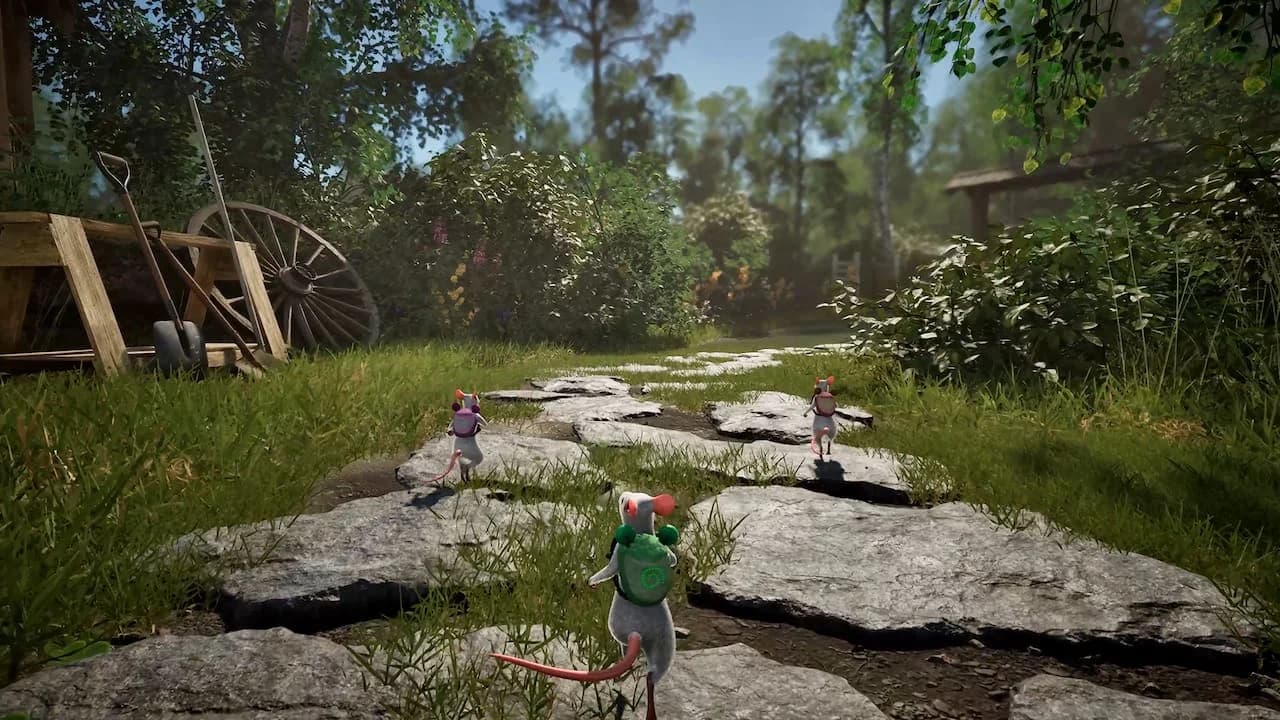
Os ambientes externos de Hela
Faça um trajeto curto e fácil de repetir:
- Comece sempre do mesmo lugar.
- Olhe ao redor da área antes de se mover.
- Percorra o mesmo caminho no mesmo ritmo.
- Gire a câmera nos mesmos pontos.
- Volte a um detalhe próximo e confira se continua bem visível.
Avalie o ponto mais pesado desse trajeto, não apenas onde roda liso. A configuração que funciona numa visão estática precisa segurar a onda durante a exploração ativa.
Repita o teste no modo cooperativo
Hela conta com modo cooperativo. Repita os testes jogando com seu grupo em vez de achar que o teste solo serve de regra para todas as sessões.
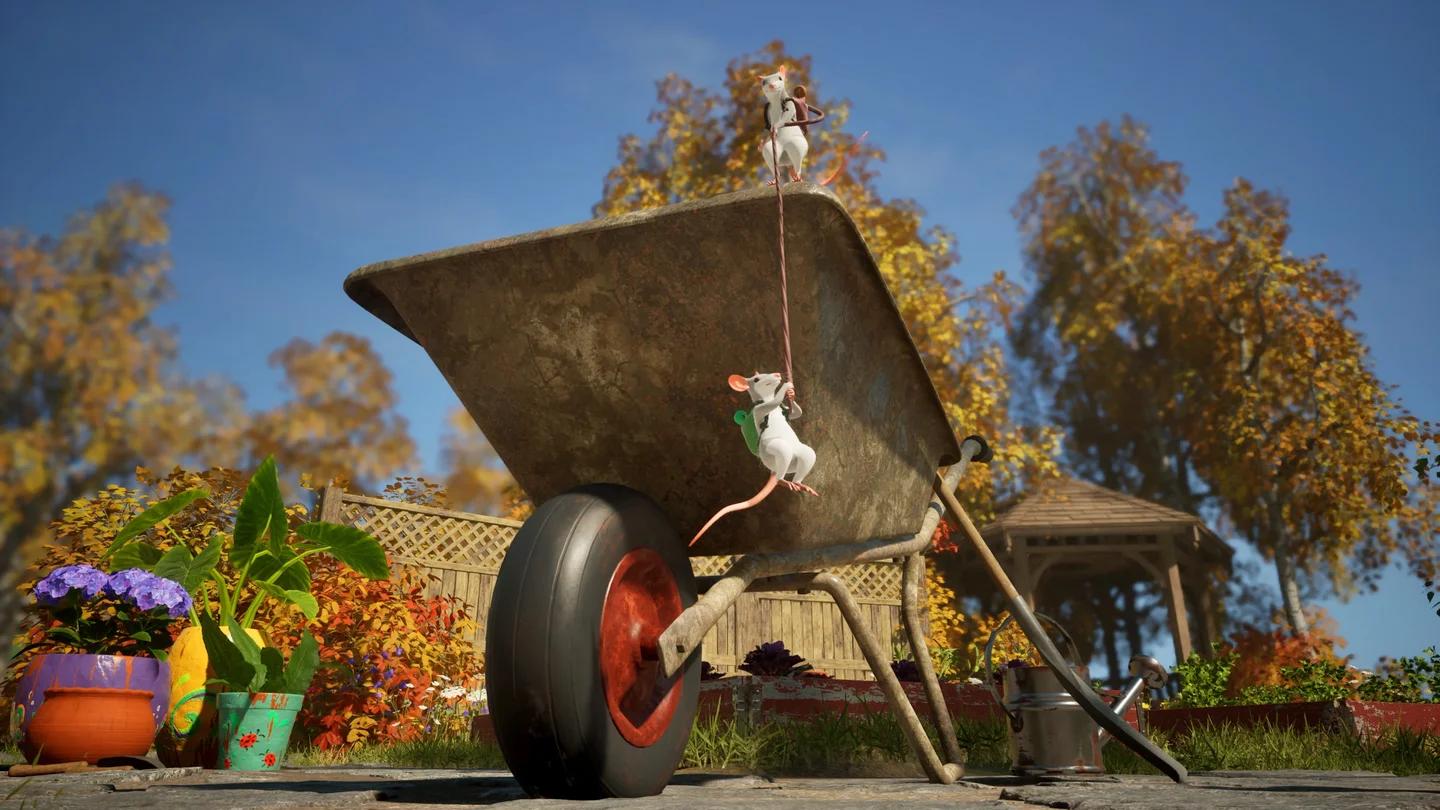
Exploração cooperativa em Hela
Mantenha a mesma resolução e rota no primeiro teste do co-op. Se quiser ajustar a qualidade depois, volte a mexer em uma opção por vez.
Salve a configuração que entrega uma movimentação gostosa e mantém as pistas dos puzzles fáceis de ler no seu jeito real de jogar. Suba os gráficos apenas se esses dois fatores continuarem impecáveis!
