


Helldivers 2 roda bem na maioria das máquinas "de fábrica", mas "rodar bem" não é o mesmo que uma gameplay lisa. Seja você um jogador que cai em ninhos de insetos a 45 FPS ou que sofre com picos de frame time no meio do tiroteio, algumas mudanças certeiras nas suas configurações podem ser a diferença entre uma extração limpa e um caos total. Aqui está exatamente o que mudar e por que cada ajuste importa.
Quais configurações gráficas mais importam em Helldivers 2?
Nem toda configuração custa o mesmo em termos de performance. Algumas opções destroem seu framerate por um ganho visual mínimo, enquanto outras mal afetam a qualidade da imagem. Saber diferenciar isso te salva de sair baixando tudo no "low" sem critério.
Resolução e upscaling
Resolução é o maior trunfo que você tem. Cair de 1440p para 1080p pode quase dobrar seu framerate em sistemas limitados pela GPU. Se você quer manter uma resolução de tela maior sem sacrificar o desempenho, Helldivers 2 suporta soluções de upscaling como DLSS (NVIDIA) e FSR (AMD). Rodar DLSS Quality em uma saída 1440p te entrega uma nitidez próxima ao nativo por uma fração do custo da GPU.
Qualidade das sombras
Sombras são a configuração que mais consome GPU na maioria dos jogos modernos, e Helldivers 2 não é exceção. Deixe as sombras no Low ou Medium, a menos que você tenha uma build sobrando. A diferença visual entre sombras no High e no Low durante um tiroteio caótico é quase invisível, mas a diferença de performance não.
Anti-aliasing e nitidez
Anti-aliasing suaviza bordas serrilhadas, mas tem um custo. Se você está usando DLSS ou FSR, pode desativar o TAA completamente, já que o upscaler cuida disso. Sem um upscaler, o FXAA é a opção mais leve. Evite MSAA com contagens de amostra altas.
A nitidez é uma preferência pessoal, mas valores entre 50 e 70 costumam funcionar bem para a maioria dos players. Muito alto e a imagem fica artificialmente "crocante"; muito baixo e os inimigos distantes se misturam ao fundo.
Async Compute: deixe desligado
Essa aqui pega muita gente de surpresa. Testes de performance mostram que o Async Compute pode reduzir o FPS em até 20% em Helldivers 2. Mantenha desativado, a menos que você teste especificamente e veja uma melhora no seu hardware. A maioria dos players não verá.
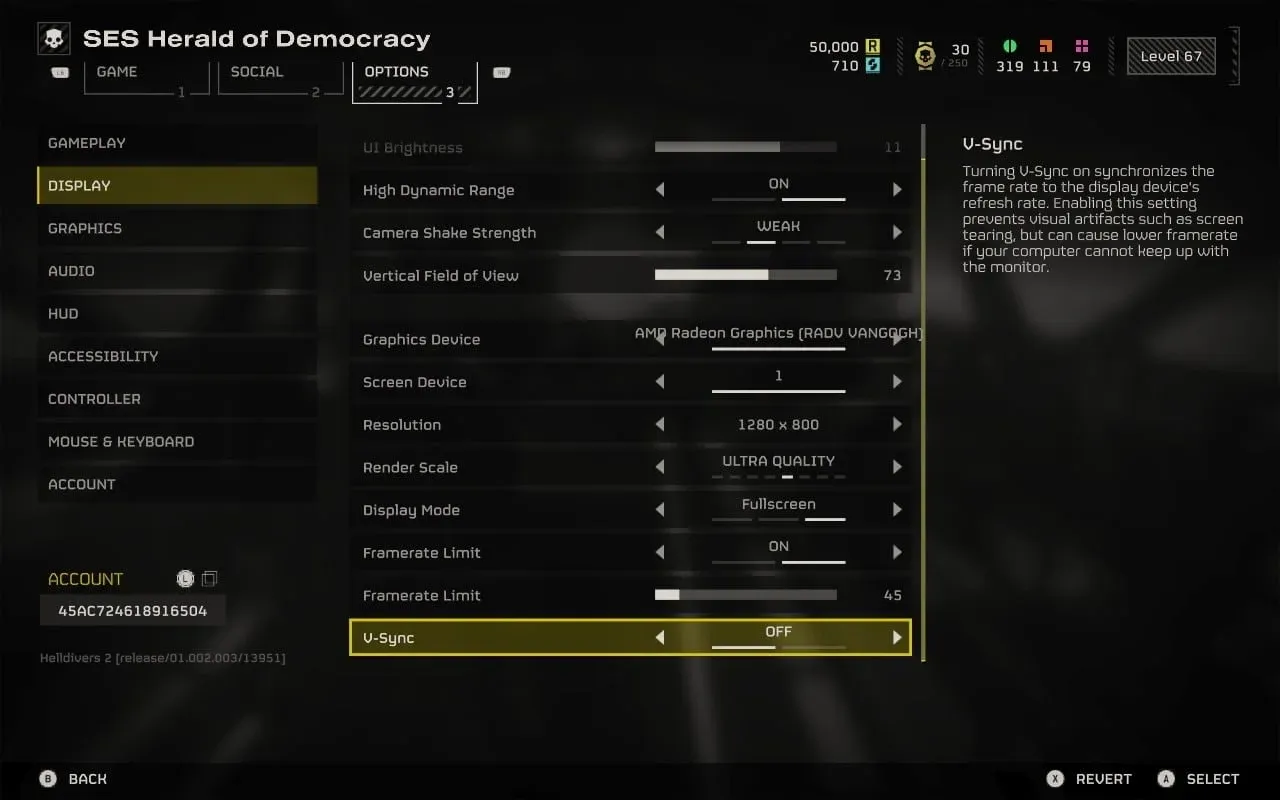
Localização do botão Async Compute
Configurações recomendadas por nível de hardware
Após testar várias configurações, estes presets te dão o melhor equilíbrio entre performance e clareza para cada nível de hardware.
Como corrigir o stuttering em Helldivers 2?
Quedas de frames e travadinhas durante encontros grandes são um problema diferente de FPS puro. O stuttering geralmente aponta para um de três culpados: inconsistência no frame time, gargalo de CPU ou processos em segundo plano roubando recursos.
Configurações do Windows e drivers
Antes de mexer em qualquer coisa no jogo, certifique-se de que seu sistema está configurado corretamente no nível do SO.
- Ative o Modo de Jogo do Windows em Configurações > Jogos > Modo de Jogo. Isso pausa tarefas do Windows em segundo plano durante sua sessão.
- Mude seu plano de energia para Alto Desempenho no Painel de Controle > Opções de Energia. Sem isso, sua CPU pode sofrer throttling no meio da missão.
- Atualize seus drivers de GPU. O GeForce Experience da NVIDIA faz isso automaticamente, e atualizações de driver podem render de 15-20% de melhoria na performance, segundo a documentação da NVIDIA. Usuários de AMD devem checar o Adrenalin para atualizações equivalentes.
- Feche apps desnecessários antes de abrir o jogo. Abas do Chrome, softwares de RGB e ferramentas de streaming competem por RAM e ciclos de CPU.
Ajustes no Painel de Controle NVIDIA
Se você usa uma GPU NVIDIA, abra o Painel de Controle NVIDIA e vá em Gerenciar as configurações em 3D. Aplique estas configurações específicas para Helldivers 2:
- Modo de Baixa Latência: Ultra
- Modo de Gerenciamento de Energia: Preferir desempenho máximo
- Qualidade de Filtragem de Textura: Alto desempenho
Essas configurações reduzem a fila de entrada da GPU e impedem que o driver limite o desempenho para economizar energia.
Configuração de perfil NVIDIA por jogo
Limitação de frames
Travar seu FPS 3-5 frames abaixo da taxa de atualização do seu monitor (ex: 141 FPS em um monitor de 144Hz) elimina o tearing sem o custo de lag do V-Sync. Ferramentas como o RivaTuner Statistics Server (que vem com o MSI Afterburner) fazem isso com perfeição. Um frame pacing consistente em um alvo travado quase sempre parece mais fluido do que frames soltos com quedas ocasionais.
Quais são as melhores configurações para Xbox Series S?
O Xbox Series S roda Helldivers 2 em um ambiente mais limitado que o PC, mas você ainda tem opções. A comunidade no r/Helldivers notou que focar no Modo Performance em vez do modo Qualidade te dá uma experiência mais estável de 40-60 FPS, o que importa muito mais do que visuais levemente mais nítidos quando os insetos estão vindo de três direções. Desative o anti-aliasing se a opção estiver disponível e mantenha a nitidez no meio da escala para evitar o borrão que o Modo Performance pode causar em resoluções internas mais baixas.
Para uma análise mais profunda das opções de configuração por plataforma e como está o estado atual da otimização em diferentes hardwares, este guia de configurações cobre o cenário completo em detalhes.
Referência rápida: o que desativar imediatamente
Algumas configurações não trazem benefício real para a maioria dos players. Desative isso antes de qualquer coisa:
- Motion Blur: Esconde o movimento dos inimigos durante giros rápidos. Não há razão competitiva para manter ligado.
- Depth of Field: Adiciona um desfoque cinematográfico em áreas fora de foco. Fica bonito em cutscenes, mas atrapalha a visibilidade no combate.
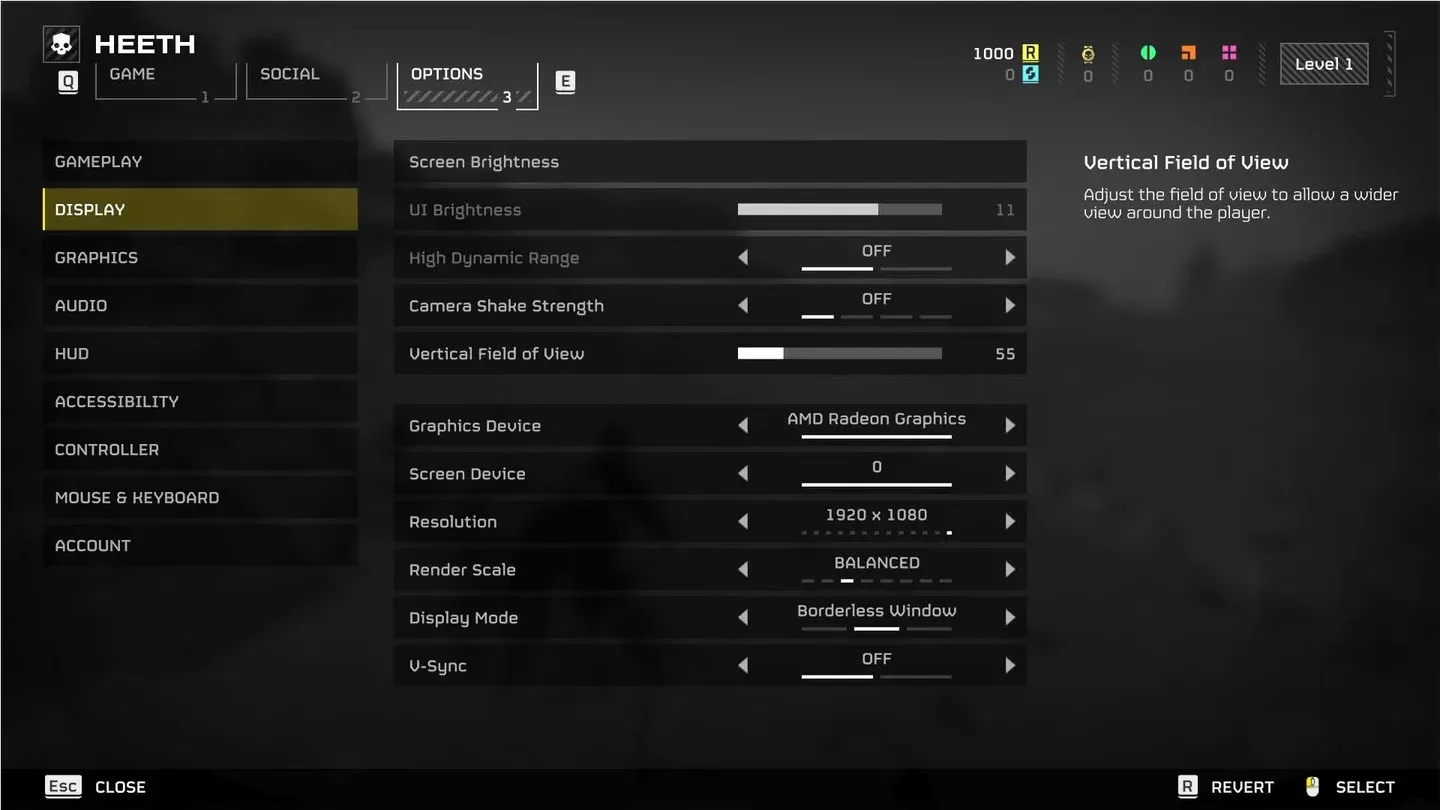
- V-Sync: Adiciona input lag. Use um limitador de frames.
- Async Compute: Custa até 20% FPS em Helldivers 2 sem nenhum benefício visual.
- Film Grain: Puro ruído visual. Desligado.
Monitorando e testando suas mudanças
Não tente adivinhar se uma mudança ajudou. Use o MSI Afterburner com RivaTuner para monitorar as estatísticas em tempo real durante a missão. Preste atenção nos frame times, não apenas no contador de FPS. Um 60 FPS estável com frame times consistentes é muito melhor do que uma média de 90 FPS com picos frequentes de 30ms.
O CapFrameX é outra opção sólida para capturar uma sessão e analisar os dados depois, sendo particularmente útil para comparar o antes e depois de uma atualização de driver ou mudança de settings.
Para mais guias cobrindo otimização de performance e setups específicos de jogos, navegue pela biblioteca completa de guias no GAMES.GG para encontrar o que é relevante para o seu setup e estilo de jogo.