
Invincible VS é um jogo de luta 3v3 em duplas criado pela Quarter Up, um estúdio repleto de veteranos de Killer Instinct, e roda em um ritmo que pune até mesmo um único frame perdido. No ROG Ally e ROG Xbox Ally X, atingir 60 FPS estáveis exige uma configuração cuidadosa. Após testar ambos os dispositivos em 1080p, aqui estão as configurações exatas que te levam lá.
O que é Invincible VS e por que o desempenho importa?
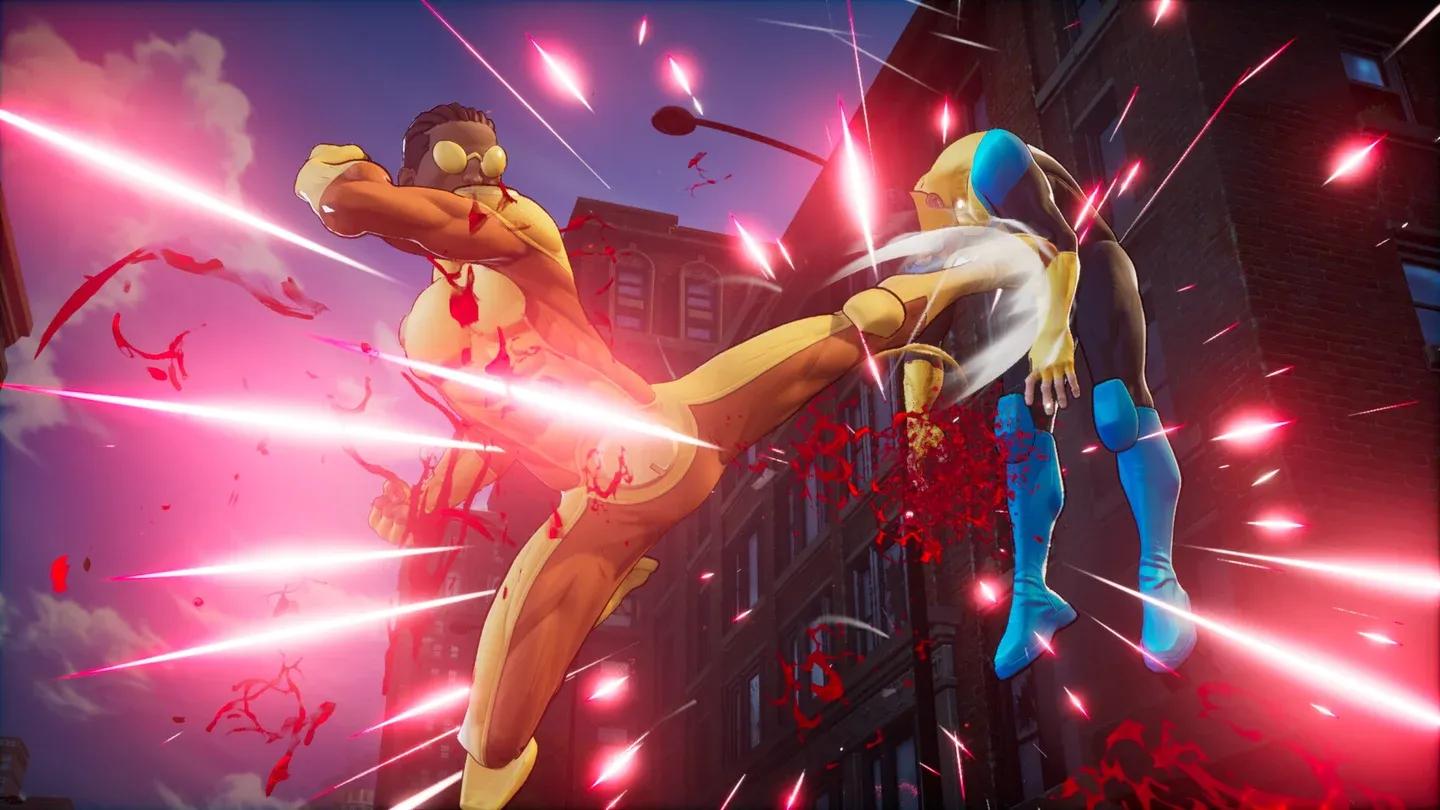
Invincible VS foi lançado em 30 de abril de 2026 e traz 18 personagens da série da Amazon e Image Comics para um sistema de luta competitivo. Mark Grayson, Omni-Man e a novata Ella Mental lideram o elenco, todos dublados pelo elenco original. As mecânicas centrais, Active Tags para estender combos e Counter Tags para escapar da pressão, exigem inputs precisos em termos de frames. Uma taxa de quadros que cai abaixo de 60 no meio de um combo não é apenas irritante; custa rounds.
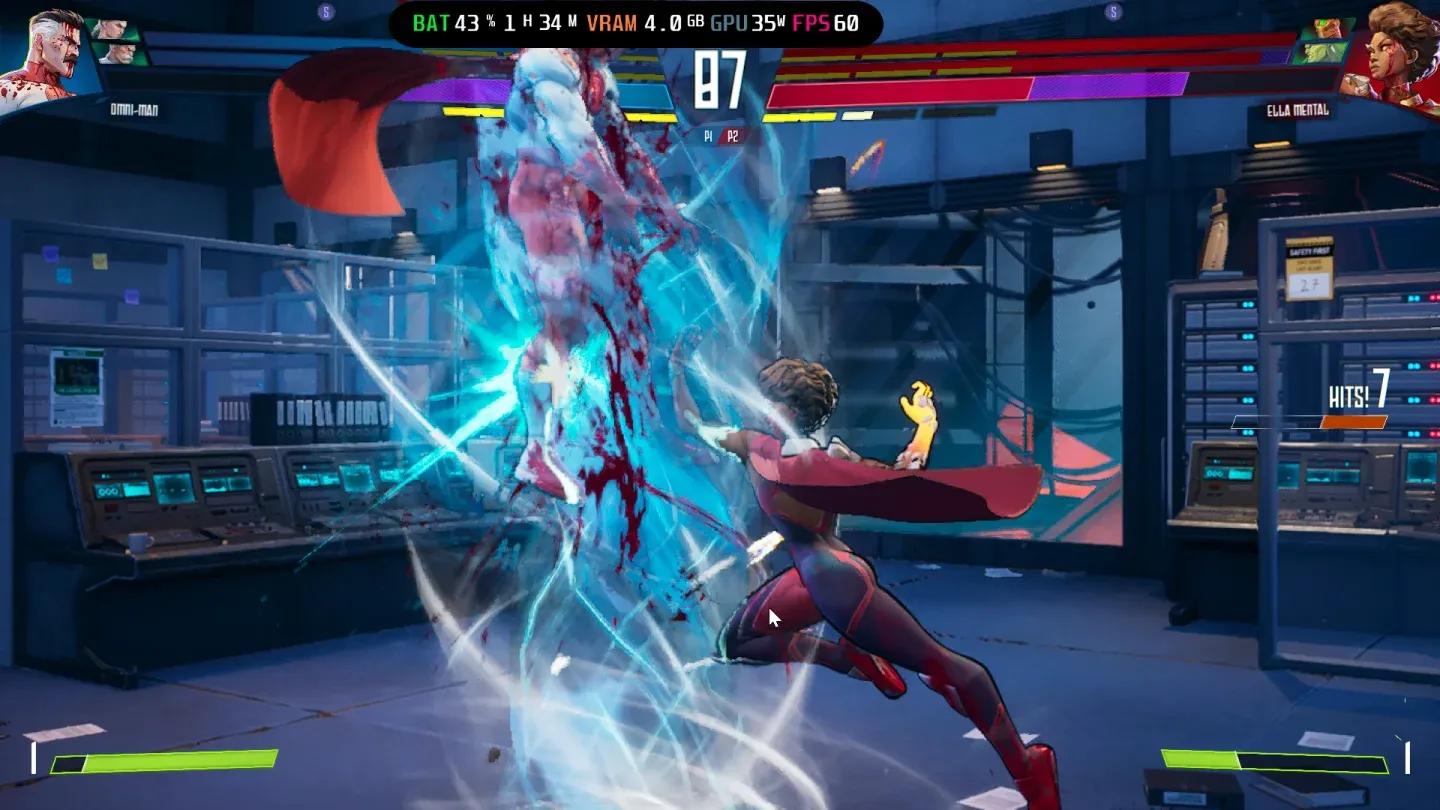
O palco mais exigente do jogo é a Nuclear Missile Base, que apresenta cenários destrutíveis dinâmicos que se reconstroem a cada round. Ambos os dispositivos testados mostraram suas taxas de quadros mais baixas especificamente neste palco, então trate-o como seu benchmark para o pior desempenho possível.

Teste de desempenho da Nuclear Missile Base


Como configurar a VRAM corretamente no ROG Ally?
Antes de mexer em qualquer opção gráfica dentro do jogo, defina sua VRAM para 5GB ou mais. Tanto o ROG Ally quanto o ROG Xbox Ally X se beneficiam dessa alocação ao rodar Invincible VS. Se você deixar a VRAM no valor padrão mais baixo, espere pop-in de texturas e problemas de pacing de frames, independentemente do que você configurar dentro do jogo.
Para ajustar a VRAM, siga o guia dedicado de VRAM no site ROG Ally Life. Ele detalha os passos do BIOS necessários para aumentar a alocação. Faça isso primeiro.
Como configurar o TDP para a melhor taxa de quadros?
A configuração do TDP é feita através do Armoury Crate SE, não dentro do próprio jogo. O processo é o mesmo em ambos os dispositivos, mas os valores de wattagem alvo diferem.
Abra o Armoury Crate, toque em Settings, selecione Operating Mode e depois mude para Manual Mode. Assim que isso estiver ativo, o slider do Command Center se torna ajustável.
TDP do ROG Ally e ROG Ally X
Aumente o slider ao máximo. Em 25W a 30W, os testes produziram uma média de 50 a 60 FPS em 1080p, com a extremidade inferior aparecendo no palco Nuclear Missile Base.
TDP do ROG Xbox Ally X
Aumente o slider ao máximo para atingir 35W Turbo Mode ou rode a 30W. Em 30W a 35W, o ROG Xbox Ally X entregou uma experiência de quase 60 FPS em 1080p na maioria dos palcos.
Configuração do slider TDP do Armoury Crate
Quais são as melhores configurações gráficas dentro do jogo?
As configurações abaixo vêm diretamente de testes práticos em 1080p. Os dois dispositivos compartilham a maioria dos valores, mas diferem em Resolution Quality e Ambient Occlusion.
Tabela comparativa: ROG Ally vs ROG Xbox Ally X
| Configuração | ROG Ally / ROG Ally X | ROG Xbox Ally X |
|---|---|---|
| Modo de Janela | Tela Cheia | Tela Cheia |
| Resolução | 1920 x 1080 | 1920 x 1080 |
| VSync | Desligado | Desligado |
| Qualidade da Resolução | 40 | 50 |
| Qualidade da Sombra | Média | Média |
| Tipo de Sombra | Simples | Simples |
| Motion Blur | Desligado | Desligado |
| Reflexos | Desligado | Desligado |
| Oclusão de Ambiente | Desligado | Ligado |
| Método Anti-Aliasing | TAA | TAA |
O ROG Ally roda com Resolution Quality 40 e Ambient Occlusion desligado porque o hardware precisa desse espaço para se manter perto de 60 FPS. O ROG Xbox Ally X tem potência TDP extra suficiente a 35W para aumentar a Resolution Quality para 50 e manter o Ambient Occlusion ligado sem um custo significativo de taxa de quadros.
Painel de configurações gráficas dentro do jogo
Por que desativar o Motion Blur em um jogo de luta?
Motion Blur está desligado em ambos os dispositivos por um motivo prático: o movimento rápido dos personagens e as animações de combo já criam um motion blur natural através da própria animação. Adicionar uma camada de blur pós-processamento torna mais difícil ler as animações do oponente, que é exatamente a informação que você precisa durante as sequências de Active Tag. Desative-o e deixe-o desligado.
TAA (Temporal Anti-Aliasing) permanece ligado porque ele lida com as bordas serrilhadas nos modelos dos personagens sem o custo de taxa de quadros de métodos de AA de maior qualidade. Em 1080p em uma tela portátil, a diferença entre TAA e opções mais caras é insignificante.
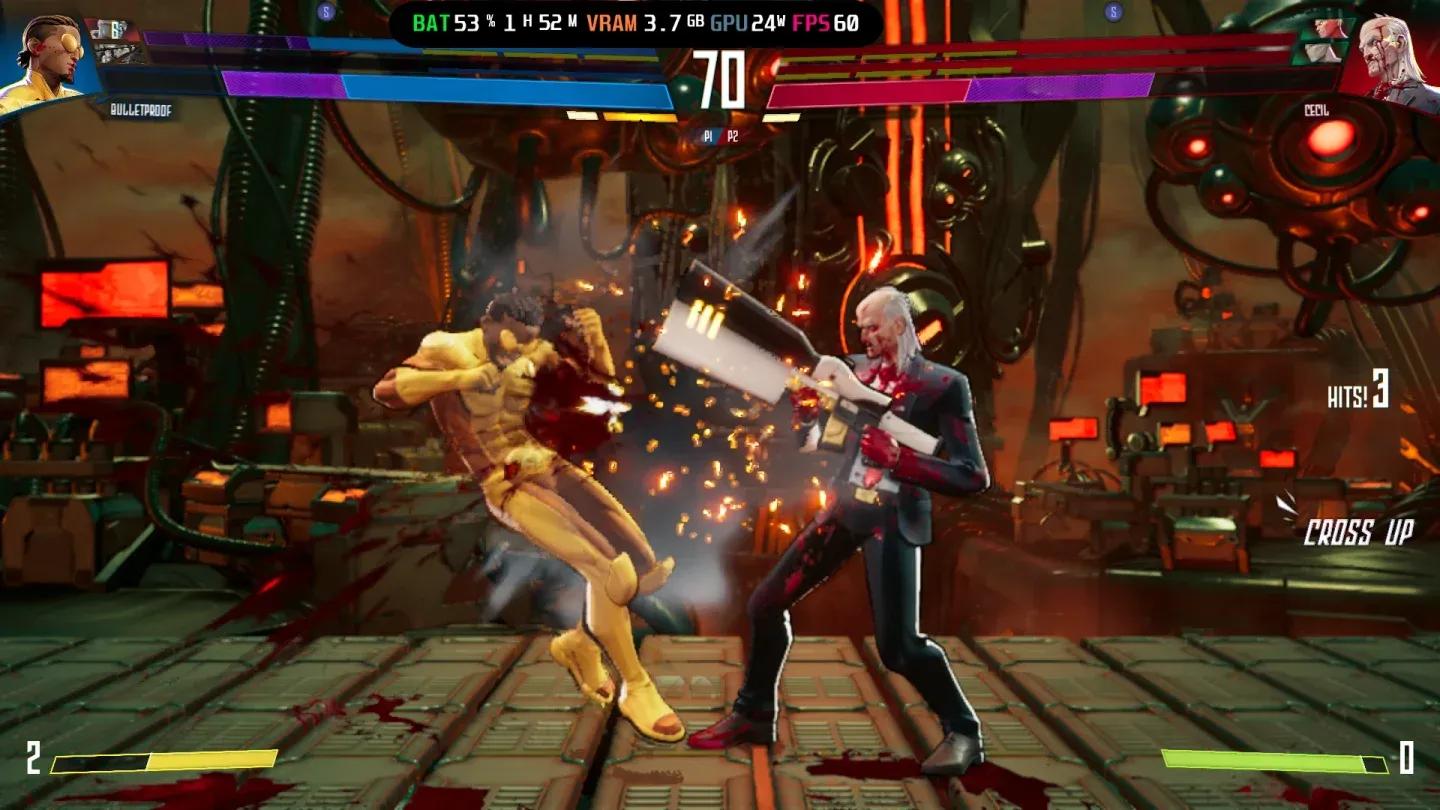
Combo de Active Tag em ação
O que faz Invincible VS rodar de forma diferente de outros jogos de luta?
Os cenários dinâmicos são a principal variável. A maioria dos jogos de luta usa cenários estáticos ou em loop que têm um custo de GPU previsível. A Nuclear Missile Base em Invincible VS muda sua geometria a cada round à medida que a destruição se acumula, o que significa que a carga de trabalho da GPU não é constante. É por isso que os mergulhos de desempenho específicos do palco aparecem mesmo com configurações otimizadas. Não há opção no jogo para desativar a destruição do cenário, então aceitar mergulhos ocasionais nesse palco é a expectativa realista.
Para um olhar mais aprofundado sobre as mecânicas do jogo, incluindo como o sistema de tag 3v3 funciona na prática, o guia de gameplay de Invincible VS em invinciblevs.org cobre Active Tags, Counter Tags e composição de equipe em detalhes. Se você planeja rodar o jogo no PC em vez de um portátil, os requisitos de sistema e guia de otimização para PC no mesmo site detalham as especificações mínimas e recomendadas, juntamente com conselhos sobre configurações gráficas.
Lista de verificação rápida de configuração
- Defina a VRAM para 5GB ou mais na BIOS antes de iniciar
- Abra o Armoury Crate, mude para Modo Manual, aumente o slider de TDP ao máximo
- Defina o Modo de Janela para Tela Cheia e a Resolução para 1920 x 1080
- Desligue VSync, Motion Blur, Reflexos e (no ROG Ally) Ambient Occlusion
- Defina a Qualidade da Sombra para Média e o Tipo de Sombra para Simples
- Defina o Anti-Aliasing para TAA
- ROG Ally: Qualidade da Resolução 40. ROG Xbox Ally X: Qualidade da Resolução 50
Para mais guias de jogos de luta e dicas de jogos portáteis, navegue pela biblioteca completa de guias em GAMES.GG.