Pesquisar jogos, artigos, guias...CtrlK
EntrarComeçar
Aumente seu FPS no Marathon com configurações de jogo, ajustes no Windows e otimização de rede para jogabilidade mais fluida e competitiva.

Escrito por
Veja mais guias do GAMES.GG no Google
Adicione-nos como fonte preferencial e nosso(a) guias aparecerá primeiro nos seus resultados.
Guia de Sentinel em Marathon: Domine o Controle de Área na Season 2
Aprenda as habilidades de Sentinel, o melhor loadout da Season 2 e como controlar zonas para atrair inimigos para suas armadilhas.
Guia do Sentinel Shell em Marathon: Habilidades e Builds da Season 2
Domine o Sentinel em Marathon Season 2 com as melhores builds, loadouts e estratégias de controle de área.
Guia de Sobrevivência Marathon: Como jogar PvE solo
Pare de morrer no Sponsored Survival. Aprenda a bloquear ROOKs do seu lobby e sobreviver sozinho em Night Marsh.
Ter quadros suaves e estáveis em Marathon não é só para deixar o jogo bonito. Isso decide diretamente se seus tiros acertam, se seus movimentos respondem bem e se você sobrevive à luta final de extração ou é eliminado por alguém com um setup mais limpo. Este guia te leva por todas as camadas de otimização de performance, desde as configurações dentro do jogo até a configuração do Windows e estabilidade da rede, para que você possa atingir aquela taxa de quadros competitiva e mantê-la lá.
Marathon é um shooter de extração rápido onde decisões de frações de segundo determinam a sobrevivência. Com 30 FPS, o movimento parece atrasado e os tiros, imprecisos. Com 144+ FPS, seus comandos se traduzem quase instantaneamente em ação na tela, seu rastreamento se mantém consistente em tiroteios caóticos e o feedback visual chega rápido o suficiente para você realmente reagir.
Aqui está um resumo prático do que cada faixa de FPS significa para o seu gameplay:
| Faixa de FPS | Qualidade da Experiência | Viabilidade Competitiva |
|---|---|---|
| 144+ FPS | Perfeitamente suave, feedback instantâneo | ✅ Ideal para partidas ranqueadas |
| 90–144 FPS | Muito fluido, desvantagem mínima | ✅ Competitivo |
| 60–90 FPS | Jogável, mas um pouco lento | ⚠️ Desvantagem menor |
| 30–60 FPS | Travamentos perceptíveis, comandos atrasados | ❌ Difícil de competir |
| Abaixo de 30 FPS | Instável, frustrante | ❌ Injogável |
A diferença de performance entre 60 FPS e 144 FPS não é sutil em um jogo como Marathon. Zonas de extração no final do jogo, encontros com muitas habilidades e combates PvP intensos estressam seu sistema exatamente nos momentos em que quadros consistentes mais importam.
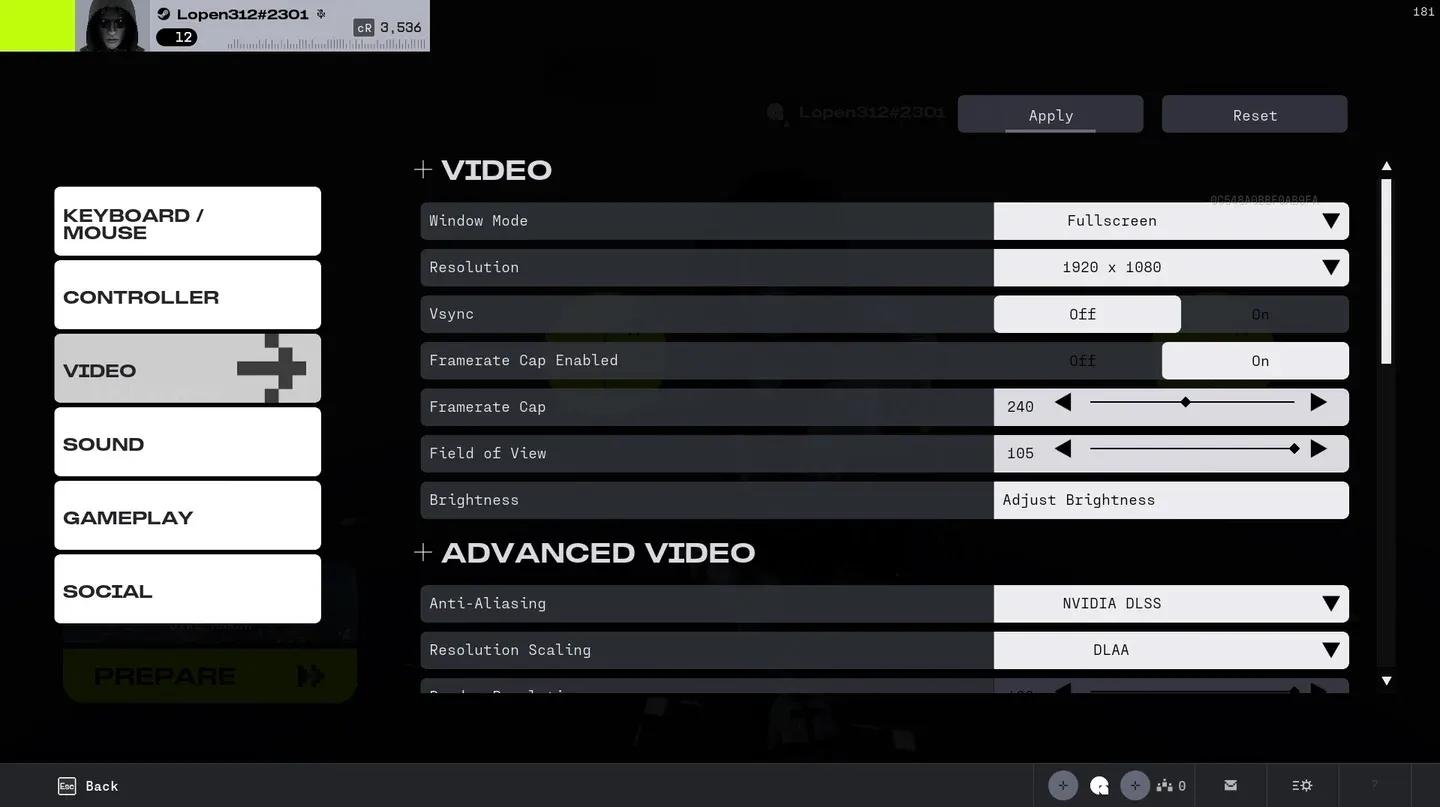
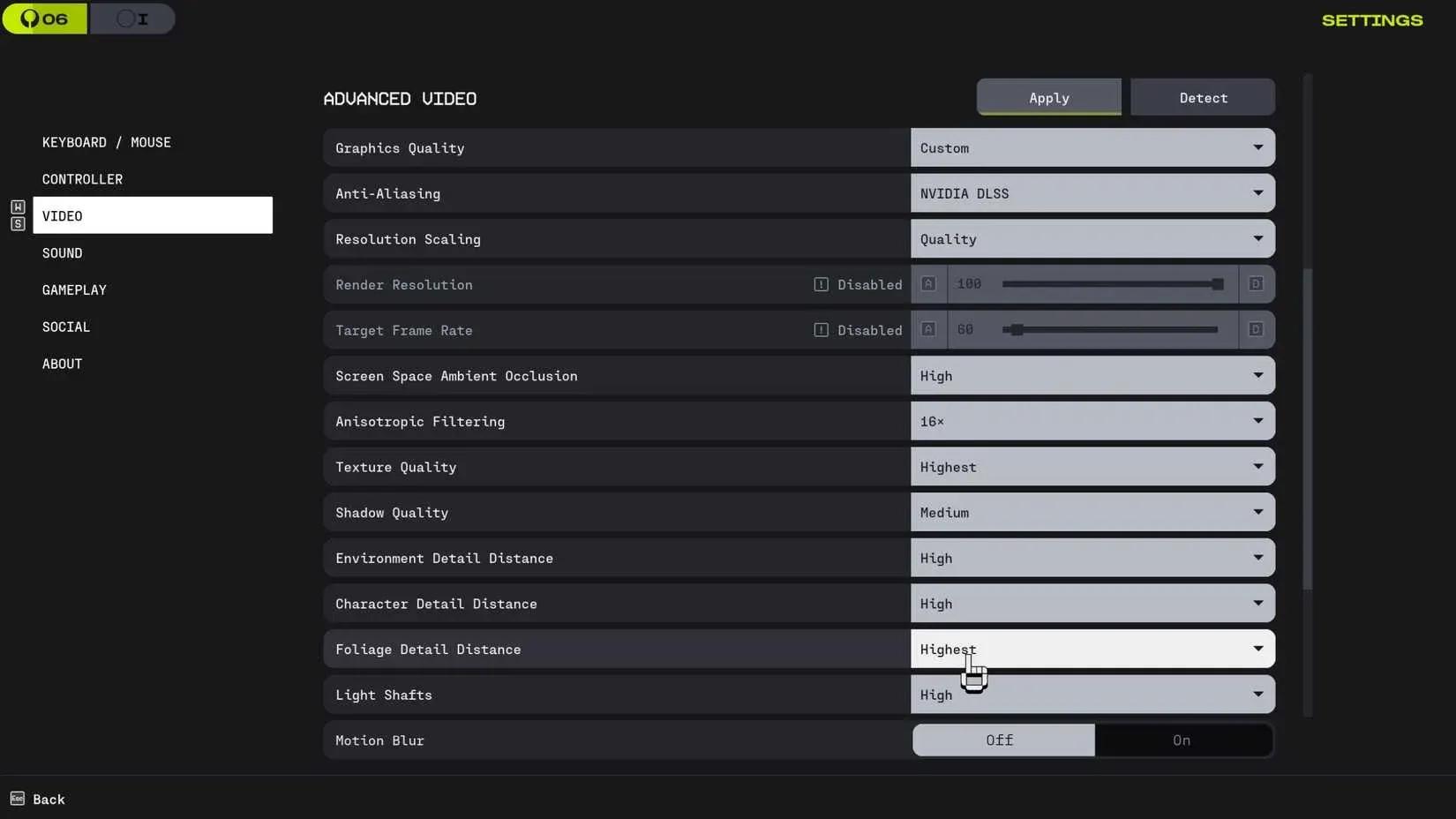
Painel de configurações gráficas de Marathon
Seus primeiros ganhos de performance vêm de dentro do próprio jogo. O objetivo aqui é remover efeitos visuais que consomem recursos significativos da GPU sem melhorar significativamente sua capacidade de jogar.
Jogue na resolução nativa do seu monitor com uma escala de renderização entre 95–100%. Reduzir a escala de renderização agressivamente introduz um borrão que dificulta o rastreamento de inimigos, o que anula o propósito de buscar performance.
Defina seu preset geral para Médio ou Equilibrado. Isso mantém a qualidade da geometria e das texturas em um nível que não prejudica a legibilidade, liberando espaço na GPU para entrega consistente de quadros.
Estas configurações têm o maior custo de performance e o menor valor de gameplay:
Mantenha as Sombras em Baixo ou Médio. A qualidade de sombra Ultra é um dos maiores custos de FPS em muitos shooters, e a diferença visual em um tiroteio é negligenciável.
Reduza os efeitos de pós-processamento em geral. Estas são as configurações que fazem o jogo parecer cinematográfico, mas criam instabilidade durante momentos com muitas partículas, como explosões e ativações de habilidades.
Defina seu limite de FPS um pouco acima da taxa de atualização do seu monitor (por exemplo, 165 se você estiver em um monitor de 144Hz). Isso impede que a GPU faça trabalho desnecessário, mantendo o espaçamento dos quadros apertado.
Sempre use o modo Tela Cheia Exclusiva. Modos Janela e Sem Borda adicionam latência entre sua GPU e o monitor.
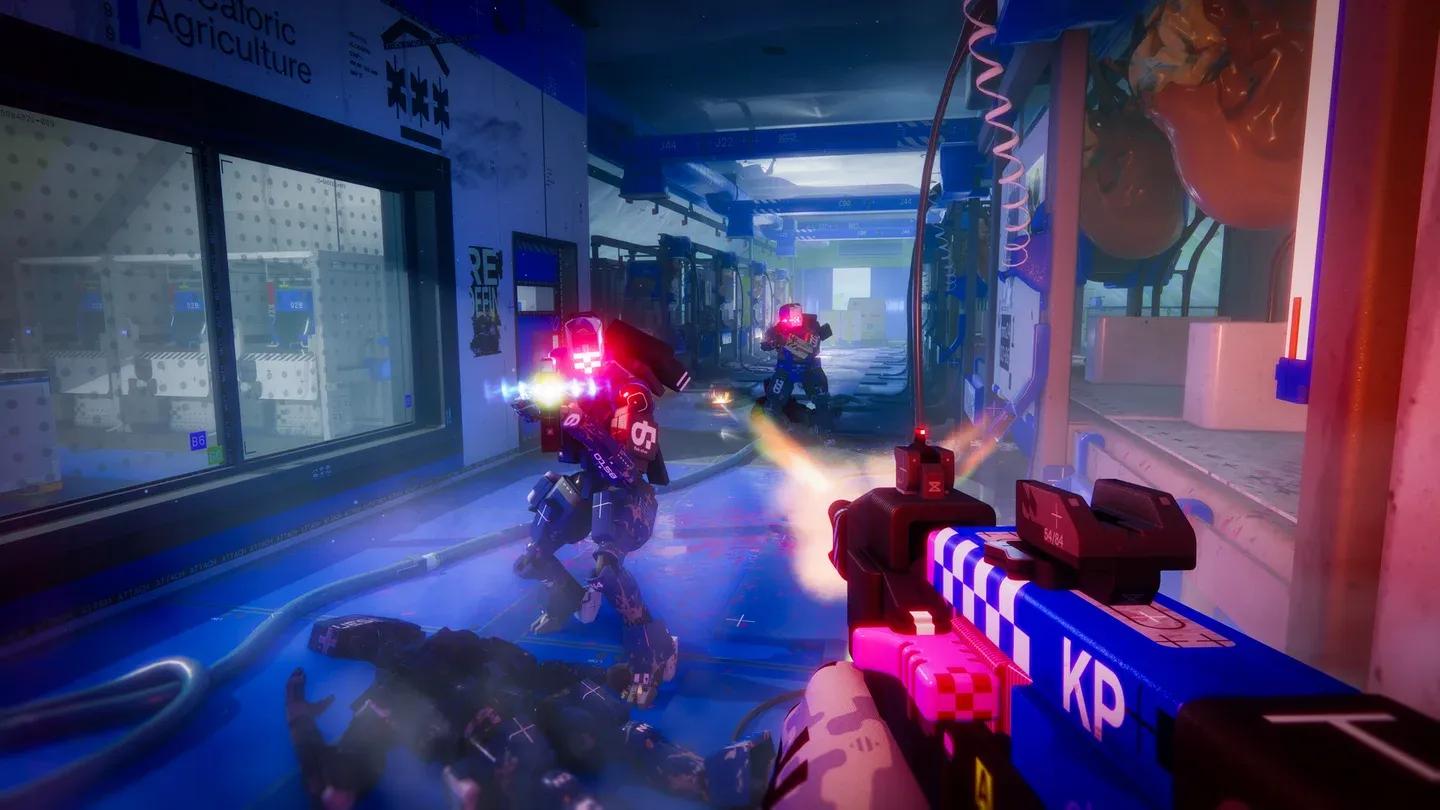
Configuração do modo Tela Cheia
As configurações em nível de sistema têm um impacto maior do que a maioria dos jogadores percebe. Esses ajustes reduzem a interferência em segundo plano e garantem que seu CPU e GPU estejam totalmente dedicados a Marathon.
Xbox Game Bar e Game DVR executam processos de gravação em segundo plano que consomem CPU e memória. Desative ambos em Configurações > Jogos > Xbox Game Bar e Configurações > Jogos > Capturas. Esses recursos são úteis para gravação casual, mas prejudicam ativamente a performance competitiva.
Antes de iniciar Marathon, feche tudo o que não for essencial: navegadores, vídeo do Discord, software de streaming e quaisquer atualizadores em segundo plano. Cada um compete pelo tempo de agendamento do CPU e pela largura de banda da RAM.
Mantenha seus drivers de GPU atualizados. Tanto a NVIDIA quanto a AMD lançam regularmente atualizações de drivers otimizadas para novos títulos, e usar drivers desatualizados é uma fonte comum de travamentos inexplicáveis.
Além das opções dentro do jogo, o software da sua GPU oferece controles de performance adicionais que a maioria dos jogadores nunca mexe.
Navegue até Gerenciar Configurações 3D e aplique estas para Marathon:
Em Jogos > Perfil Marathon:
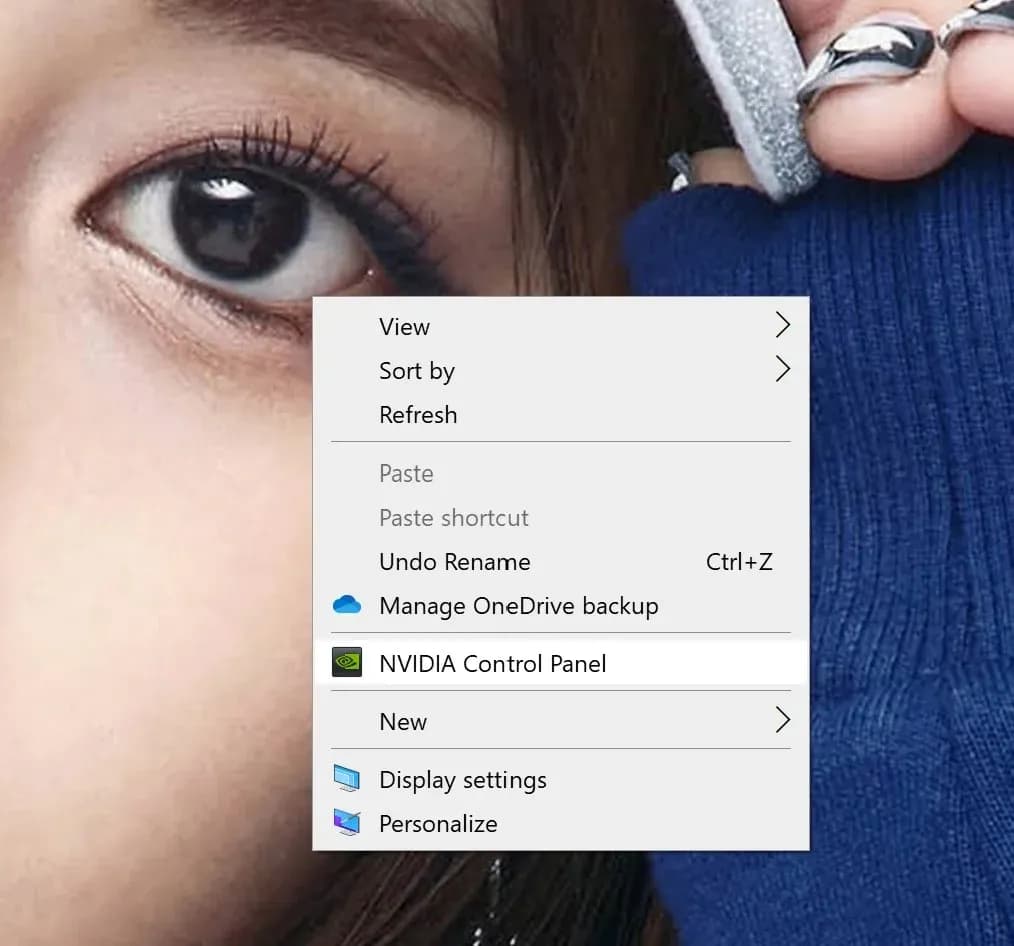
Configuração de baixa latência da NVIDIA
É aqui que muitos jogadores se confundem. FPS parece uma métrica puramente de hardware, mas em jogos online a conexão entre sua máquina e o servidor afeta diretamente como os quadros são renderizados e entregues.
Aqui está a cadeia: seus comandos são enviados para o servidor, o servidor os processa e a resposta volta antes que seu cliente renderize o próximo quadro. Quando a latência da rede aumenta ou pacotes são perdidos, essa cadeia se quebra. O cliente do jogo tem que esperar pela ressincronização, o que aparece como micro-travamentos, quedas de quadros e registro de acertos atrasado.
Sintomas específicos de problemas de performance induzidos pela rede incluem:
Ferramentas de otimização de rede projetadas especificamente para jogos (não VPNs, que roteiam por túneis únicos e geralmente aumentam a latência) usam roteamento multipath para encontrar a conexão mais estável entre você e o servidor do jogo. Isso estabiliza o espaçamento dos quadros e pode melhorar a performance percebida em 20–60%, dependendo de quão instável era seu roteamento para começar.
Resultados do analisador de ping de rede
Antes de considerar upgrades, tire o máximo do que você já tem.
Gerenciamento térmico é o ganho de performance gratuito mais negligenciado. O acúmulo de poeira restringe o fluxo de ar, aumenta as temperaturas e aciona o thermal throttling, que reduz diretamente seu FPS sustentado. Limpe seu PC fisicamente, verifique se os ventoinhas do gabinete estão posicionadas para um bom fluxo de ar e monitore as temperaturas do CPU e GPU sob carga.
Se seu CPU ou GPU estiver consistentemente atingindo limites térmicos durante sessões de Marathon, reaplicar pasta térmica (um conserto avançado, mas gratuito) pode recuperar performance significativa em hardware mais antigo.
A otimização tem limites. Considere um upgrade se:
Se você for fazer um upgrade, priorize nesta ordem:
Cada camada deste guia se baseia nas outras. Configurações dentro do jogo reduzem a carga da GPU. Ajustes no Windows eliminam interferência em segundo plano. Configurações do painel de controle da GPU cortam a latência de entrada. Otimização de rede estabiliza o espaçamento dos quadros. Manutenção de hardware previne thermal throttling.
Nenhum desses passos exige gastos, e juntos eles podem transformar uma experiência travada e inconsistente na performance estável e responsiva que o tiroteio de extração competitivo exige. Comece com as configurações dentro do jogo, passe pelos ajustes do sistema e preste atenção à estabilidade dos seus quadros tanto quanto à sua contagem. É isso que realmente ganha lutas em Marathon.