
Marvel's Wolverine roda liso logo de cara, mas a configuração padrão deixa um pouco de performance e qualidade visual na mesa. Algumas mudanças pontuais, especialmente no modo gráfico, aberração cromática, motion blur e sensibilidade da câmera, podem deixar o combate muito mais responsivo e a imagem consideravelmente mais nítida. O setup ideal também varia dependendo se você está no PS5 padrão ou no PS5 Pro, e se o seu monitor suporta 120 Hz e VRR.
Quais são as melhores configurações gráficas para Marvel's Wolverine?
As configurações gráficas têm o maior impacto em como o jogo roda e se parece. A tabela abaixo cobre a configuração recomendada para a maioria dos players:
| Configuração Gráfica | Recomendado | Por que |
|---|---|---|
| Modo Gráfico | Performance / Performance Pro | Mira 60 FPS com efeitos de ray-tracing |
| Aberração Cromática | Desligado | Produz uma imagem mais nítida e limpa |
| Motion Blur | Desligado | Elimina o borrão a 60 FPS |
| Contraste | 60 | Adiciona profundidade às áreas escuras |
| Granulação de Filme | 10 (ou 3-5) | Preserva o estilo rústico ou um visual mais limpo |

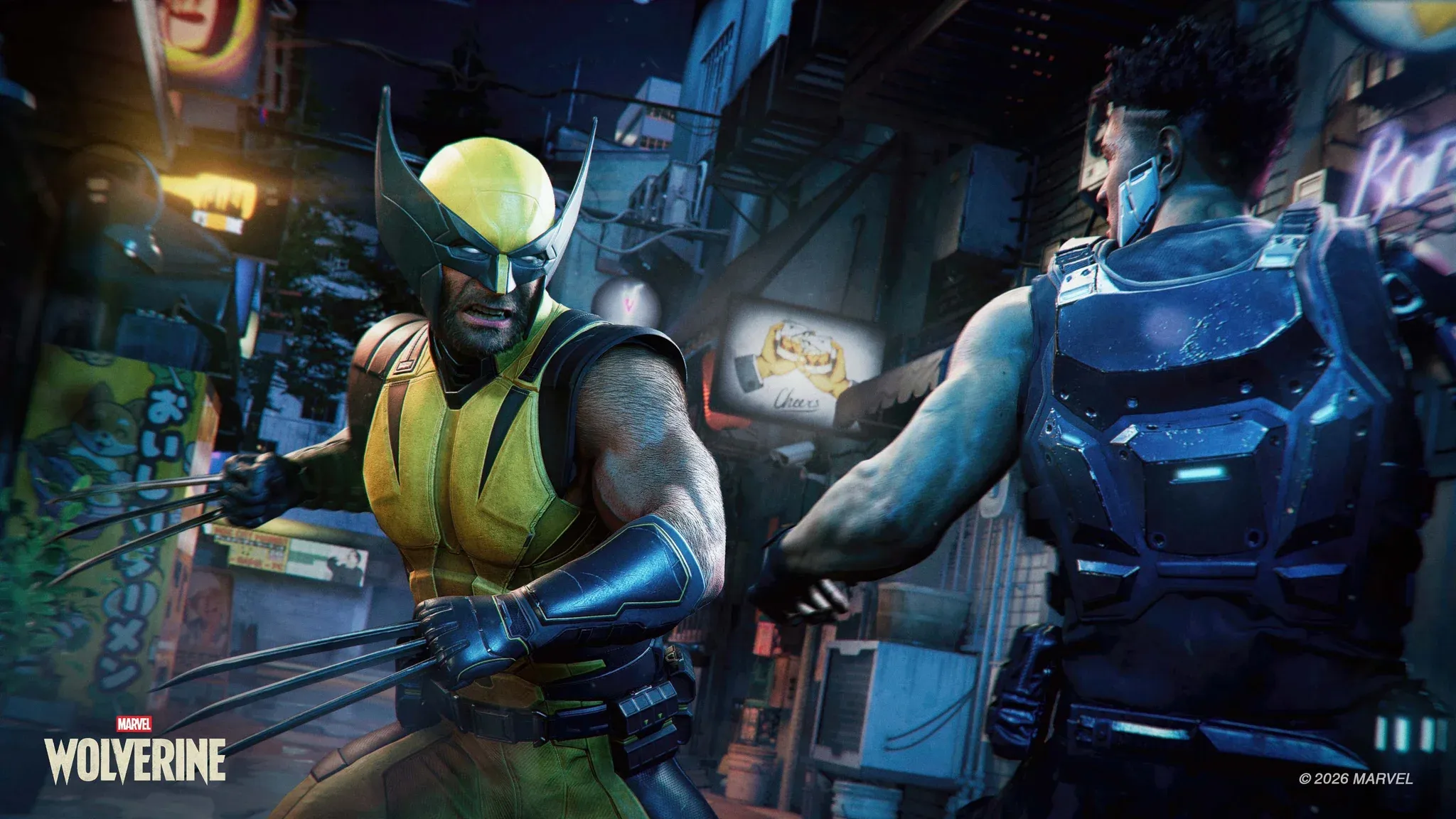
Performance ou Fidelity: qual modo escolher?
O Modo Performance é a escolha certa para a grande maioria dos jogadores. No PS5 padrão, ele mira 60 FPS mantendo os efeitos de ray-tracing ativos, te dando um equilíbrio sólido entre qualidade visual e uma gameplay responsiva. No PS5 Pro, o equivalente é o Performance Pro, que é o ponto de partida recomendado por lá.
O combate de Wolverine exige inputs rápidos: parries, esquivas, sequências de ataque velozes e rotação constante da câmera entre vários inimigos. Os frames extras do Modo Performance deixam tudo mais "tight". A diferença visual entre Performance e Fidelity é real, mas é bem menos perceptível no meio da luta do que a diferença na taxa de quadros.
O Modo Fidelity só vale a pena se você estiver jogando em um display de 60 Hz e realmente priorizar a qualidade da imagem acima da responsividade. Ele mira em uma taxa de quadros menor em troca de detalhes de sombra aprimorados e fidelidade visual geral. Para um jogo de ação com esse ritmo, a maioria dos jogadores não vai achar essa troca vantajosa.
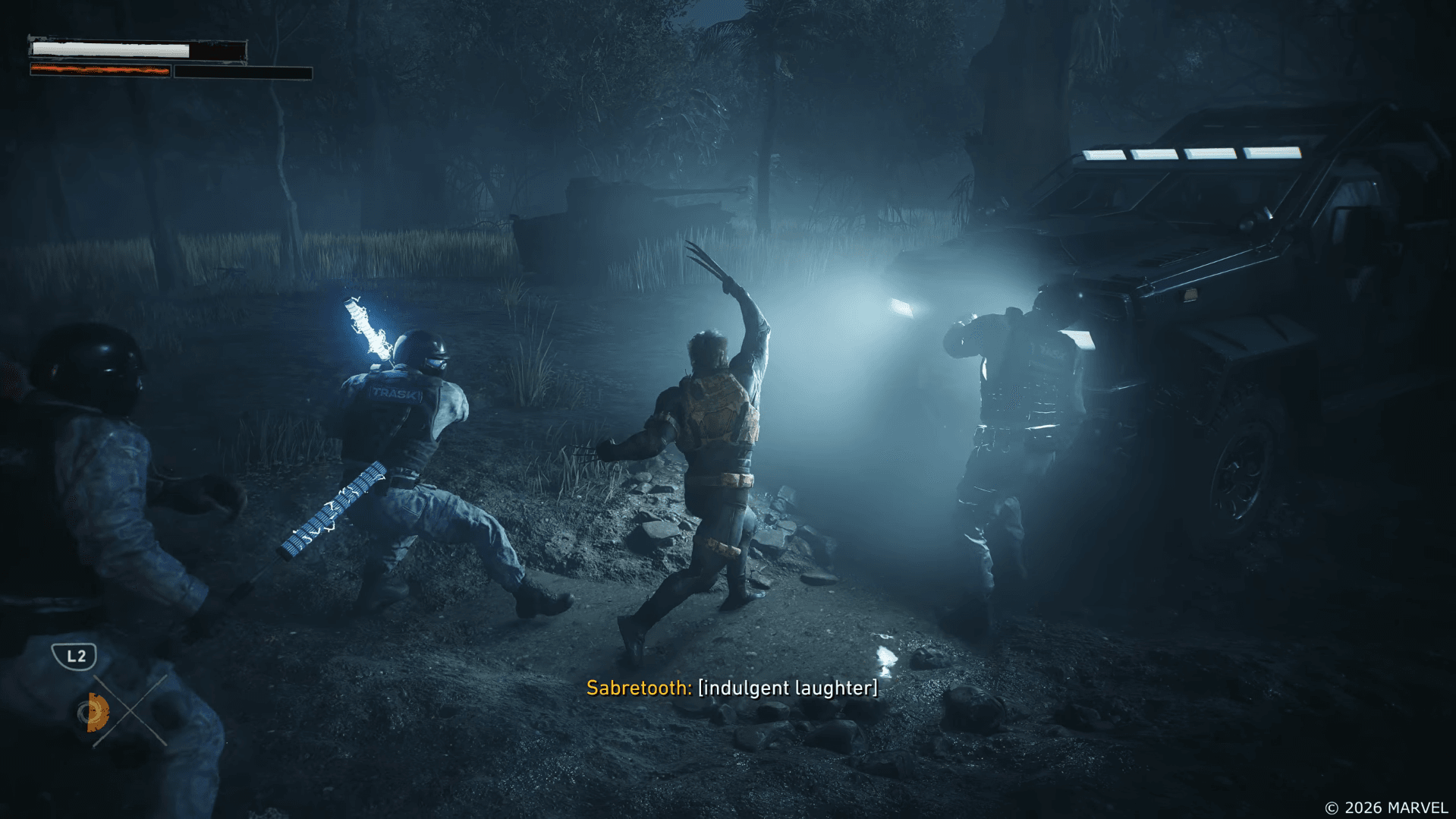
Guia Marvel's Wolverine: Melhores Configurações para PS5
Devo desligar a Aberração Cromática?
Sim. A Aberração Cromática deve ser desligada. O efeito adiciona um contorno colorido ao redor das bordas e objetos, o que dá à imagem uma qualidade levemente suave e cinematográfica. Com ele desativado, a imagem fica visivelmente mais nítida, especialmente durante movimentos rápidos, quando esses contornos se tornam mais incômodos.
Devo desligar o Motion Blur?
A 60 FPS, o Motion Blur deve ficar desligado. Ele não ajuda em nada nessa taxa de quadros e tende a borrar a imagem quando Logan se move rápido ou a câmera gira entre os alvos. A tabela abaixo cobre a recomendação por modo:
| Modo Gráfico | Motion Blur |
|---|---|
| Performance | Desligado |
| Performance Pro | Desligado |
| Fidelity | Ligado, ou preferência pessoal |
Jogadores no modo Fidelity rodando a uma taxa de quadros menor podem querer mantê-lo ativado, já que o borrão pode suavizar a aparência do movimento quando há menos frames. A 60 FPS, porém, é só ruído visual.
Quais são as melhores configurações de VRR e 120 Hz?
Se o seu monitor suporta 120 Hz e VRR, vale a pena configurar estas opções:
| Configuração de Display | Recomendado |
|---|---|
| Modo de Display 120 Hz | Auto |
| VRR | Suavizado (Smoothed) |
| Preferência de Performance | Suavizado (Smoothed) |
| VRR Sem Limite | Opcional |
Suavizado (Smoothed) é a melhor opção de VRR para a maioria dos players. Ele prioriza uma entrega de frames consistente em vez da contagem bruta, o que significa menos oscilações chatas durante sequências de combate intenso. A opção Sem Limite (Uncapped) permite que o Modo Performance ultrapasse o teto normal de 60 FPS em displays compatíveis, o que parece atraente, mas pode gerar uma experiência menos consistente dependendo do seu hardware.
Antes de qualquer coisa, certifique-se de que a Saída de 120 Hz e o VRR estejam ativados nas configurações de sistema de Tela e Vídeo do PS5. As opções dentro do jogo não farão nada se as configurações do console não estiverem ajustadas primeiro.
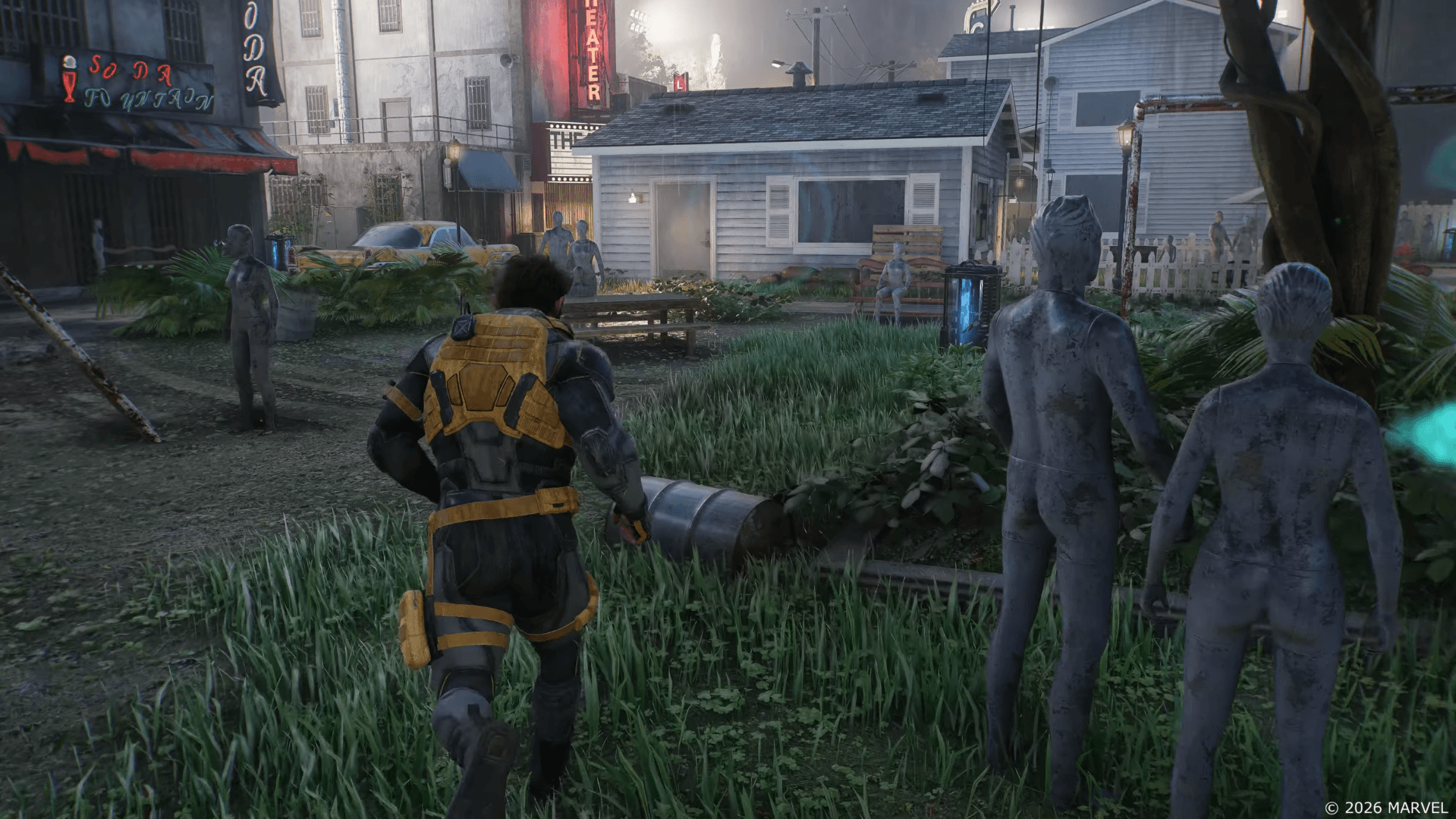
Guia Marvel's Wolverine: Melhores Configurações para PS5
Quais são as melhores configurações de contraste e granulação de filme?
Essas duas configurações são mais pessoais que as outras, mas existem pontos de partida razoáveis:
| Configuração | Recomendado | Alternativa |
|---|---|---|
| Contraste | 60 | Padrão se áreas escuras perderem detalhes |
| Granulação de Filme | 10 | 3-5 para uma imagem mais limpa |
Aumentar o Contraste para cerca de 60 dá às áreas mais escuras um pouco mais de definição sem alterar drasticamente a imagem. Se as sombras começarem a perder detalhes no seu monitor, volte para o padrão.
Granulação de Filme em 10 (o padrão) combina bem com a identidade visual rústica do jogo. O mundo de Wolverine é "gritty" por design, e um nível baixo de granulação ajuda nisso. Se você achar que atrapalha ou quiser uma imagem mais cristalina, baixar para algo entre 3 e 5 é um meio-termo limpo.
Qual a melhor sensibilidade de câmera para Marvel's Wolverine?
A Sensibilidade de Visão (Look Sensitivity) padrão de 5 parece lenta a 60 FPS, especialmente quando você está cercado por vários inimigos e precisa girar rápido entre os alvos.
| Sensibilidade de Visão | Caso de Uso |
|---|---|
| 5 | Padrão, pode parecer lenta |
| 6-7 | Meio-termo confortável |
| 8 | Recomendado para a maioria dos players |
Configurar para 8 torna o giro entre inimigos mais rápido e dá ao combate uma sensação mais imediata. Se 8 parecer muito "twitchy", 6 ou 7 oferecem um meio-termo confortável. A sensibilidade é algo bem pessoal, então vale gastar alguns minutos em um combate inicial para ajustar antes de seguir o jogo.
Quais são os melhores atalhos para o D-pad?
Marvel's Wolverine permite que você atribua ações aos botões esquerdo e direito do D-pad. O setup geral mais útil é:
| Atalho | Ação Recomendada |
|---|---|
| D-pad Esquerdo | Modo Foto |
| D-pad Direito | Rastreador de Colecionáveis / Interação |
| Alternativa | Técnicas Especiais |
O Rastreador de Colecionáveis / Interação no D-pad direito é especialmente útil se você está focando em 100% de conclusão. Ele destaca colecionáveis próximos e objetos interativos sem precisar ficar navegando em menus. Se você está atrás da lista completa de troféus, ter isso em um atalho rápido economiza um tempo precioso.
Jogadores que não estão caçando colecionáveis podem trocar o atalho direito para Técnicas Especiais, o que mantém habilidades usadas com frequência acessíveis durante o combate sem quebrar o fluxo.
Quais configurações de acessibilidade vale a pena ativar?
A maioria das opções de acessibilidade está boa nos padrões. Duas valem a atenção:
| Configuração de Acessibilidade | Recomendado | O que faz |
|---|---|---|
| Autocompletar QTE | Preferência pessoal | Executa inputs de Quick Time Event automaticamente |
| Assistência de Navegação | Preferência pessoal | Guia a câmera em direção aos objetivos |
Autocompletar QTE remove a necessidade de completar manualmente os prompts de Quick Time Event. Ative se você não quiser lidar com eles; deixe desligado se quiser a experiência interativa completa.
Assistência de Navegação adiciona orientação de objetivo e pode orientar a câmera para o seu destino. Um detalhe: ela opera separadamente do sistema de Sentidos embutido do Wolverine. Ativar a Assistência de Navegação não vai afetar os visuais de rastreamento, então não espere que eles desapareçam se você desativá-la.
Melhores configurações gerais de relance
Para jogadores que querem uma configuração sólida sem ajustar cada opção individualmente:
| Configuração | Melhor Escolha |
|---|---|
| Modo Gráfico | Performance / Performance Pro |
| Aberração Cromática | Desligado |
| Motion Blur | Desligado |
| VRR | Suavizado (Smoothed) |
| Modo 120 Hz | Auto |
| Contraste | 60 |
| Granulação de Filme | 10 ou 3-5 |
| Sensibilidade de Visão | 8 |
| D-pad Esquerdo | Modo Foto |
| D-pad Direito | Rastreador de Colecionáveis / Interação |
As quatro mudanças que mais importam são Modo Performance, Aberração Cromática Desligada, Motion Blur Desligado e Sensibilidade de Visão em 8. Só isso já produz uma imagem mais limpa e um combate mais responsivo. O resto é refinamento.
Jogadores com um display de 120 Hz e VRR também devem configurar esses recursos no nível do sistema e definir o VRR como Suavizado dentro do jogo. Contraste e Granulação de Filme podem ser ajustados conforme seu monitor e gosto pessoal.
Para tudo o que você precisa antes de começar, a coleção de guias de Marvel's Wolverine cobre a estrutura do jogo, data de lançamento e o que esperar da experiência completa.