Você abre o Minecraft, digita o endereço do servidor do seu amigo, tenta conectar e dá de cara com o erro "Connection timed out: getsockopt". Sem nenhuma explicação extra. O jogo simplesmente te joga de volta para o menu como se nada tivesse acontecido. Esse erro significa que o seu jogo tentou abrir uma conexão de rede com o servidor, mas algo barrou antes mesmo do handshake ser concluído. O mais frustrante é que esse "algo" pode ser seu firewall, seu resolvedor de DNS, um roteador instável ou até uma instalação desatualizada do Java. Não existe um único culpado, e é por isso que a maioria dos players perde tempo tentando soluções aleatórias.
O que realmente causa o erro getsockopt no Minecraft?
O erro é uma falha na camada de rede, não um bug do jogo. O Minecraft Java Edition depende do javaw.exe para gerenciar todas as conexões de saída. Se o seu firewall tratar esse processo como uma ameaça, ele bloqueia a tentativa de conexão silenciosamente. O seu resolvedor de DNS também pode ser o problema: se ele estiver lento ou mal configurado, a busca pelo endereço do servidor falha antes mesmo da conexão começar. Servidor offline é outra causa comum que os players ignoram totalmente. Antes de gastar 20 minutos ajustando as configurações do sistema, gaste 30 segundos confirmando se o servidor está realmente online.
Mods não são a causa. O erro getsockopt é um problema de rede e de sistema, então sua lista de mods não tem influência nenhuma no aparecimento dele.
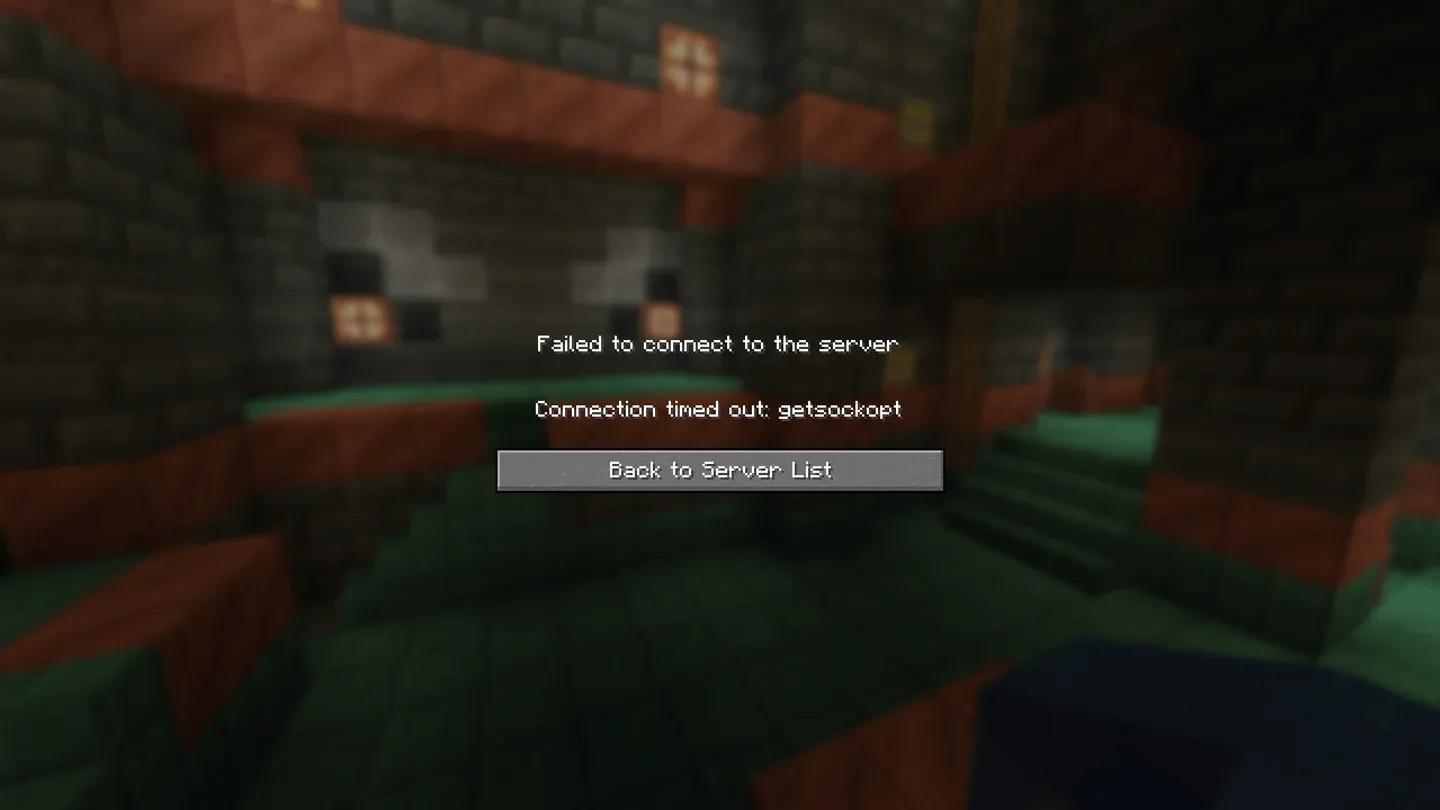
The getsockopt timeout error


Como corrigir o erro getsockopt no Minecraft: verificações rápidas primeiro
Faça isso antes de mexer em qualquer configuração:
- Confirme se o servidor está online e se o endereço IP não tem erros de digitação
- Reinicie seu roteador (tire da tomada, espere 30 segundos e ligue de novo)
- Verifique se sua conexão Wi-Fi ou Ethernet está estável
- Verifique se você está rodando uma versão atualizada do Java
Só reiniciar o roteador já resolve esse erro mais vezes do que a maioria dos players imagina. Só siga para os passos abaixo se o erro persistir depois desse básico.
Libere o Minecraft no seu firewall
Essa é a correção mais comum. O Windows Defender Firewall pode bloquear o javaw.exe, o processo que o Minecraft usa para atividade de rede, sem te mostrar nenhum aviso. Aqui está o passo a passo:
- Abra o Menu Iniciar e pesquise por Firewall do Windows Defender, depois abra-o.
- Clique em Permitir um aplicativo ou recurso através do Firewall do Windows Defender.
- Role a lista para encontrar o javaw.exe ou Java Platform SE binary. Marque as colunas Privado e Público.
- Encontre o Minecraft e o Minecraft Launcher na mesma lista e marque ambas as colunas para cada um.
- Se nenhum dos dois existir, clique em Permitir outro aplicativo e navegue até a pasta onde o Minecraft está instalado para adicioná-los manualmente.
Depois de salvar, abra o Minecraft novamente e tente a conexão mais uma vez.
Você deve desativar o firewall completamente para testar?
Desativar o firewall temporariamente é útil como um passo de diagnóstico, não como uma solução definitiva. Se o erro getsockopt desaparecer no momento em que você desliga o firewall, você confirmou que ele é o problema e pode focar sua investigação ali.
Para desativar temporariamente: abra o Firewall do Windows Defender, clique em Ativar ou desativar o Firewall do Windows Defender e selecione a opção de desativar para redes privadas e públicas. Teste a conexão e, logo em seguida, ative novamente. Deixar o firewall desativado enquanto navega na internet expõe seu sistema a riscos reais, então faça isso apenas para testar.
Como mudar seu DNS para corrigir erros getsockopt
Seu servidor DNS padrão é atribuído pelo seu provedor de internet. Alguns servidores DNS de provedores são lentos ou instáveis, o que faz com que as buscas de conexão falhem antes que o Minecraft consiga alcançar o servidor. Mudar para o DNS público do Google (8.8.8.8 e 8.8.4.4) é uma correção rápida e reversível.
- Abra o Painel de Controle e vá em Rede e Internet, depois em Central de Rede e Compartilhamento.
- Clique em Alterar as configurações do adaptador.
- Clique com o botão direito na sua conexão ativa (Ethernet ou Wi-Fi) e selecione Propriedades.
- Selecione Protocolo IP Versão 4 (TCP/IPv4) e clique em Propriedades.
- Escolha Usar os seguintes endereços de servidor DNS.
- Defina o Servidor DNS preferencial como 8.8.8.8.
- Defina o Servidor DNS alternativo como 8.8.4.4.
- Clique em OK e reinicie seu PC.
E se nenhuma dessas correções funcionar?
Se você passou por todos os passos acima e o erro getsockopt ainda aparece, o próximo passo é atualizar o Java. O Minecraft roda em Java, e uma versão desatualizada pode causar problemas de compatibilidade com conexões de servidor. Baixe a versão mais recente no site oficial do Java, instale e teste novamente.
Verifique também o endereço IP do servidor mais uma vez. Um único caractere errado no endereço produz uma variante de "conexão recusada" do erro getsockopt que nenhum ajuste de firewall vai resolver.
Se o erro aparece apenas em servidores específicos e não em outros, o problema está no lado do servidor, não no seu. Entre em contato com o administrador do servidor ou com o suporte da Mojang Studios diretamente para problemas que persistem em todos os servidores após tentar todas as correções.
Mais guias de Minecraft para salvar nos favoritos
Assim que sua conexão estiver zerada, tem muita coisa para explorar. A coleção de guias de Minecraft cobre tudo, desde novos biomas até mecânicas de blocos adicionadas em atualizações recentes. Se você tem explorado o conteúdo de Chaos Cubed, o guia sobre como conseguir Potent Sulfur vale a leitura antes de você se aventurar nessas áreas. E se você quer uma visão mais ampla sobre o que faz o jogo valer o seu tempo, o review do Minecraft explica tudo direitinho.