
Os Realms no Minecraft são servidores multiplayer privados e pagos, hospedados pela Mojang, onde seus amigos convidados podem entrar para jogar mesmo quando o dono estiver offline.
Sua assinatura determina o limite de players, o armazenamento e os conteúdos inclusos. A primeira decisão é a sua edição: Bedrock e Java contam com serviços de Realms separados, então assinar um não vai conectar players do outro. Escolha o serviço que a sua galera usa, pegue o plano ideal e depois crie um mundo ou faça o upload de um save existente.
Quais recursos estão inclusos no Minecraft Realms?

Hospedagem privada sem precisar criar um servidor do zero
A Mojang cuida de toda a hospedagem do servidor. Você controla os membros e as configurações do mundo direto pelo painel do Realms, sem precisar deixar um PC ligado só para rodar o servidor.
Apenas o dono precisa da assinatura do Realms. Quem for convidado pode entrar sem pagar nada, só precisando ter o Minecraft na edição compatível. Um Realm funciona apenas por convite, então nenhum estranho vai brotar no seu gameplay achando o server numa lista pública.
O Realms também salva seu mundo de forma automática. O Java Realms inclui backups gratuitos, garantindo mais segurança para proteger aquela build trabalhosa de meses de grind.
O multiplayer fica restrito à sua edição
O Bedrock Realms suporta players no cross-play entre consoles compatíveis, dispositivos móveis e PCs com Windows. Já o Java Realms conecta players da Java Edition no Windows, macOS e Linux.
Quem joga na Java não consegue entrar em um Bedrock Realm. Confirme qual edição cada amigo realmente abre antes de passar o cartão, especialmente no Windows, onde a galera costuma ter as duas edições instaladas.
Qual plano do Minecraft Realms você deve escolher?
A Bedrock oferece os planos Core, Plus e Pro. A Java Edition tem sua própria assinatura de Realms, com um catálogo de conteúdo diferente.
| Plano | Edição | Capacidade de players | Armazenamento e principais extras |
|---|---|---|---|
| Realms Core | Bedrock | 2 players | 5 GB de armazenamento |
| Realms Plus | Bedrock | 10 players | 10 GB de armazenamento e conteúdos do Marketplace Pass |
| Realms Pro | Bedrock | Até 50 players | 25 GB de armazenamento, conteúdos do Marketplace Pass e controles avançados de servidor |
| Java Realms | Java | Dono mais 10 players simultâneos | Mapas da comunidade, minigames, mapas de aventura e builds personalizadas |
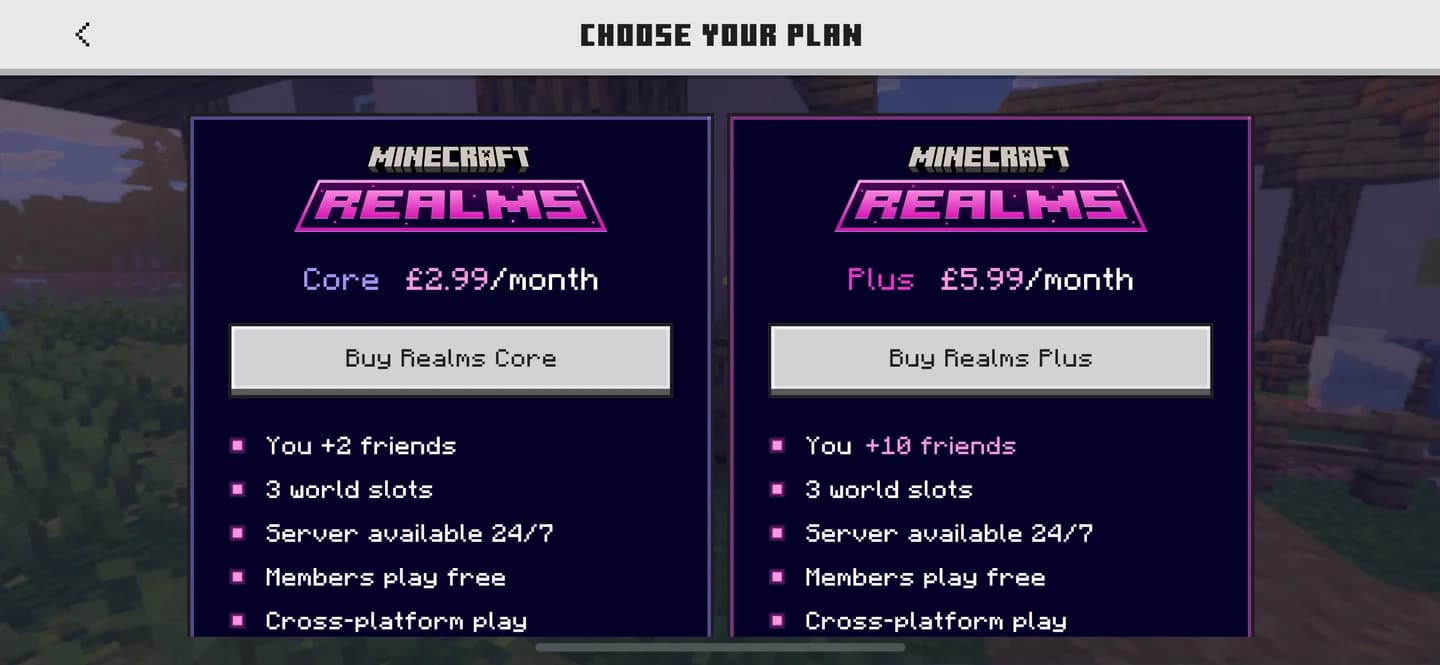
Compare os planos do Bedrock Realm
Priorize a capacidade antes do conteúdo extra
O Core é a opção de entrada para quem joga em dupla ou trio na Bedrock. O Plus aumenta o limite de vagas e libera a curadoria do Marketplace Pass, que recebe novidades todo mês. Vale lembrar: o Marketplace Pass sozinho é só uma assinatura de itens e mapas, não um servidor privado.
O Pro chega com ferramentas de peso para grupos maiores e construções cooperativas. Seus recursos de servidor entregam 4 núcleos de CPU, 16 GB de RAM e recursos dedicados em nuvem. Os donos conseguem monitorar uso de CPU, RAM e tempo de tick, além de subir a render distance para até 96 chunks e a simulation distance para até 12 chunks.
O Pro também suporta criação em tempo real e com vários usuários no Minecraft Editor. A galera pode continuar o gameplay normalmente enquanto os editores aplicam as mudanças, sem aquela chatice de exportar e subir o mapa de novo.
O Java Realms não inclui o Minecraft Marketplace nem o Marketplace Pass. O catálogo da comunidade já embutido é a melhor pedida se o seu grupo quer mapas prontos e minigames insanos na Java Edition.
Como configurar um Minecraft Realm
Confira sua conta e a edição antes de começar
Faça login com a conta Microsoft que será a dona do Realm. Ter uma conta Microsoft é grátis, mas a assinatura do Realm é cobrada à parte.
Atualize o jogo antes de dar o pontapé inicial. Se a ideia for transferir um mundo que você já joga de um aparelho para o outro, atualize o Minecraft em ambos os dispositivos e faça um backup do save original.
Configure um Bedrock Realm
Para assinar o Core ou o Plus, faça o processo direto na Bedrock Edition:
- Inicie o Minecraft e entre com a conta Microsoft do futuro dono.
- Abra a criação de mundos e selecione Create on Realms.
- Escolha o plano perfeito para o seu grupo.
- Confira o valor mensal e os termos de renovação automática antes de fechar a compra.
- Conclua a assinatura através da loja do seu dispositivo.
- Finalize a criação do mundo e abra os controles do Realm para gerenciar o mapa e os membros.
Fique de olho no preço final exibido no checkout antes de confirmar. Para o Pro, faça a compra direto pela opção do Realms Pro no site oficial do Minecraft.
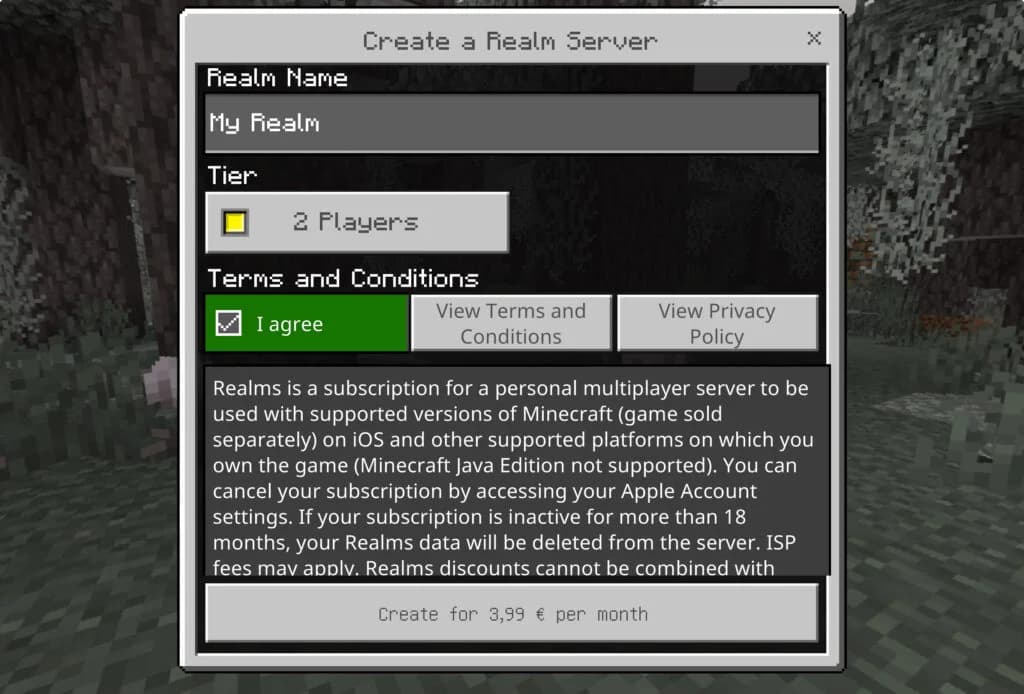
Inicie a configuração do seu Bedrock Realm
Configure um Java Realm
O Java Realms é assinado direto pelo navegador:
- Acesse o site oficial do Minecraft e faça login com a conta Microsoft dona do Realm.
- Escolha o Java Realms e conclua o pagamento da assinatura.
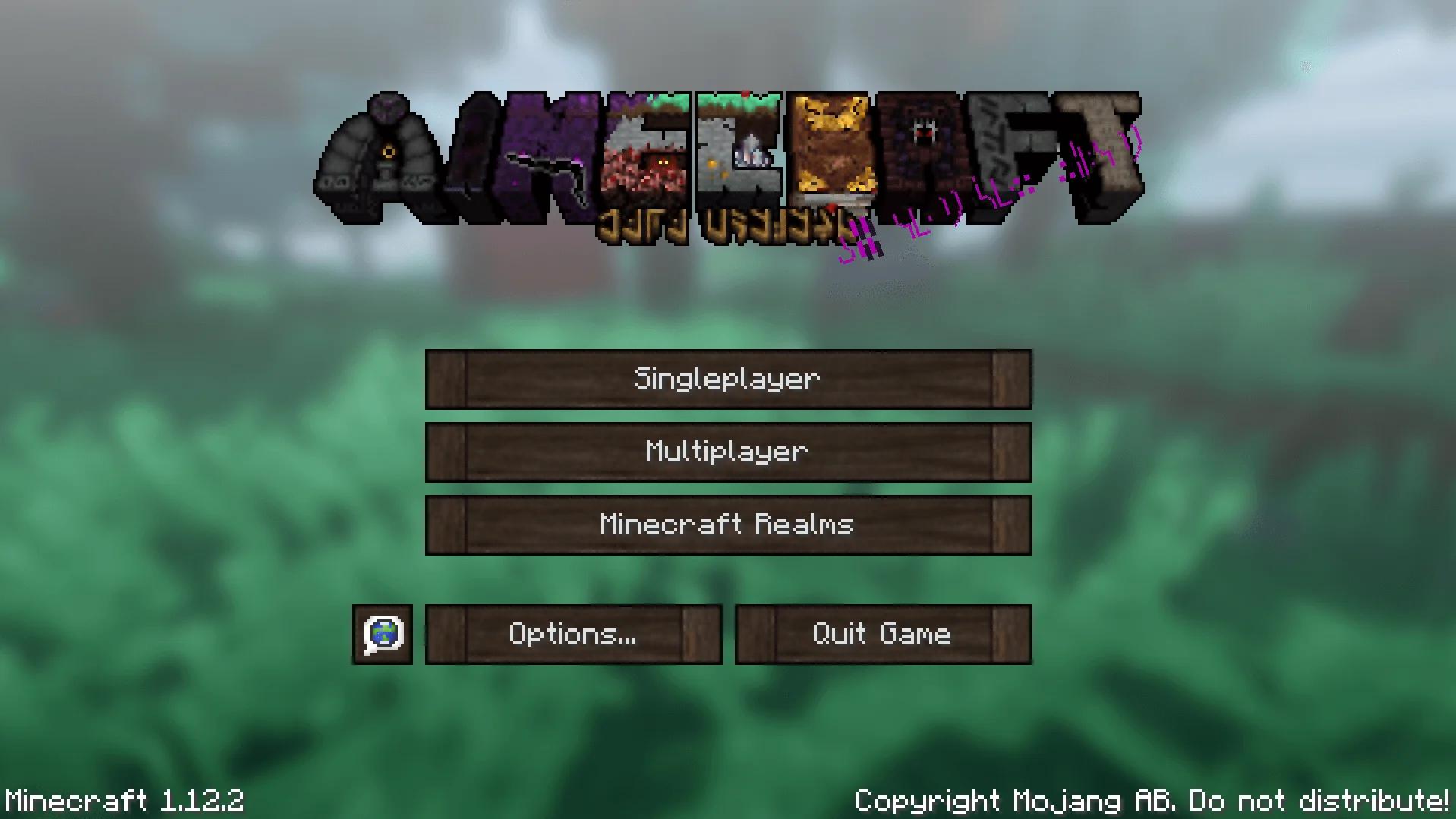
- Inicie a Java Edition e clique em Minecraft Realms no menu principal.
- Siga o passo a passo na tela para definir o seu mundo e use o painel de convites para chamar a galera.
Se todo mundo quiser começar do zero junto, crie um novo mundo. Um bom plano de sobrevivência para a primeira noite no Minecraft ajuda o grupo a focar no essencial: pegar madeira, craftar ferramentas e montar um abrigo seguro. Se preferir continuar aquele projeto que você quase zerou, basta fazer o upload do seu save.
Como convidar amigos para o seu Realm
Convide players da Bedrock por gamertag ou link
A Bedrock aceita convites diretos via gamertag ou por links de compartilhamento. Para o convite direto:
- Abra o Realms Hub do seu servidor.
- Vá até a aba Members.
- Procure o player digitando a gamertag dele e envie o convite.
- Peça para ele aceitar a notificação e entrar no Realm.
A partir da versão Bedrock 26.60, você pode convidar direto pela tela Members sem precisar adicionar a pessoa como amiga no Xbox antes. Gerar um link de convite também salva vidas quando você quer chamar pessoas que não estão na sua lista de amigos.
Fique atento aos limites do seu plano
A sua lista de membros cadastrados e o limite de players simultâneos são coisas bem diferentes. Encher o servidor de convidados não aumenta a quantidade de gente jogando ao mesmo tempo, então escolha seu plano pensando no horário de pico da jogatina.
Passe uma primeira missão prática para a equipe, como erguer uma base comunitária abastecida por farms de comida no Minecraft para ninguém passar aperto. O feed do Realms Stories na Bedrock ajuda demais na hora de planejar as próximas raids e postar o progresso entre as sessões.
Como fazer upload e gerenciar um mundo existente
Faça upload de um save da Bedrock
Não precisa abandonar seu mundo local para curtir o Realms. Entre no aparelho onde o save está guardado usando a conta dona do Realm e siga estes passos:
- Vá em Play, selecione Realms e acesse o Realms Hub do seu servidor.
- Abra a aba Worlds e escolha um slot de mundo.
- Clique em Edit World e role até o final da página.
- Selecione Upload World em um slot vazio.
- Escolha o mundo salvo no seu aparelho e espere o upload terminar.
Os nomes e locais dos menus podem mudar de acordo com a versão e a plataforma. Basta procurar as opções equivalentes de slots de mundo e edição no seu dispositivo.
Mantenha projetos diferentes nos slots de mundo
Cada Realm aguenta até três mundos guardados, mas apenas um fica ativo por vez. Mudar o slot ativo altera o mapa onde a galera entra; isso não cria um segundo servidor rodando em paralelo.
Deixe o save principal da galera em um slot e aproveite outro para um projeto secundário ou zoeira. Se a ideia for focar na exploração, os Mapas do Explorador do Minecraft dão aquele empurrãozinho com estruturas épicas para a equipe desbravar.
A aba de mundos no Bedrock Realms Hub também lista os pacotes aplicados em cada mapa. Dê uma conferida nela sempre que for alternar entre saves com mods ou texturas diferentes.
Baixe um mundo em outro dispositivo Bedrock
O Realms é uma mão na roda para mover mundos da Bedrock entre plataformas diferentes, inclusive consoles. No aparelho de destino, logue com a mesma conta dona do Realm e abra a aba Worlds. Escolha o slot, clique em Edit World e depois em Download World.
O save baixado vai direto para a sua lista local de Worlds, não para a aba do Realms. Só logar na conta Microsoft não move os mundos salvos na memória do aparelho, então certifique-se de terminar o download antes de considerar a migração concluída.
O que acontece se a sua assinatura do Realms expirar?
Relaxa, seus mundos continuam sendo seus! Você tem até 18 meses após o vencimento da assinatura para baixar seus saves para o dispositivo. Se renovar dentro desse prazo, você recupera o Realm exatamente do jeito que deixou.
Baixe uma cópia local antes de cancelar para continuar seu gameplay solo sem dor de cabeça. Se você assinou só para transferir um mundo entre aparelhos, teste se o save baixado abre perfeitamente no novo dispositivo antes de encerrar o plano.
Se o Realm ou o mundo transferido não aparecer de jeito nenhum, confira esse checklist rápido:
- Conta: Veja se está logado na mesma conta Microsoft que comprou o Realm.
- Assinatura: Verifique se ela continua ativa enquanto faz o upload ou a transferência do mapa.
- Edição: Confirme se você abriu o serviço certo (Bedrock ou Java).
- Versão: Instale as atualizações mais recentes do jogo em todos os dispositivos envolvidos.
- Local do save: No caso da Bedrock, procure o mapa baixado na lista local de Worlds.