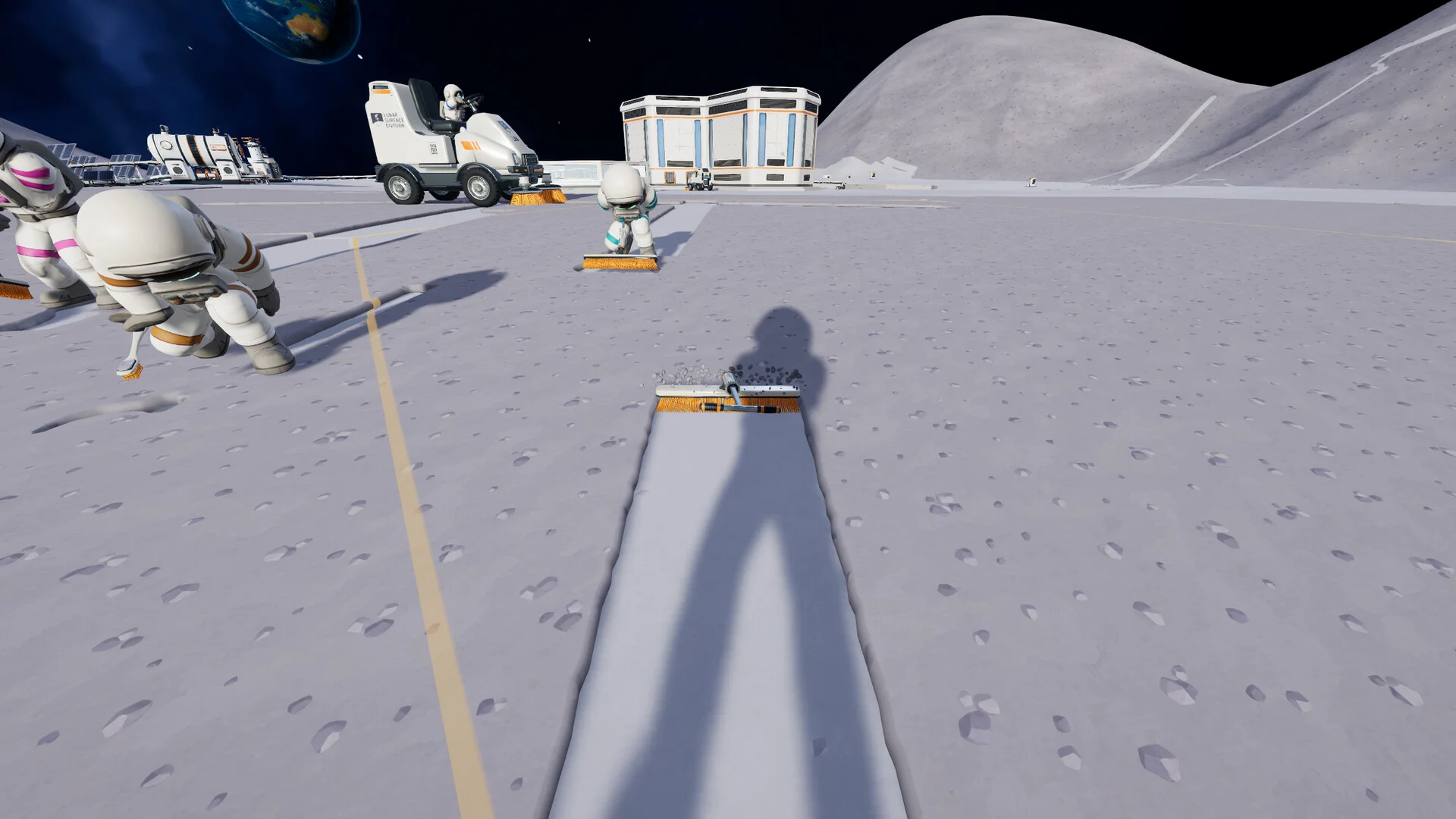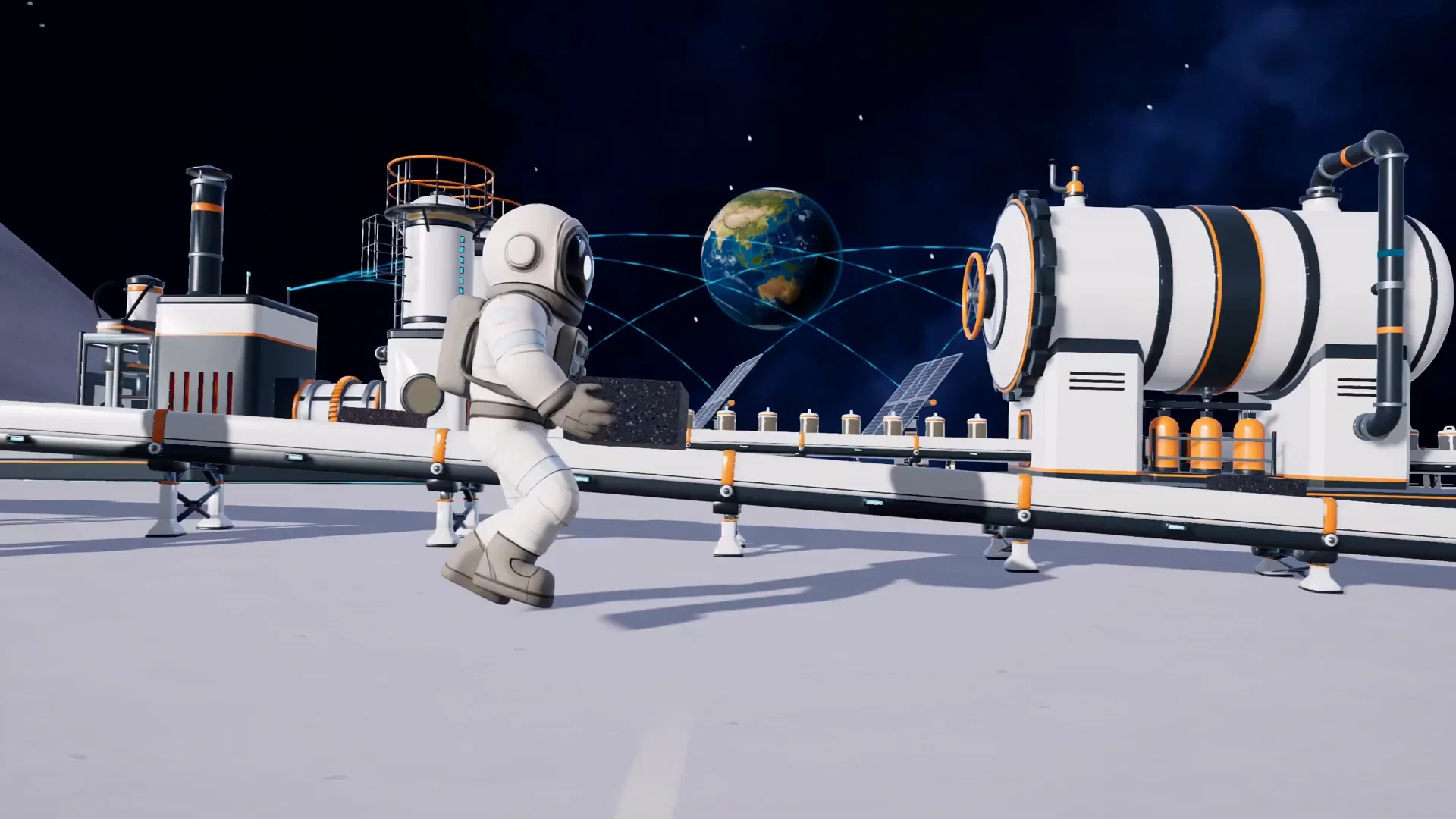

Comece sua configuração de PC em Moon Sweepers usando Detect for this PC e depois tente definir Bloom quality para Low. Se a sua placa de vídeo tiver 4 GB de memória de vídeo ou menos, teste texturas em Half, preservando Object detail suficiente para acompanhar as cápsulas e peças de máquinas.
O preset Low altera a resolução de renderização, o anti-aliasing e diversas configurações de detalhes juntas. Uma configuração Custom oferece mais controle sobre essas concessões, especialmente quando cápsulas distantes importam mais para você do que o brilho ao redor de uma lâmpada.
Contexto da versão: Os valores dos presets abaixo se aplicam a Moon Sweepers no PC na v1.0.4. Os controles de exibição refletem o menu anterior ao 1.0.5, enquanto as dicas de estabilidade incluem o patch 1.0.5. Atualizações podem alterar essas configurações e seu comportamento.
De qual hardware de PC Moon Sweepers precisa?
Verifique o seu hardware antes de escolher um preset. Ambos os níveis de requisitos exigem processador e sistema operacional de 64 bits, além de conexão de internet banda larga.
| Componente | Mínimo | Recomendado |
|---|---|---|
| Sistema operacional | Windows 10 | Windows 11 |
| Processador | Intel Core i5-8400 / AMD Ryzen 5 2600 | Intel Core i5-10400 / AMD Ryzen 5 3600 |
| RAM | 8 GB | 16 GB |
| Placa de vídeo | NVIDIA GeForce GTX 1650 / AMD Radeon RX 570 | NVIDIA GeForce GTX 1660 Super / AMD Radeon RX 5600 XT |
| DirectX | Versão 11 | Versão 12 |
| Armazenamento disponível | 2 GB | 4 GB |
O nível de hardware recomendado não especifica resolução, preset gráfico ou meta de FPS. Uma GTX 1660 Super ou RX 5600 XT, portanto, não vem com a garantia de 60 FPS cravados.

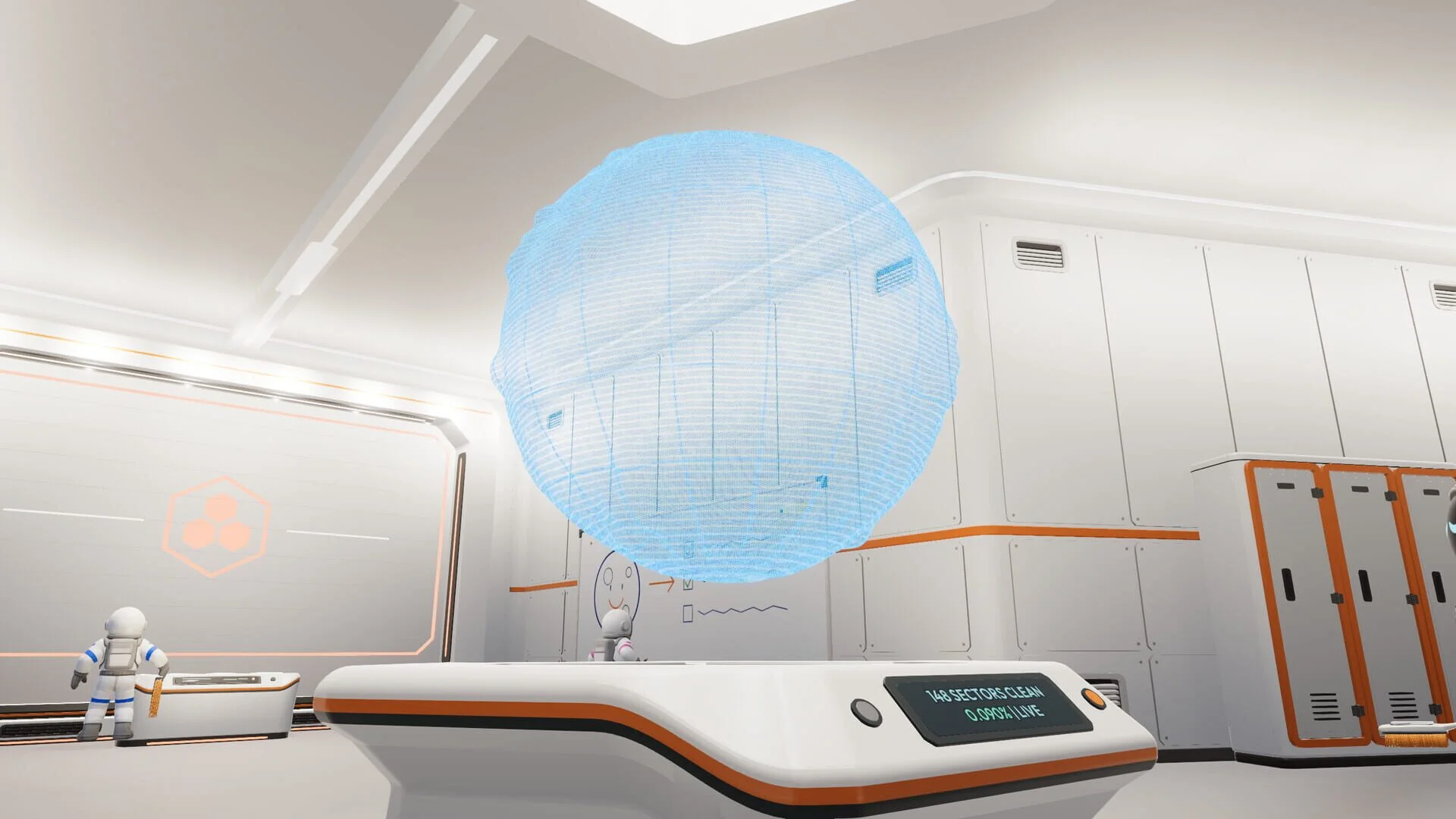
Como estabelecer uma base útil?
Abra Settings > Graphics e selecione Detect for this PC. Encare a seleção como uma configuração inicial e compare mudanças individuais olhando para o mesmo ponto da sua base.
- Anote as configurações detectadas antes de ajustá-las.
- Altere uma opção por vez.
- Volte para uma visão similar do mesmo maquinário e cápsulas.
- Use Restore defaults se quiser retornar à configuração padrão.
Alterar configurações gráficas individuais muda o rótulo do preset para Custom. Isso é ótimo: você consegue manter a maior parte do setup detectado sem aceitar todas as perdas do Low.
Para obter ajuda na escolha de brushes e veículos junto com a configuração do PC, confira o guia de estratégias para iniciantes de Moon Sweepers.
Quais são as melhores configurações de Moon Sweepers no PC?
Uma configuração inicial sensata mantém os valores detectados de Shadows e Terrain detail, testa Low em Bloom e ajusta Texture quality com base na VRAM da sua GPU. Mantenha Object detail alto o suficiente para as cápsulas que você realmente precisa acompanhar.
O que cada preset gráfico altera?
No PC na v1.0.4, os presets ajustam mais do que a qualidade dos efeitos. O High usa Render resolution em 100%, o Medium usa 85% e o Low usa 67%.
| Opção gráfica | High | Medium | Low |
|---|---|---|---|
| Render resolution | 100% | 85% | 67% |
| Anti-aliasing | SMAA | SMAA | FXAA |
| Texture quality | Full | Full | Half |
| Object detail | High | Medium | Low |
| Shadows | High | Medium | Low |
| Terrain detail | High | Medium | Low |
| Bloom quality | High | Medium | Low |
| Upscaling | FSR 1.0 | FSR 1.0 | FSR 1.0 |
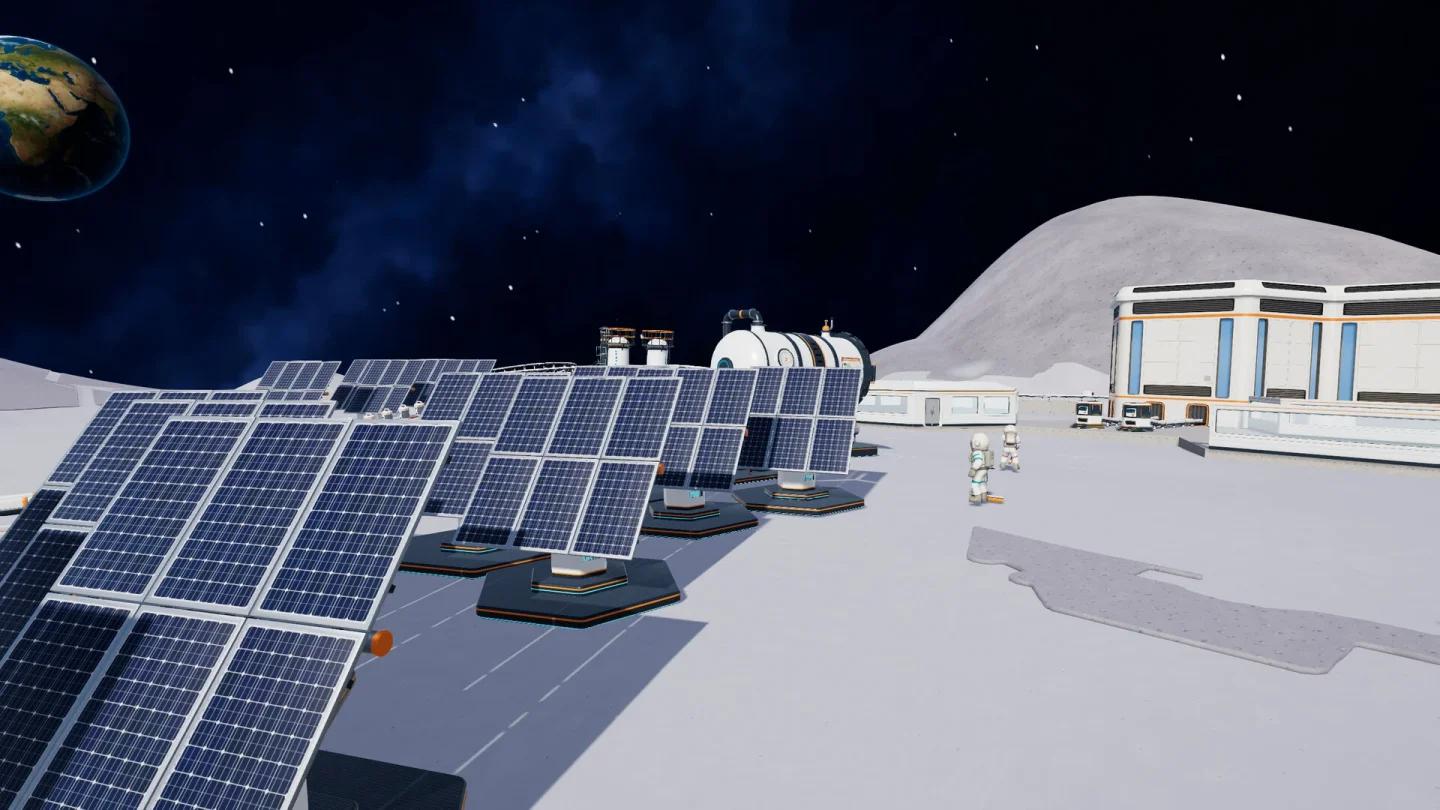
Analise o impacto geral de cada preset
Se o Low deixar a imagem menos nítida do que você deseja, avalie a Render resolution e o Anti-aliasing junto com as configurações de detalhes. Pode ser melhor montar uma build Custom que preserve detalhes específicos enquanto reduz o Bloom ou a Texture quality.
As porcentagens de Render resolution pertencem às configurações gráficas do jogo. Elas são separadas da opção Resolution de saída na aba Display.
Quais configurações você deve reduzir primeiro?
Bloom quality é um excelente primeiro ajuste se você aceitar menos brilho ao redor de lâmpadas e luzes fortes. A descrição da ferramenta conecta diretamente menor qualidade com menor uso da placa de vídeo. Isso faz valer a pena testar no Low, sem prometer um ganho específico de FPS.
Texture quality merece atenção em placas de vídeo com 4 GB de memória de vídeo ou menos. Teste Half nessas placas, já que texturas mais baixas consomem menos VRAM. Ideal para: setups onde o limite de VRAM é o principal gargalo.
Mantenha Shadows e Terrain detail nos valores detectados durante essa primeira comparação. Mexer em várias opções não relacionadas ao mesmo tempo torna mais difícil saber qual concessão realmente ajudou o gameplay.
Qual opção de upscaling você deve escolher?
O FSR 1.0 é a escolha padrão em todos os três presets da v1.0.4. A descrição do Upscaling no jogo detalha as alternativas desta forma:
| Opção de upscaling | Descrição no jogo | Quando considerar |
|---|---|---|
| FSR 1.0 | Mantém a imagem nítida | Comece por aqui para seguir os presets |
| STP | Apresentação mais suave com suavização de bordas, voltada para placas mais rápidas | Compare se esse visual combinar com seu setup |
| Bilinear | A opção mais simples | Considere quando quiser a reconstrução mais básica |
Analise as opções de upscaling
Encare essas descrições como orientações visuais, e não como um ranking de FPS. Compare o Upscaling separadamente da Render resolution para saber exatamente o efeito de cada alteração.
Como manter cápsulas e maquinário visíveis?
Object detail exige mais atenção do que simplesmente jogar tudo no Low. Ele controla quando máquinas, veículos e robôs passam a usar modelos mais simples, além da distância de renderização de peças pequenas e cápsulas.
Fique posicionado onde você costuma observar a sua base antes de alterar o Object detail. Se as cápsulas ficarem difíceis de acompanhar a essa distância, aumente a configuração até ter uma visão funcional de novo. Ideal para: quem monitora a produção em uma base ampla.
Object detail afeta o comportamento de renderização, incluindo modelos simplificados e distância de visão. Isso não significa que reduzir a opção pare a simulação do maquinário em segundo plano.
Se as próprias máquinas precisarem de reorganização para otimizar o grind, o guia de automação e layout de fábrica aborda essa parte do setup. Para ajustar os gráficos, continue usando uma posição de visualização familiar para que uma mudança de layout não atrapalhe a comparação.
Quais configurações de Display você deve ajustar?
A aba separada Display contém Window mode, Resolution, VSync, Frame rate limit, Limit FPS in the background, Field of view e Motion blur. Use Apply display para salvar as mudanças feitas ali.
Por que o Frame rate limit está desativado?
Com o VSync em On, a linha do Frame rate limit fica apagada no menu anterior ao 1.0.5. Mudar o VSync para Off libera esse controle, incluindo a opção Unlimited.
Desative o VSync se você quiser acesso específico ao limitador de frames e escolha entre as opções da sua versão instalada. Off e Unlimited não são um perfil mágico de desempenho para todo mundo, e ver o contador de FPS subir não garante necessariamente menor atraso nos comandos.
O que fazer com Field of view e Motion blur?
Avalie Field of view e Motion blur separadamente da comparação de presets gráficos. Ambos estão disponíveis em Display, mas não existe um valor universal ideal para recomendar aqui.
Mantenha o resto da configuração inalterado enquanto decide qual visual agrada mais. Termine clicando em Apply display, em vez de misturar essas mudanças com ajustes simultâneos de texturas, sombras e resolução de renderização.
Como investigar travamentos em bases grandes?
Confira a versão do seu patch antes de ficar baixando a qualidade gráfica sem parar. O patch 1.0.5 reduz travamentos de coleta de lixo da memória em bases gigantescas e corrige vazamentos de memória ao sair de um mundo ou remover estruturas.
Esse patch também identifica um congelamento recorrente cerca de meio minuto após carregar alguns mundos, afetando tanto o DirectX 11 quanto o DirectX 12. Se o seu gameplay travar nesse ponto, encare como um problema de estabilidade, e não como motivo para cortar ainda mais o Object detail.
Para fazer um teste gráfico confiável, volte para a mesma base e observe a mesma cena antes de alterar uma opção. Comparar uma área vazia com uma fábrica cheia de farm ativo dificulta saber se a mudança veio da configuração ou do peso do cenário.
Erros comuns
- Mudar direto para o Low sem ver o resto das alterações. O preset também ativa Render resolution em 67%, FXAA e texturas em Half na v1.0.4.
- Reduzir Object detail até perder as cápsulas de vista. Essa opção afeta a distância de renderização de peças pequenas e cápsulas, e não só o formato das máquinas.
- Baixar texturas sem olhar a quantidade de VRAM. Texturas em Half ajudam no consumo de memória de vídeo; não espere ganho de FPS se sua placa já tiver memória de sobra.
- Confundir um travamento do jogo com FPS baixo comum. O patch 1.0.5 separa os stutters de bases gigantes do congelamento que rola logo após o carregamento.
Dicas pro
Mantenha o teste consistente
Use um ângulo conhecido da sua base e acompanhe cada mudança individual. Isso funciona muito melhor do que alterar várias opções ao mesmo tempo e ficar adivinhando se a melhora veio do Bloom, das texturas ou da Render resolution.
Separe a qualidade de imagem do nome do preset
Uma configuração Custom pode manter texturas em Full ou o Object detail do seu jeito enquanto reduz outro ponto menos importante. Foque nos valores reais para calibrar o jogo, em vez de achar que High, Medium e Low são respostas prontas.
Perguntas frequentes
O hardware recomendado garante 60 FPS?
Não. Os requisitos recomendados incluem 16 GB de RAM e uma GTX 1660 Super ou RX 5600 XT, mas não prometem meta de FPS, resolução nem preset gráfico específico.
Vale a pena usar texturas em Half com 4 GB de memória de vídeo?
Half é uma boa pedida inicial. As orientações de Texture quality do próprio jogo indicam configurações mais baixas para placas com 4 GB ou menos, reduzindo a carga de VRAM.
Render resolution em 100% com FSR 1.0 garante renderização nativa?
Não. O FSR 1.0 continua ativo no preset High da v1.0.4 mesmo em 100% de Render resolution. Esses valores de menu sozinhos não provam uma renderização interna totalmente nativa.
Por que mudar uma única opção faz o preset virar Custom?
Custom indica que você ajustou valores gráficos de forma independente em vez de usar um preset fixo. Isso permite segurar detalhes cruciais na tela enquanto faz concessões onde não faz falta.
Para planejar sua próxima fábrica ou escolher novos equipamentos, explore a coleção de guias de Moon Sweepers e turbine seu gameplay!