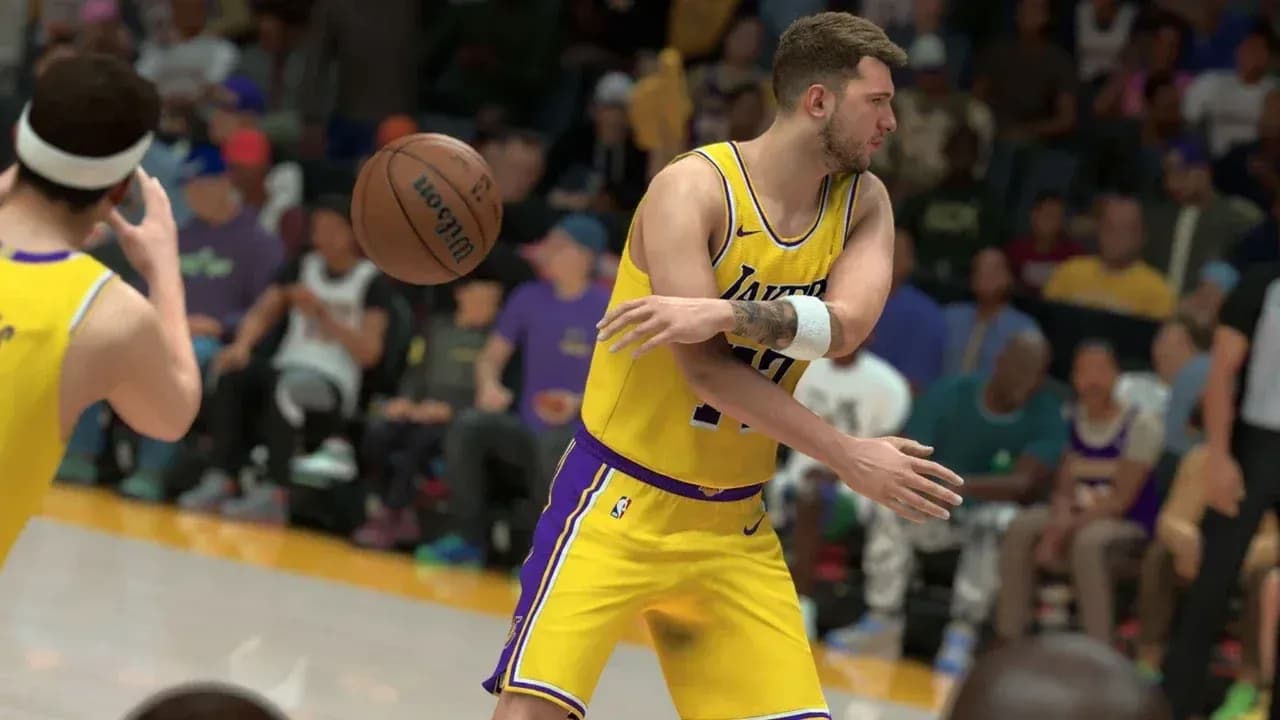

Pare de perder seus greens por causa de lag: resolva o desempenho do NBA 2K27 de vez
NBA 2K27 roda na Unreal Engine 5 e entrega um visual pesado, mas isso tem um preço. Muitos jogadores entram no Park ou no REC e logo percebem que o boneco está travando, o medidor de arremesso engasga ou o frame rate despenca no meio de um contra-ataque. O lado frustrante é que a maioria desses problemas pode ser resolvida com a combinação certa de configurações in-game, ajustes no Windows e na rede. Este guia cobre tudo, desde identificar se o seu problema é hardware ou rede, até as configs exatas para ter a gameplay mais fluida possível no PC, PS5 e Xbox.
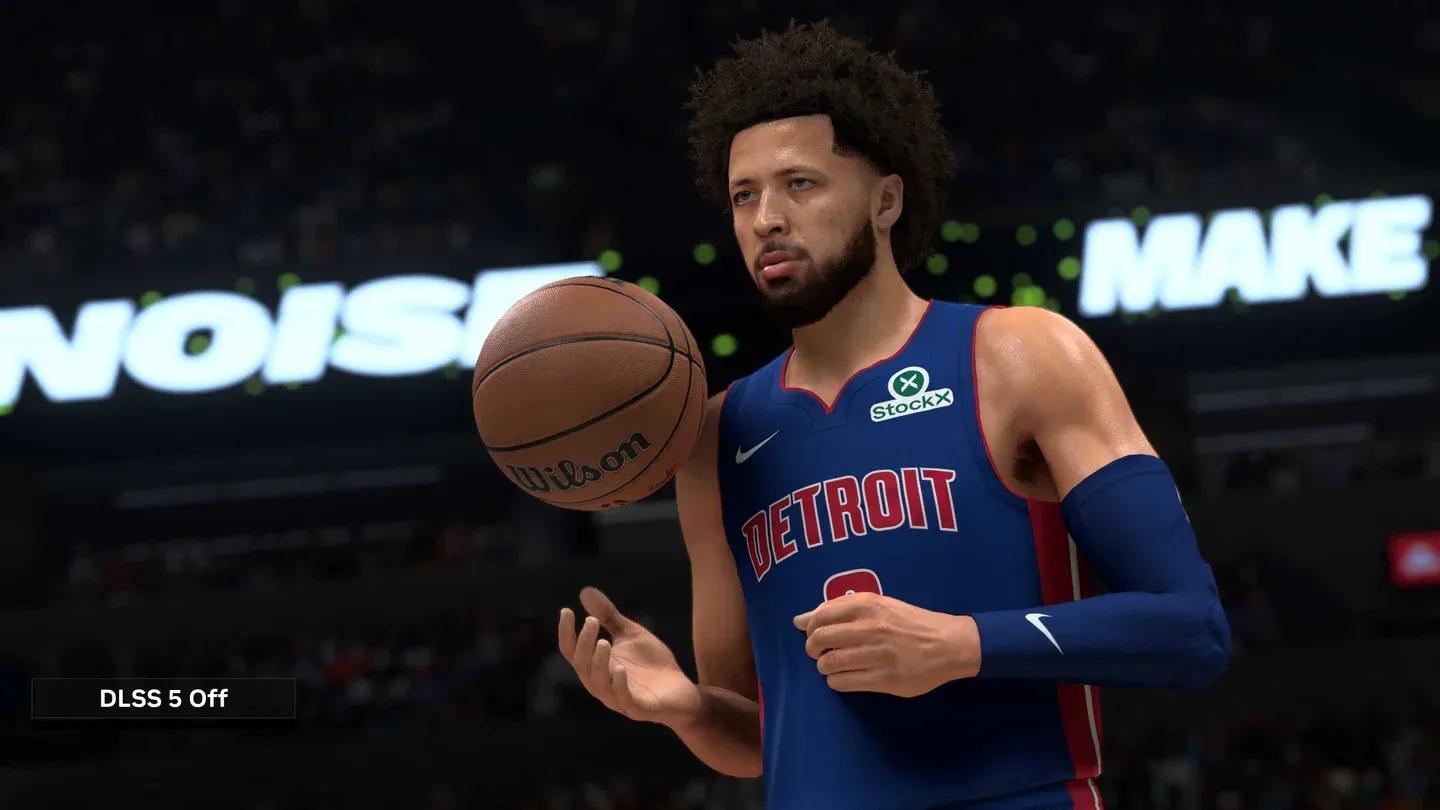
Painel de configurações de vídeo ideais


O que está causando o problema, afinal?
Antes de mexer em qualquer configuração, você precisa saber com o que está lidando. Os problemas de desempenho no NBA 2K27 se dividem em duas categorias distintas, e as soluções para cada uma são totalmente diferentes.
Network lag aparece como rubberbanding, medidor de arremesso atrasado e comandos que registram meio segundo depois que você aperta. Seu contador de FPS pode estar lindo em 60 FPS, mas o jogo parece quebrado. Isso é problema de conexão, não de hardware.
Stuttering local é diferente: quedas bruscas para 20-30 FPS, a tela congelando durante transições de quadra ou animações travadas em fast breaks. Isso indica que seu CPU, GPU ou RAM estão sofrendo para acompanhar o que o jogo está renderizando.
Existe também um terceiro fator que pega muitos jogadores de PC de surpresa: o limite de 60 FPS online. Em modos como Play Now Online, REC e Park, a engine do jogo trava a renderização base em 60 FPS para manter todos os jogadores sincronizados. Mesmo uma GPU série RTX 40 ou 50 que roda a 160+ FPS no MyCareer offline vai cair para 60 no online. Isso não é bug. É hardcoded.
| Tipo de problema | Sintomas principais | Causa raiz | Solução principal |
|---|---|---|---|
| Limite de 60 FPS online | Tela travada em 60 FPS nos modos online | Limite da engine (hardcoded) | G-Sync/FreeSync ou Frame Generation |
| Network lag | Rubberbanding, inputs atrasados, desync no medidor | Ping alto, perda de pacotes, rotas do servidor | Conexão cabeada, DNS, port forwarding |
| Stuttering local | Quedas de FPS, congelamentos, animações travadas | Sobrecarga de GPU/CPU, thermal throttling | Baixar configs gráficas, drivers, prioridade no Gerenciador de Tarefas |
| Compilação de shaders | Congelamento ao entrar na The City pela primeira vez | Carregamento e cache de shaders | Espere alguns minutos antes de entrar na fila |
Como resolver o stuttering no NBA 2K27 com as configurações gráficas ideais
Essas configurações reduzem a carga de renderização na sua GPU sem deixar o jogo visualmente feio. Depois de testar contra os presets padrão, a diferença de performance em áreas lotadas como a The City é significativa.
| Configuração de vídeo | Valor recomendado |
|---|---|
| Modo de exibição | Tela cheia (exclusivo) |
| Qualidade geral | Personalizado |
| Anti-Aliasing | 2X ou Desligado |
| Detalhe das sombras | Baixo |
| Detalhe das texturas | Médio |
| Iluminação volumétrica | Desligado |
| Motion Blur | Desligado |
| Detalhe da torcida | Baixo |
| Detalhe do ambiente | Baixo |
| Reflexos | Desligado |
| Oclusão de ambiente | Desligado |
O modo Tela cheia exclusivo importa mais do que a maioria dos jogadores imagina. Ele dá ao jogo controle direto sobre o seu monitor, o que reduz o input lag e libera overhead de renderização comparado ao modo Janela sem bordas.
Desligue o V-Sync totalmente. O V-Sync segura os frames para bater com a taxa de atualização do monitor, o que causa micro-stutters e atraso no input. Em vez disso, coloque um limite de FPS fixo no menu do jogo que combine com a taxa de atualização do seu monitor. Isso mantém as temperaturas da GPU estáveis e evita o thermal throttling sem a inconsistência de entrega de frames que o V-Sync cria.
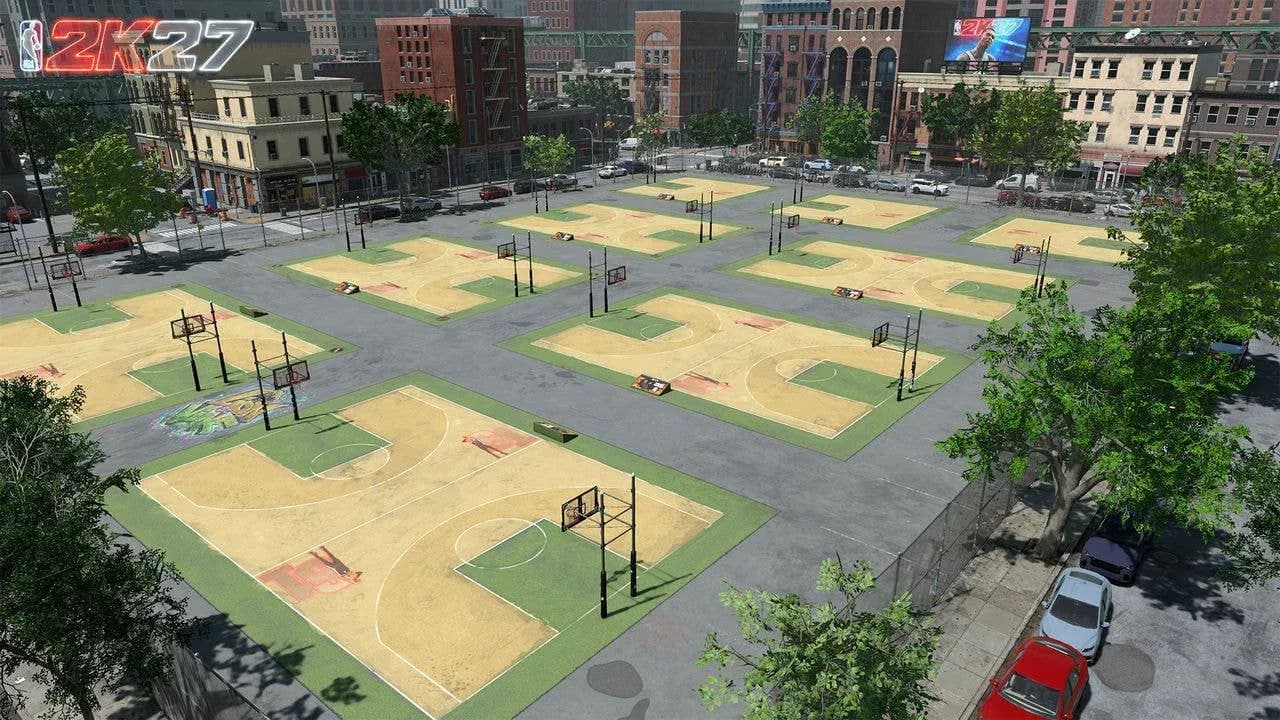
Impacto do detalhe do ambiente na The City
Ajustes essenciais no Windows para parar as quedas de FPS no NBA 2K27
Ative o Modo de Jogo do Windows
O Modo de Jogo impede que atualizações do Windows e processos de sistema interrompam sua sessão. Abra as Configurações, vá em Jogos, selecione Modo de Jogo e ative. Leva 30 segundos e tem um efeito mensurável na consistência dos frames.
Mude para o plano de energia de Alto Desempenho
Modos de economia de energia limitam a frequência do seu CPU, o que causa stuttering direto quando o jogo precisa de um pico de processamento. Abra o Painel de Controle, vá em Hardware e Sons, depois Opções de Energia. Se não vir, clique em Mostrar planos adicionais e selecione Alto Desempenho ou Desempenho Máximo.
Defina o NBA 2K27 como Alta Prioridade no Gerenciador de Tarefas
Pressione Ctrl+Shift+Esc com o jogo aberto, vá na aba Detalhes, encontre o processo do NBA 2K27, clique com o botão direito, vá em Definir Prioridade e selecione Alta. Isso dedica threads do CPU diretamente ao jogo e é uma das formas mais rápidas de eliminar micro-stutters.
Feche aplicativos em segundo plano
Antes de abrir o jogo, feche tudo que consome CPU desnecessariamente:
- Navegadores com várias abas abertas
- Launchers de jogos não utilizados (Epic Games, EA App)
- Antivírus fazendo scan ou softwares de backup
- Overlay do Discord e Xbox Game Bar se você não estiver usando
Como configurar drivers de GPU para performance máxima no NBA 2K27
Painel de Controle Nvidia
Clique com o botão direito na área de trabalho e abra o Painel de Controle Nvidia. Vá em Gerenciar as configurações 3D, role até Modo de gerenciamento de energia e mude para Preferir desempenho máximo. Isso impede que a GPU baixe os clocks durante a gameplay e é um culpado comum por quedas de FPS aleatórias que parecem hardware, mas não são.
AMD Radeon Software
Clique com o botão direito na área de trabalho e abra o AMD Radeon Software. Vá na aba Jogos, selecione NBA 2K27, encontre Qualidade de filtragem de textura e mude de Padrão para Desempenho.
Como resolver o stuttering no NBA 2K27 especificamente na The City e no REC
Esses ambientes multiplayer exigem muito mais do hardware do que os modos offline. Dois problemas são específicos deles.
Stutters de compilação de shaders acontecem quando você entra na The City pela primeira vez. O jogo carrega e compila novos shaders na hora, causando congelamentos que podem durar vários segundos. A solução é simples: entre na The City e espere alguns minutos antes de entrar na fila de uma partida do REC. Assim que os shaders fizerem cache, o stuttering desaparece e não volta até que um patch grande force uma nova recompilação.
Sobrecarga de VRAM por elementos de fundo é o outro culpado. A torcida, reflexos nos prédios e oclusão de ambiente nos hubs multiplayer consomem muita VRAM. Colocar o Detalhe da torcida no Baixo e desligar Reflexos e Oclusão de ambiente especificamente para esses modos faz uma diferença notável sem afetar em nada a gameplay competitiva.
Para jogadores explorando outros aspectos da sua build de MyPLAYER, o guia de como desbloquear e equipar dunk packages no NBA 2K27 cobre os requisitos de atributos e o timing do Dunk Meter assim que seus problemas de performance estiverem resolvidos.
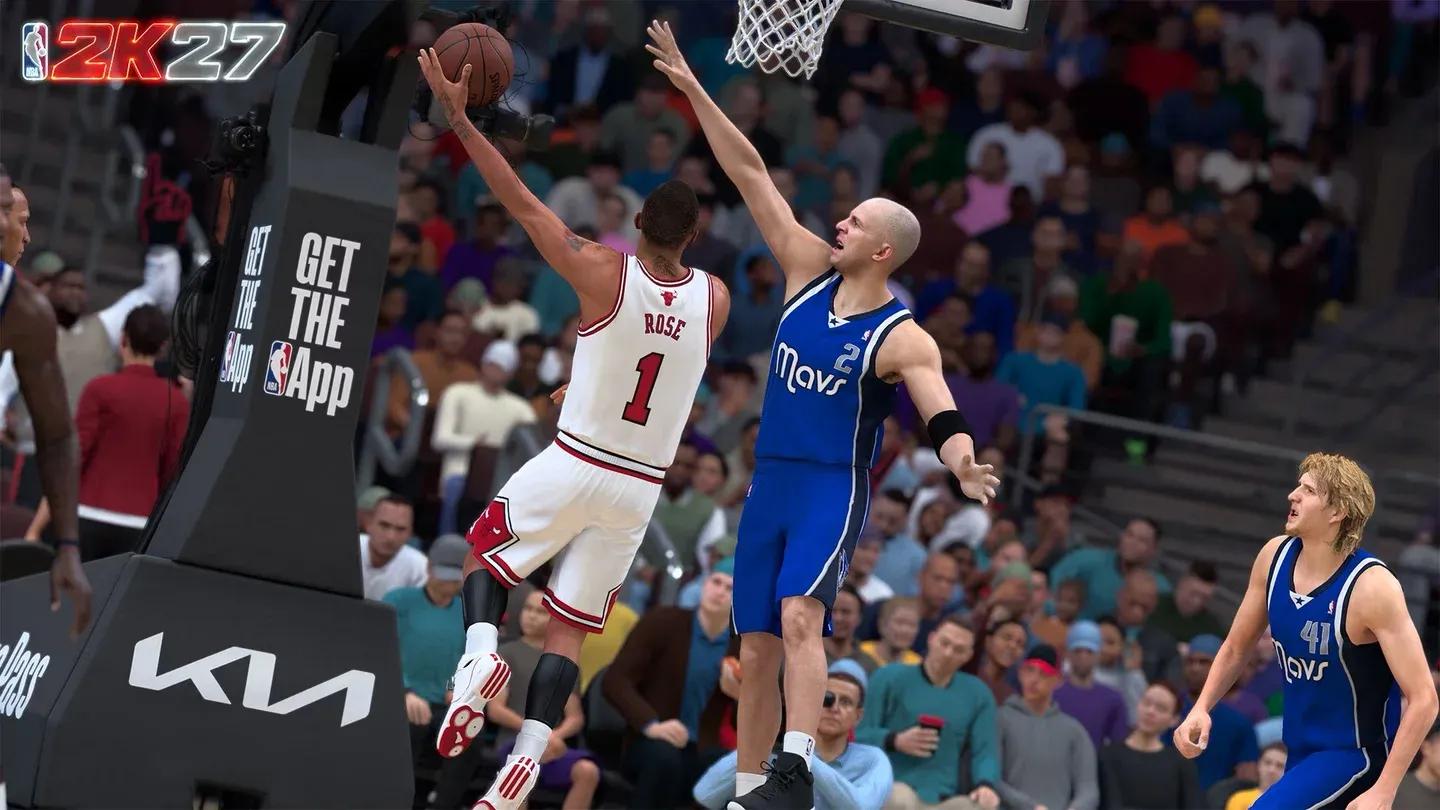
Configuração de prioridade no Gerenciador de Tarefas
Como resolver o input lag e o atraso no medidor de arremesso do NBA 2K27
O input lag nos modos online tem uma sensação diferente das quedas de FPS. Seu boneco parece que está andando na água, as animações de crossover saem lentas e os slides defensivos chegam meio segundo atrasados. Veja o que realmente ajuda.
Desligue a vibração do controle. A ativação do motor causa um micro-stutter físico nas suas mãos que soma ao atraso na tela. Desativar faz com que os comandos pareçam mais limpos na hora.
Ajuste seu sinal visual de timing de arremesso. Modos online têm latência de servidor inerente. O REC coloca 10 jogadores reais em uma única instância de servidor, o que aumenta o ping base comparado ao jogo offline. Você precisa soltar seu arremesso um pouco antes do que sua memória muscular offline sugere. Experimente a configuração de sinal visual para encontrar um ponto de soltura que compense a latência do seu monitor.
Use um monitor gamer. Um monitor com tempo de resposta de 1ms faz uma diferença real para acertar greens consistentemente. Jogar em uma TV com 20-40ms de input lag soma com todas as outras fontes de atraso na corrente.
Soluções de rede para lag spikes no NBA 2K27 no PC, PS5 e Xbox
Reinicie seu hardware de rede
Tire o modem e o roteador da tomada. Deixe fora por pelo menos 60 segundos para limpar a memória cache. Ligue o modem primeiro, espere as luzes de conexão estabilizarem, depois ligue o roteador. Isso limpa dados de rota antigos e força um novo handshake com seu provedor.
Mude para uma conexão Ethernet cabeada
Wi-Fi introduz perda de pacotes e latência variável que nenhuma solução de software compensa totalmente. Uma conexão Ethernet direta é a mudança mais eficaz para eliminar lag spikes no meio da partida.
Configure DNS manualmente
Os servidores DNS padrão do seu provedor costumam ser congestionados. Mudar para o DNS público do Google (8.8.8.8 primário, 8.8.4.4 secundário) reduz o tempo de busca e melhora a estabilidade da conexão.
No PC: Abra o Prompt de Comando como administrador, rode ipconfig /flushdns, depois vá na Central de Rede e Compartilhamento, abra as propriedades IPv4 do seu adaptador ativo e insira os valores de DNS manualmente.
No PS5: Vá em Configurações, Rede, selecione Configurar Conexão de Internet, destaque sua rede, pressione Options no seu DualSense, vá em Configurações Avançadas, mude o DNS para Manual e insira 8.8.8.8 e 8.8.4.4.
No Xbox: Pressione o botão Xbox, vá em Perfil e sistema, Configurações, Geral, Configurações de rede, Configurações avançadas, Configurações de DNS, mude para Manual e insira os mesmos valores.
Configure o Port Forwarding no roteador
Um tipo de NAT Estrito bloqueia conexões diretas com servidores de jogo e causa problemas de matchmaking. Abrir as portas certas resolve isso. Para PS5 e Xbox, libere as portas TCP 3478-3480 e UDP 3074, 3478-3479. Para PC via Steam, libere as portas TCP 27015 e 27036, mais as UDP 27015 e 27031-27036. Primeiro, atribua um IP estático ao seu dispositivo no menu de reserva de DHCP do roteador para que as regras de encaminhamento não quebrem após um reinício.
Ative o Quality of Service (QoS) no seu roteador
O QoS prioriza o tráfego de jogos sobre o resto do uso de internet da casa. Entre no painel administrativo do roteador, encontre Quality of Service ou Gerenciamento de Tráfego nas configurações Avançadas, ative e adicione o endereço MAC do seu dispositivo de jogo na lista de Prioridade Máxima. Isso evita que alguém da família assistindo vídeo em 4K faça seu ping subir no meio do jogo.
Limpe o cache do console e reconstrua o armazenamento
Arquivos de cache acumulados causam stutters que parecem exatamente com lag de rede. No PS5, segure o botão de energia até ouvir um segundo bip para entrar no Modo de Segurança, conecte o controle via cabo e selecione Limpar Cache e Reconstruir Banco de Dados. No Xbox, vá em Configurações, Dispositivos e conexões, Blu-ray, Armazenamento persistente e clique em Limpar armazenamento persistente. Tire o cabo de energia por cinco minutos após limpar o armazenamento em qualquer console.
Perguntas frequentes
Por que o NBA 2K27 trava apenas nos modos online?
Stuttering online quase sempre aponta para perda de pacotes ou rotas de servidor, não falha de hardware. Seu frame rate pode parecer estável em 60 FPS enquanto o jogo parece quebrado, porque o problema está no pipeline de dados entre sua máquina e o servidor, não na sua renderização.
Instalar o NBA 2K27 em um SSD melhora a performance?
Um SSD não vai aumentar seu FPS máximo, mas elimina o stuttering causado por carregamento lento de texturas durante a gameplay. A diferença é mais notável na The City, onde o jogo carrega assets novos constantemente enquanto você se move pelo ambiente. Um SSD NVMe é o ideal.
Por que meu uso de GPU está baixo enquanto jogo?
Uso baixo de GPU geralmente significa um gargalo de CPU. Seu processador não consegue alimentar a GPU rápido o suficiente para mantê-la totalmente carregada. Também pode significar que um limite de FPS in-game ou o V-Sync está restringindo a GPU artificialmente. Verifique ambos.
Devo usar Janela sem bordas ou Tela cheia exclusivo?
Tela cheia exclusivo sempre. Ele dá ao jogo controle direto sobre a tela, reduz o input lag e geralmente produz um frame rate maior que o modo Janela sem bordas.
Para mais sobre como montar sua build de MyPLAYER depois que a performance estiver ajustada, confira o guia das melhores builds do NBA 2K27 para cada posição e a coleção completa de guias de estratégia do NBA 2K27 para tudo, desde locker codes até a progressão no MyCAREER.



