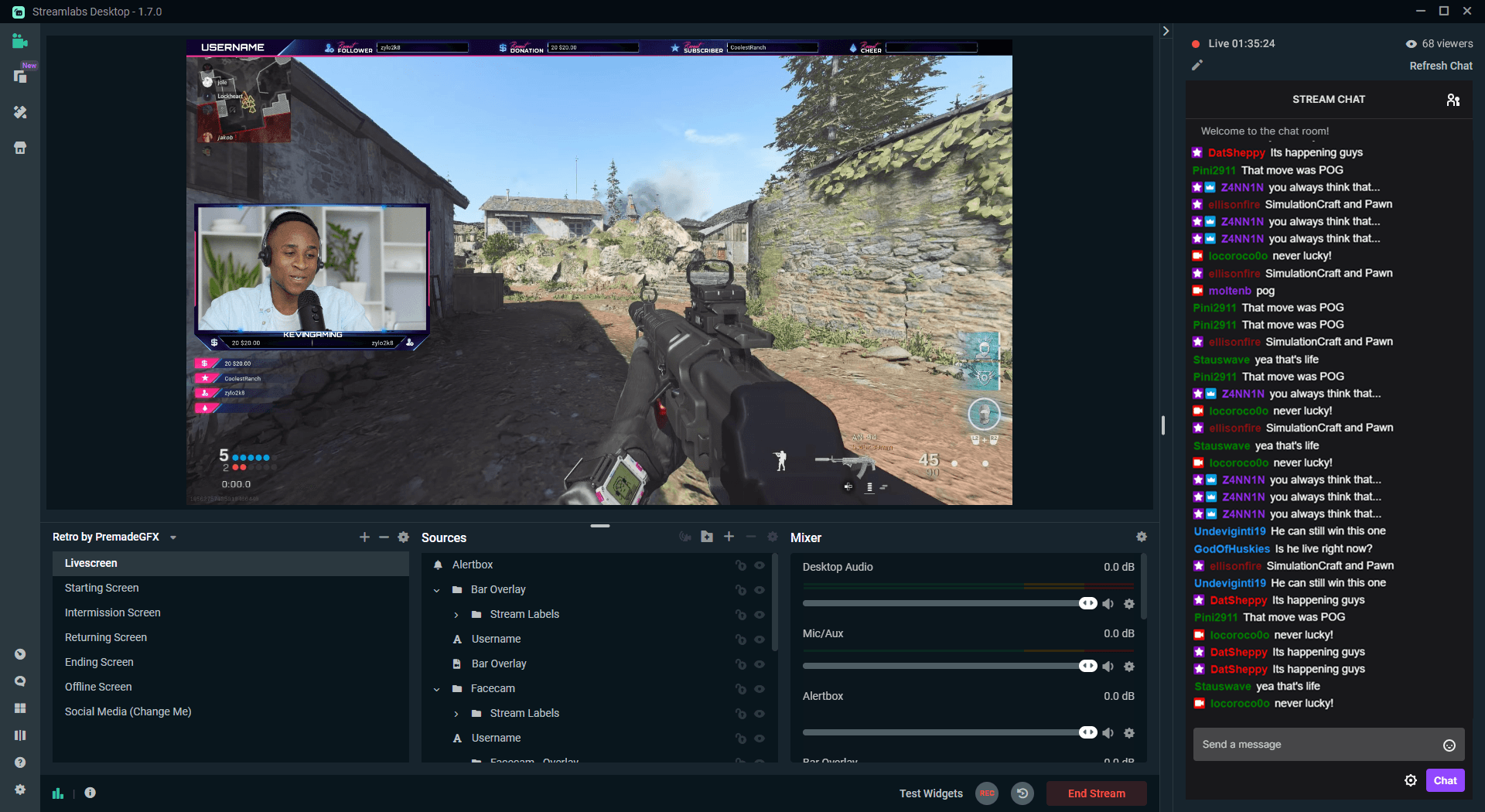
O Open Broadcaster Software (OBS) continua sendo uma das ferramentas mais populares para gravar e fazer streaming. Em 2025, muitos criadores de conteúdo confiam no OBS pela sua flexibilidade, recursos personalizáveis e alta qualidade de saída. Seja capturando uma apresentação, gameplay ou vídeo de webcam, este guia mostra como gravar com o OBS de forma eficiente.
Este artigo percorre os passos principais para ajudar os usuários a configurar o OBS Studio para gravação de tela, integração de webcam e captura de gameplay, além de responder às perguntas mais comuns sobre a plataforma.
Como gravar com o OBS em 2025
Como gravar a tela com o OBS
Gravar sua tela com o OBS é um processo direto. Abaixo estão os passos a seguir:
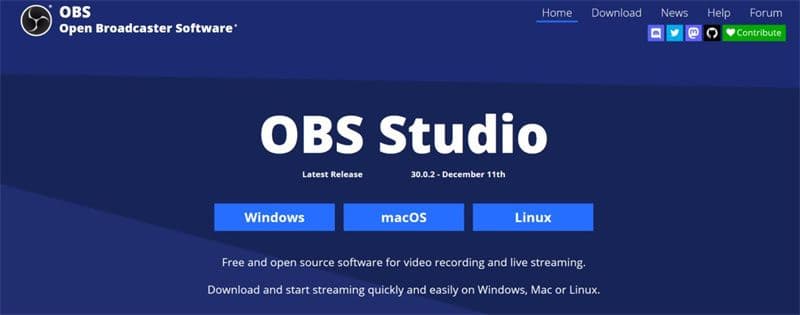
Passo 1: Baixe e instale o OBS
Visite o site oficial do OBS Project e baixe a versão mais recente do OBS Studio compatível com seu sistema operacional. Siga as instruções na tela para instalar.
Como gravar com o OBS em 2025
Passo 2: Crie uma cena e adicione uma fonte
- Abra o OBS Studio.
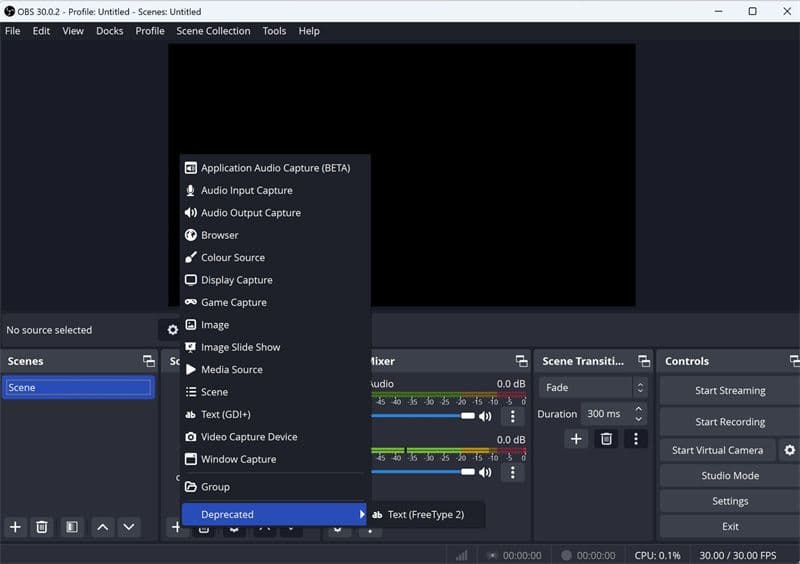
- Clique no ícone + no painel "Cenas" para criar uma nova cena. Dê um nome como "Gravação de Tela".
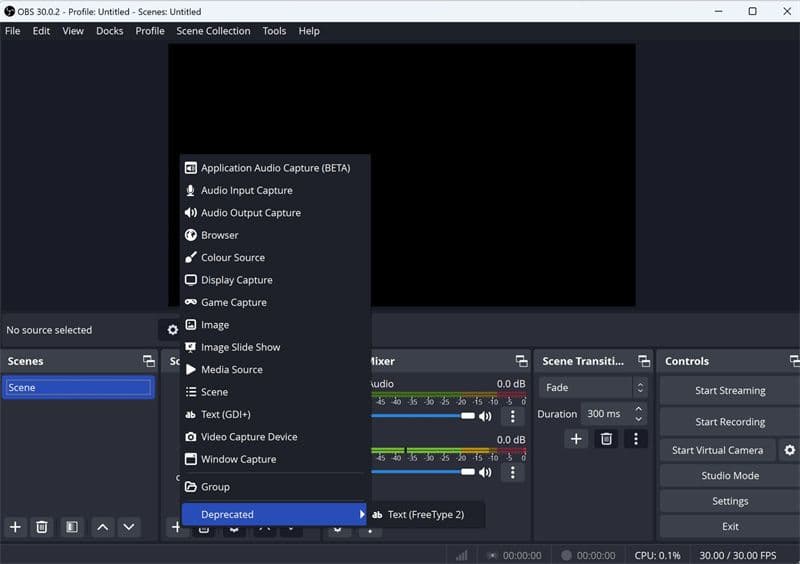
- Clique em + no painel "Fontes" e selecione Captura de Tela para gravar sua tela inteira. Ajuste as configurações e confirme.
Como gravar com o OBS em 2025
Passo 3: Ajuste as configurações de saída
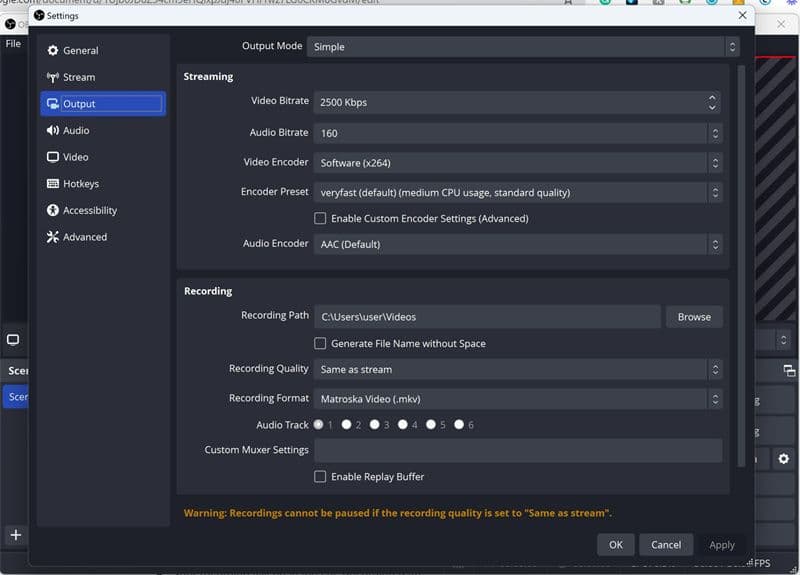
- Navegue até Configurações > Saída.
- Defina o Caminho de Gravação para o local de salvamento de sua preferência.
- Escolha um preset de qualidade como Alta Qualidade ou Qualidade Indistinguível.
- Se o seu sistema suportar, use um encoder de hardware como o NVENC para um desempenho melhor.
Como gravar com o OBS em 2025
Passo 4: Configure áudio e vídeo
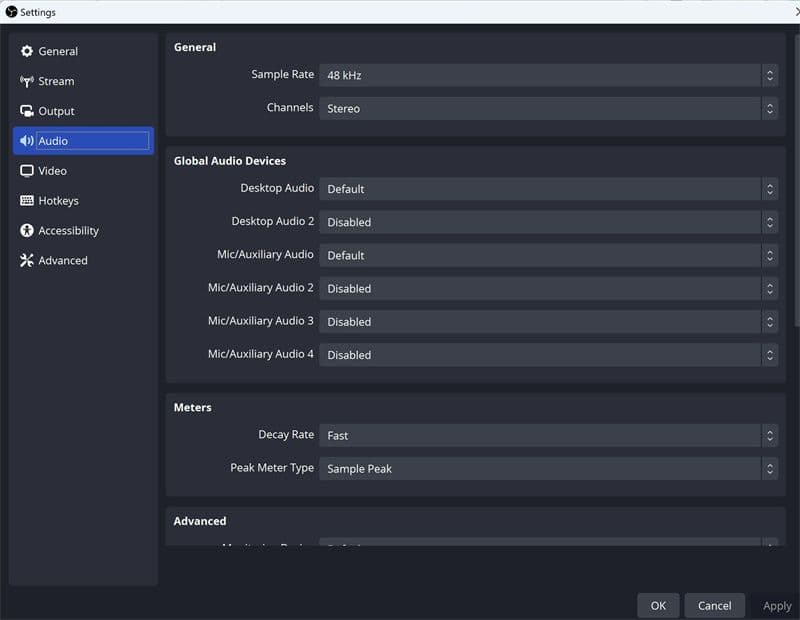
- Vá em Configurações > Áudio e selecione seus dispositivos de reprodução de desktop e microfone.
- Em Configurações > Vídeo, defina sua Resolução de Base (Tela) e Resolução de Saída (Escalonada) para corresponder às suas necessidades de exibição e gravação.
Como gravar com o OBS em 2025
Passo 5: Configure teclas de atalho (opcional)
Vá em Configurações > Teclas de Atalho e atribua atalhos de teclado para iniciar e parar gravações, além de qualquer controle de áudio que você queira acessar rapidamente.
Passo 6: Comece a gravar
Verifique sua prévia no OBS. Quando tudo estiver pronto, clique em Iniciar Gravação. Clique em Parar Gravação quando terminar. Seu arquivo será salvo na pasta que você especificou anteriormente.
Como gravar tela e webcam no OBS
Gravar a tela e a webcam ao mesmo tempo é muito usado para tutoriais, vídeos de reação e webinars.
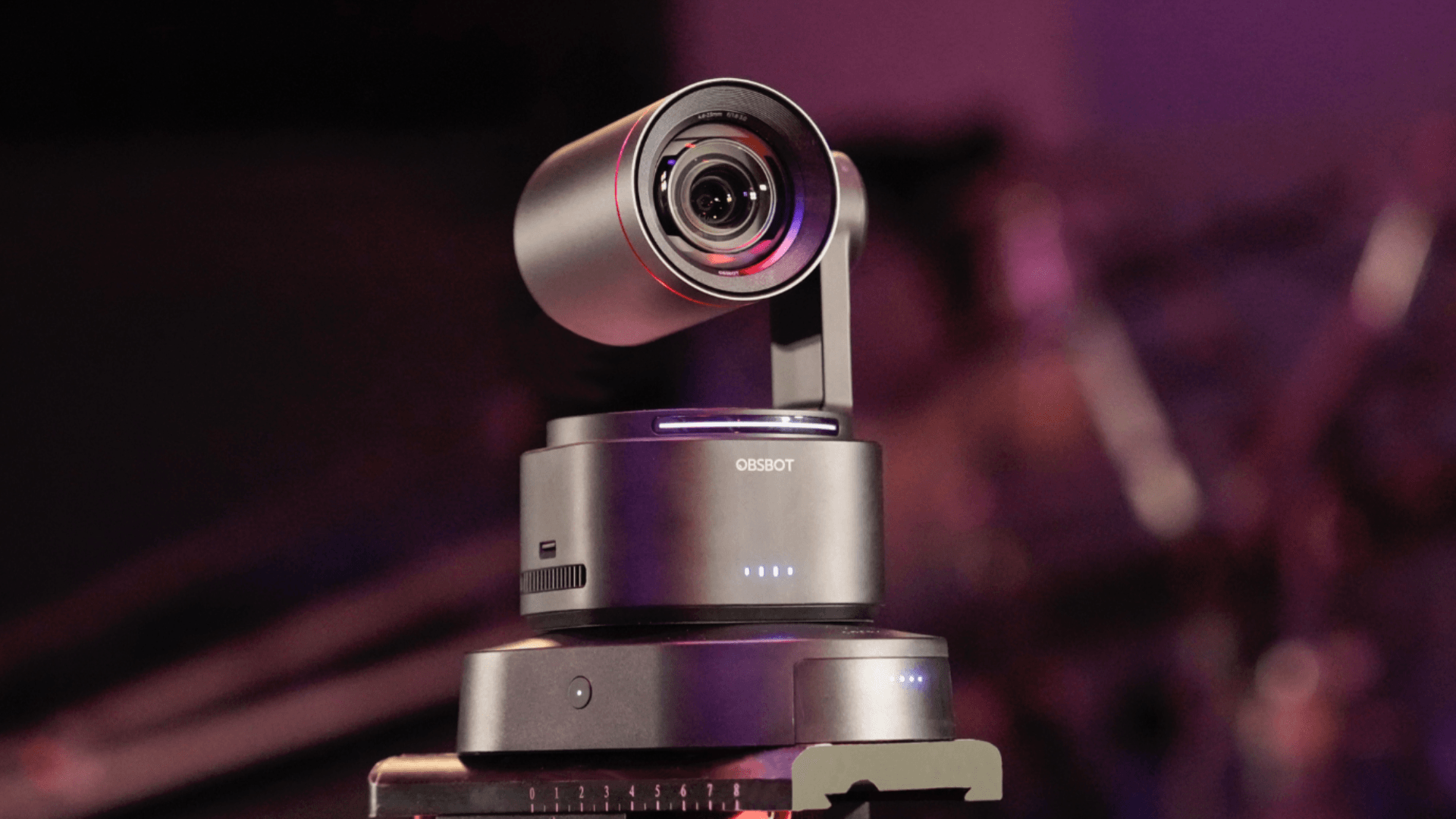
Hardware recomendado: OBSBOT Tiny 2
Para uma qualidade de webcam superior, a OBSBOT Tiny 2 é uma opção compatível que oferece rastreamento por IA e controle por gestos.
Instruções passo a passo:
- Conecte a OBSBOT Tiny 2 ao seu computador e abra o OBS Studio.
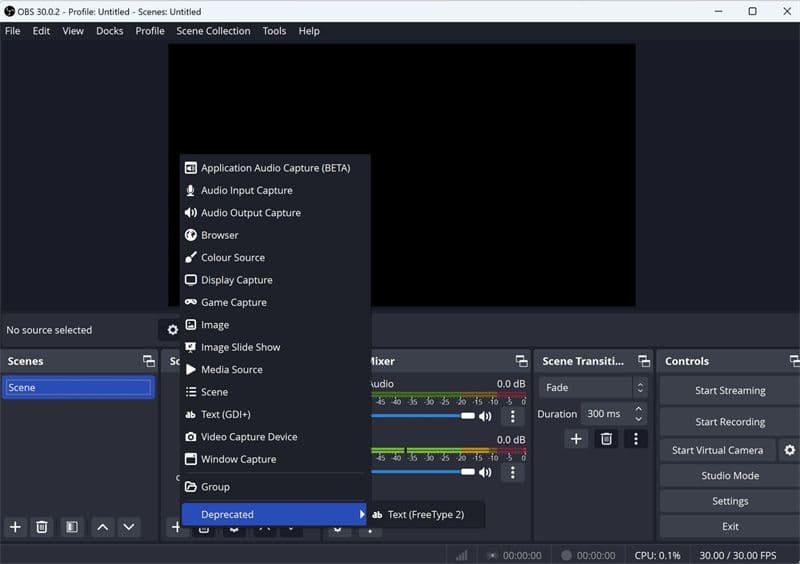
- Clique em + na janela Fontes, selecione Dispositivo de Captura de Vídeo e escolha a OBSBOT Tiny 2 na lista. Ajuste as configurações de vídeo conforme necessário.
- Redimensione e posicione a imagem da webcam na janela de prévia.
- Clique em + novamente em Fontes e selecione Captura de Tela ou Captura de Janela, dependendo do que você quer gravar.
- Vá em Configurações > Áudio e confirme se seu microfone e áudio do desktop estão configurados corretamente.
- Revise tudo na janela de prévia. Clique em Iniciar Gravação para começar e Parar Gravação quando terminar.
Como gravar com o OBS em 2025
Como gravar gameplay e áudio no OBS
O OBS é amplamente utilizado por gamers para capturar sessões de gameplay com áudio do sistema e comentários do microfone.
Passos para gravar gameplay:
- Abra o OBS Studio e crie uma nova cena chamada "Gameplay".
- Clique em + em Fontes e selecione Captura de Jogo.
- Escolha Capturar Janela Específica e selecione seu jogo na lista.
- Vá em Configurações > Áudio, defina o Áudio do Desktop para capturar o som do jogo e selecione seu microfone em Áudio do Mic/Auxiliar.
- Use o Mixer do OBS para equilibrar os níveis de áudio. Em Configurações > Vídeo, certifique-se de que sua resolução e taxa de quadros sejam adequadas para gravar gameplay.
- Pressione Iniciar Gravação antes de começar a jogar e Parar Gravação quando terminar.
Como gravar com o OBS em 2025
FAQs sobre gravação com OBS
O OBS consegue gravar e fazer streaming ao mesmo tempo?
Sim, o OBS suporta streaming e gravação simultâneos. Certifique-se de que seu sistema tenha poder de processamento e memória suficientes para lidar com ambas as tarefas sem quedas de performance.
Onde as gravações do OBS são salvas?
As gravações são salvas na pasta que você definiu em Configurações > Saída > Caminho de Gravação. Você pode alterar esse local a qualquer momento.
Considerações finais
Aprender a gravar com o OBS em 2025 permite que criadores produzam conteúdo profissional para várias plataformas. Seja capturando tutoriais de tela, combinando imagens de webcam ou gravando gameplay de alta qualidade, o OBS oferece uma solução flexível para cada necessidade.
Com a configuração correta, incluindo o ajuste adequado de opções de vídeo, áudio e encoding, os usuários garantem um desempenho fluido e uma saída de qualidade. Para quem está usando o OBS pela primeira vez ou quer refinar sua build, este guia serve como um recurso completo para começar a gravar com o OBS Studio.
Perguntas frequentes (FAQs)
Quem são alguns dos streamers mais populares?
Streamers populares incluem Ninja, Shroud e Pokimane. Ninja é conhecido pelo gameplay de Fortnite, Shroud é reconhecido pela habilidade em vários jogos, e Pokimane é notada pelo engajamento com a comunidade e conteúdo de entretenimento. O "melhor" streamer depende da preferência pessoal e do foco do jogo.
Quão difícil é se tornar um streamer?
Tornar-se um streamer de sucesso exige esforço consistente, investimento em equipamentos e desenvolvimento de audiência. O crescimento geralmente leva meses ou anos, dependendo da dedicação, estratégia de conteúdo e engajamento com os espectadores.
Qual equipamento é necessário para começar a fazer streaming?
Uma configuração básica inclui um desktop ou laptop capaz, uma conexão de internet estável, uma webcam, um microfone e um software de streaming. Melhorias opcionais incluem equipamentos de iluminação, overlays e uma configuração de PC duplo para um desempenho aprimorado.
Qual plataforma de streaming devo escolher?
Twitch, YouTube e Kick são escolhas comuns. A Twitch oferece uma grande audiência e programas de monetização estruturados, o YouTube combina streaming ao vivo com conteúdo sob demanda, e o Kick oferece modelos de receita alternativos. A escolha da plataforma deve considerar a audiência, a monetização e as políticas de streaming.
Posso ganhar dinheiro na Twitch e em outras plataformas?
Sim, a receita pode ser gerada através de assinaturas, doações, receita de anúncios, patrocínios e marketing de afiliados. O crescimento consistente da audiência e fluxos de renda diversificados melhoram a sustentabilidade.
O que é uma configuração de streaming com dois PCs e ela é necessária?
Uma configuração de PC duplo separa o jogo do encoding, melhorando o desempenho e a estabilidade da live. Não é obrigatório, mas pode beneficiar streamers que buscam transmissões em alta resolução ou alta taxa de quadros.
Como posso engajar com minha audiência de forma eficaz?
Responder ao chat em tempo real, fazer enquetes, pedir opiniões, realizar eventos e colaborar com outros criadores ajuda a construir engajamento na comunidade e fidelidade dos espectadores.
O web3 afeta o streaming de jogos?
O ecossistema web3 se cruza com o streaming através de tokens de criadores, comunidades descentralizadas e incentivos relacionados a NFTs. Embora essas ferramentas possam oferecer oportunidades adicionais de receita, a configuração técnica, a qualidade do conteúdo e o engajamento da audiência continuam sendo os principais motores do sucesso no streaming.