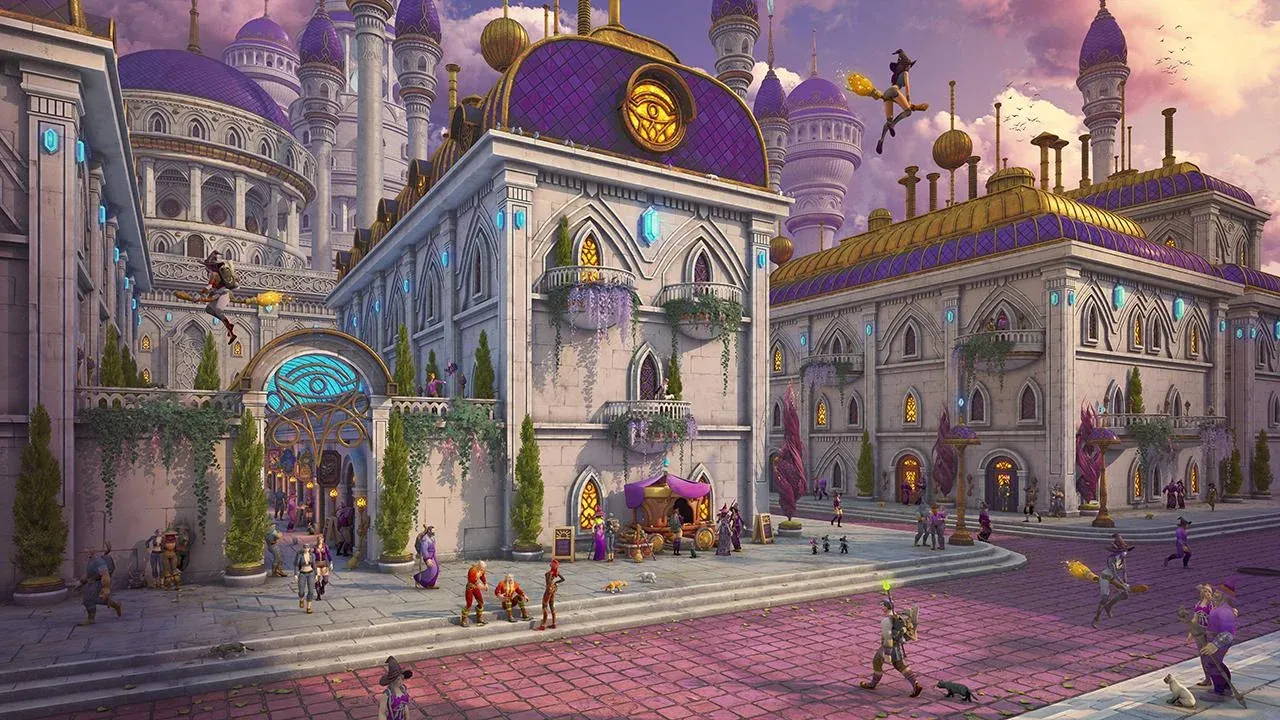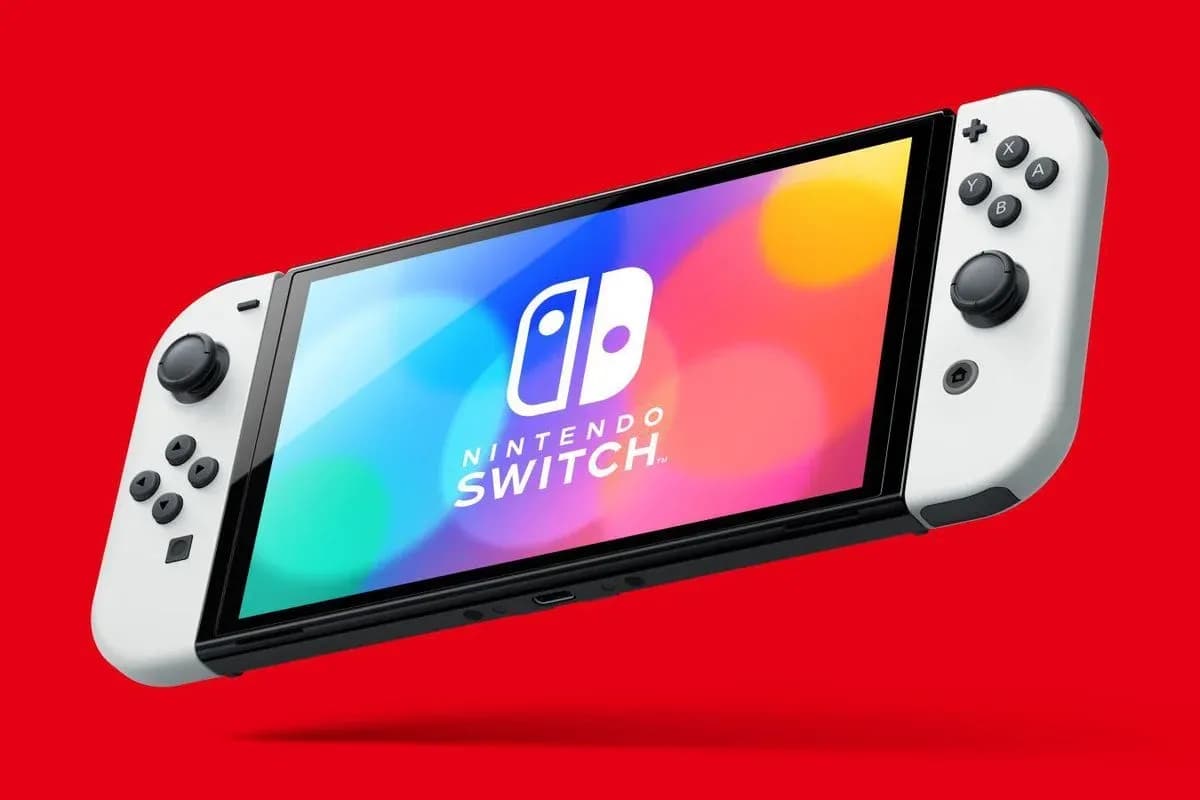

DLSS 5 no Nintendo Switch OLED é, tecnicamente, uma mentira com uma demo funcional. O Switch nunca roda renderização neural. O PC roda o jogo com DLSS 5, o Sunshine faz o stream e o Moonlight no Switch OLED modificado exibe tudo. Não tem camada Android envolvida, tudo roda no lado nativo via Atmosphere. A máquina host usada aqui foi uma RTX 5090 Mobile com um Core Ultra 9 275HX.
Tudo sobre o DLSS 5 em si acontece no PC, exatamente como em qualquer outro guia. A parte do Switch é puro streaming, e é por isso que a gameplay funciona.
O que você precisa
| Componente | Função |
|---|---|
| Switch OLED com modchip e Atmosphere | Roda homebrew no sistema nativo |
| Sunshine no PC | Captura e codifica o jogo |
| Moonlight para Switch | Decodifica o stream no console |
| Uma rede Wi-Fi para ambos os dispositivos | Permite que o Moonlight encontre o host |
| Stack de DLSS 5 no PC | Feeder, RenoDX e a biblioteca oficial, configurados por jogo |
Passo 1. Prepare o Switch
Uma configuração de Atmosphere no Switch OLED exige um modchip, já que o OLED não pode ser desbloqueado via software. Assim que o Atmosphere inicia, o console está pronto para homebrew e para causar problemas.
Passo 2. Instale o Sunshine no PC
- Baixe o Sunshine para x86 do GitHub oficial da LizardByte e instale.
- Acesse https://localhost:47990 para abrir a WebUI e criar seu login.
- Defina o Emulated Gamepad Type como Xbox 360, caso contrário, muitos jogos tratarão os controles do Switch como um controle de PlayStation.
Passo 3. Isole o Switch da Nintendo
Conecte o Switch via MTP, abra atmosphere/hosts e edite o default.txt. Cole a lista padrão de bloqueio da Nintendo do NH Switch Guide no arquivo de hosts do Atmosphere.
Passo 4. Instale o Moonlight
O homebrew Moonlight Switch deve ir diretamente para sd/switch/Moonlight-Switch, não via instalador de SD. Inicie pelo menu de homebrew e faça o pareamento com o PIN da WebUI do Sunshine.
Passo 5. Coloque ambos os dispositivos na mesma sub-rede
Para fazer o stream de jogos de PC para o Switch via Wi-Fi, ambos os dispositivos precisam compartilhar a mesma sub-rede. Muitos roteadores separam clientes cabeados de wireless, então um laptop no cabo e um Switch no Wi-Fi nunca vão se encontrar. Mover o laptop para o Wi-Fi resolve isso.
Passo 6. Ajuste o Bitrate
| Codec | Bitrate | Resultado em 720p |
|---|---|---|
| H.265 | 17 Mbit/s | Limpo, sem artefatos visíveis |
| H.265 | 10 Mbit/s | Jogável, artefatos começam a aparecer |
17 Mbit/s em H.265 é o ponto ideal para o painel OLED. O mapeamento do controle funciona nativamente assim que o Sunshine emula um controle de Xbox 360.
Passo 7. DLSS 5 no Host
Nada muda no lado do PC. Para jogos modernos, o DLSS5oneclick agrupa o feeder, RenoDX e todo o resto. Para jogos de DirectX 8 e 9, o dgVoodoo2 2.87.3 faz o upgrade para DirectX 11 primeiro. As instruções completas cobrem cada branch de DirectX no host.
Nuances
- A tela pequena do OLED esconde a baixa contagem de polígonos, o que valoriza jogos antigos sob renderização neural.
- A renderização neural derruba pesado o frame rate do host, então o stream mostra exatamente o que o PC entrega.
- Uma camada Android no Switch permitiria um bitrate maior, mas não é necessária.
- Sunshine no host e Moonlight no cliente é todo o setup, nada mais é necessário.
Veredito
O gaming portátil com DLSS 5 existe, contanto que a mão segure uma tela e a mesa segure uma RTX 5090. Inútil, tecnicamente correto e com um visual melhor que a maioria dos ports nativos do Switch.
Fonte: Worst Guides Ever