Streamlabs vs OBS

Resumo do Artigo

  1. Início
  2. Notícias
  3. Guia de Configuração de Streaming: Streamlabs e OBS

Guia de Configuração de Streaming: Streamlabs e OBS

Configure Streamlabs e OBS para transmissões no Twitch, YouTube e outras plataformas. Siga nosso guia passo a passo para chaves de stream e autenticação.

Eliza Crichton-Stuart

Eliza Crichton-Stuart

•

Atualizado 1 de abr, 2026

Streamlabs vs OBS

Hoje, vamos mergulhar nos essenciais para configurar o Streamlabs e o OBS para transmissões fluidas para suas plataformas favoritas. Se você quer transmitir para Twitch, YouTube ou qualquer outro lugar, este guia vai te mostrar dois métodos simples: usar chaves de stream e autenticar contas.

Para começar, vamos delinear as abordagens básicas para colocar seu stream no ar. Você tem a opção de fazer login e autenticar sua plataforma diretamente pelo Streamlabs ou OBS, ou, alternativamente, inserir manualmente as configurações RTMP com sua chave de stream.
Streamlabs vs OBS

Streamlabs vs OBS

Kaku: Ancient Seal Gallery 2
OFERTAS DE JOGOS

Obtenha até 80% de desconto em jogos apenas em GAMES.GG

Descontos Exclusivos em Jogos

Ver Descontos Exclusivos em Jogos

Configurando o OBS

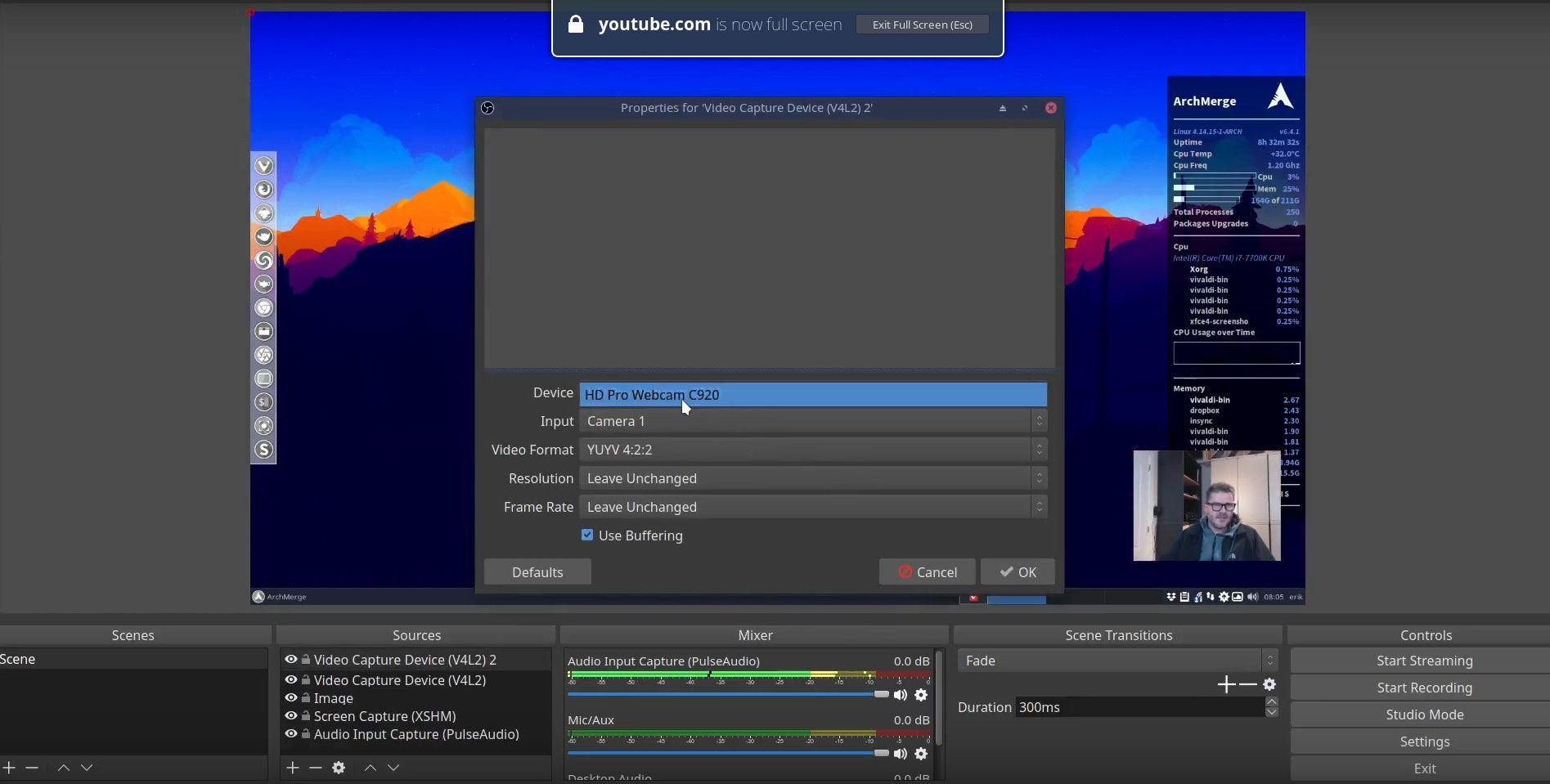
Comece abrindo o OBS e navegando até o menu Configurações, localizado no canto inferior direito. De lá, vá para a aba Stream, onde você encontrará uma variedade de serviços de streaming listados, incluindo Twitch, YouTube, Facebook e mais. Aqui, você pode inserir sua chave de stream ou optar por autenticar diretamente com sua plataforma escolhida.

Abra o OBS e Vá para Configurações:

Navegue até o canto inferior direito do OBS e clique em Configurações.

Configure as Configurações de Stream:

Vá para a aba Stream dentro de Configurações.

Selecione seu serviço de streaming desejado (por exemplo, Twitch, YouTube).

Usando uma Chave de Stream:

Copie sua chave de stream do perfil da sua plataforma de streaming.

Cole a chave de stream no campo Chave de Stream do OBS.

Autenticando Sem uma Chave de Stream:

Alternativamente, clique em "Conectar Conta" para autenticar diretamente sem usar uma chave de stream.

Siga as instruções de autenticação para o seu serviço selecionado.
Configurando o OBS

Configurando o OBS

Configurando o Streamlabs

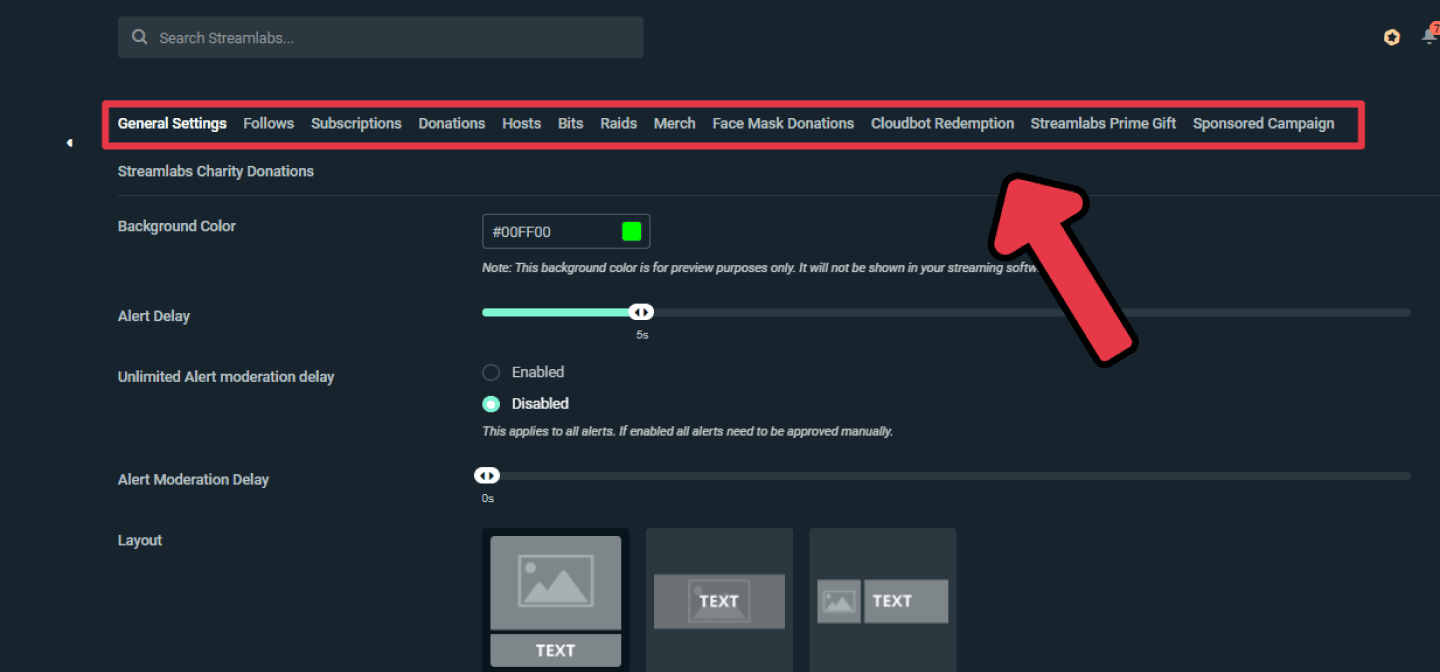
Em seguida, abra o Streamlabs e acesse o menu Configurações, localizado de forma semelhante no canto inferior. Uma vez na aba de configurações de Stream, selecione seu serviço de streaming preferido, como Twitch, e insira sua chave de stream, se necessário. O Streamlabs também oferece a conveniência de fazer login diretamente para multi-streaming, embora note que isso pode envolver custos adicionais.

Abra o Streamlabs e Vá para Configurações:

Clique em Configurações no canto inferior do Streamlabs.

Configure as Configurações de Stream:

Navegue até a aba Stream.

Escolha sua plataforma de streaming (por exemplo, Twitch) entre as opções disponíveis.

Usando uma Chave de Stream:

Insira sua chave de stream no campo Chave de Stream do Streamlabs.

Selecione sua plataforma no menu suspenso, se necessário.

Fazendo Login para Multi-Streaming:

O Streamlabs permite fazer login com serviços específicos para fins de multi-streaming.

Observe que o multi-streaming através do Streamlabs pode envolver custos adicionais.
Configurando o Streamlabs

Configurando o Streamlabs

Encontrando Sua Chave de Stream

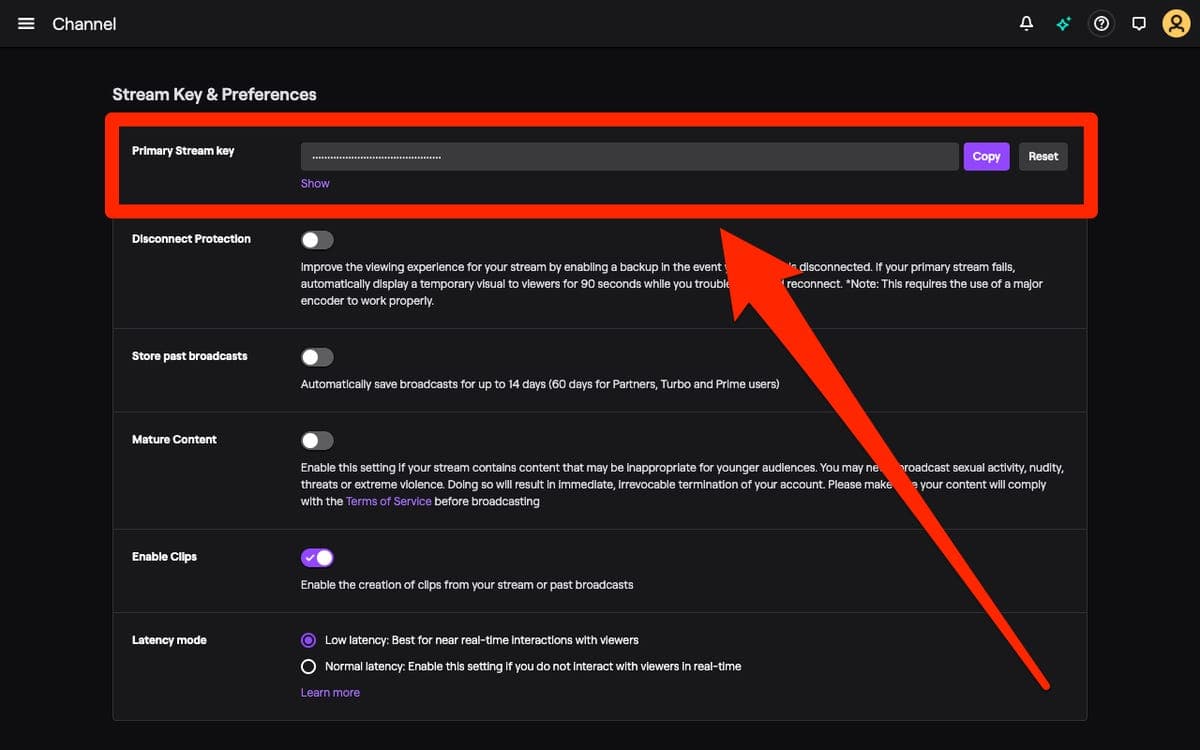
Localizar sua chave de stream é crucial para as configurações do OBS e do Streamlabs. Por exemplo, na Twitch, você pode encontrar sua chave de stream dentro do Painel do Criador, em Configurações de Stream. Certifique-se de manter essa chave confidencial para manter a segurança de suas transmissões.

Exemplo com Twitch:

Acesse seu perfil da Twitch e vá para o Painel do Criador.

Navegue até Configurações e selecione Stream para encontrar sua chave de stream.

Mantenha sua chave de stream privada e segura.

Usando Sua Chave de Stream no Streamlabs:

Copie a chave de stream da Twitch.

Navegue até as Configurações do Streamlabs, vá para Stream e cole a chave de stream no campo designado.

Selecione seu serviço de streaming (por exemplo, Twitch) e aplique a chave.
Encontrando Sua Chave de Stream

Encontrando Sua Chave de Stream

Indo Ao Vivo

Assim que sua configuração estiver completa — seja inserindo sua chave de stream ou autenticando sua conta — basta clicar em "Transmitir" no Streamlabs ou OBS para começar a transmitir para sua plataforma selecionada.

Iniciando a Transmissão:

Assim que sua chave de stream for configurada ou sua conta for autenticada, clique em "Transmitir" dentro do Streamlabs ou OBS.

Você está pronto para começar a transmitir para sua plataforma escolhida.

Considerações Finais

Com estes passos, você está equipado para configurar o Streamlabs e o OBS para transmissões eficazes para sua plataforma preferida. Para mais assistência, não hesite em nos contatar em nossa comunidade do Discord. Até a próxima, boas transmissões!
Eliza Crichton-Stuart author avatar

Eliza Crichton-Stuart

Chefe de Operações

Creator Academy, G3

atualizado

1 de abril, 2026

publicado

1 de abril, 2026

Notícias Relacionadas

Anunciado o G3 Creator Program; Detalhes de Como Participar image
há 2 anos•4 min de leitura

Anunciado o G3 Creator Program; Detalhes de Como Participar

Bem-vindo ao G3 Creator Program, nossa mais recente iniciativa para recompensar criadores de conteúdo de todos os portes que compartilham nossa paixão por games.gg.

G3
Introdução ao Programa de Criadores G3 image
há 2 anos•3 min de leitura

Introdução ao Programa de Criadores G3

Aprenda a construir sua marca, comunicar seus valores e selecionar o formato de conteúdo ideal com o Programa de Criadores G3. Guia passo a passo para criadores de conteúdo aspirantes.

Creator Academy
+1
Guia Completo de Configuração do OBS image
há 2 meses•6 min de leitura

Guia Completo de Configuração do OBS

Aprenda a baixar, instalar e configurar o OBS para gravação e streaming. Este guia passo a passo aborda áudio, fontes e configuração de câmera.

Creator Academy
+1
Guia Streamlabs OBS: Instalação e Configuração image
há 2 anos•2 min de leitura

Guia Streamlabs OBS: Instalação e Configuração

Aprenda a baixar, instalar e configurar o Streamlabs OBS para gravação e streaming. Guia completo para configurar áudio, adicionar fontes e capturar conteúdo.

Creator Academy
+1
Localizar e Gerenciar Gravações no Streamlabs e OBS image
há 2 anos•2 min de leitura

Localizar e Gerenciar Gravações no Streamlabs e OBS

Aprenda a encontrar e gerenciar suas gravações no Streamlabs e OBS, e descubra as melhores práticas para formatos de gravação, garantindo conteúdo seguro e acessível.

Creator Academy
+1
Guia Definitivo de Live Streaming: YouTube, Twitch, TikTok, Kick, Twitter image
há 2 anos•2 min de leitura

Guia Definitivo de Live Streaming: YouTube, Twitch, TikTok, Kick, Twitter

Explore prós e contras de live streaming no YouTube, Twitch, TikTok, Kick e Twitter. Aprenda a expandir seu alcance com Restream neste guia completo.

Creator Academy
+1
Anunciado o G3 Creator Program; Detalhes de Como Participar image
há 2 anos•4 min de leitura

Anunciado o G3 Creator Program; Detalhes de Como Participar

Bem-vindo ao G3 Creator Program, nossa mais recente iniciativa para recompensar criadores de conteúdo de todos os portes que compartilham nossa paixão por games.gg.

G3
Introdução ao Programa de Criadores G3 image
há 2 anos•3 min de leitura

Introdução ao Programa de Criadores G3

Aprenda a construir sua marca, comunicar seus valores e selecionar o formato de conteúdo ideal com o Programa de Criadores G3. Guia passo a passo para criadores de conteúdo aspirantes.

Creator Academy
+1
Guia Completo de Configuração do OBS image
há 2 meses•6 min de leitura

Guia Completo de Configuração do OBS

Aprenda a baixar, instalar e configurar o OBS para gravação e streaming. Este guia passo a passo aborda áudio, fontes e configuração de câmera.

Creator Academy
+1
Guia Streamlabs OBS: Instalação e Configuração image
há 2 anos•2 min de leitura

Guia Streamlabs OBS: Instalação e Configuração

Aprenda a baixar, instalar e configurar o Streamlabs OBS para gravação e streaming. Guia completo para configurar áudio, adicionar fontes e capturar conteúdo.

Creator Academy
+1
Localizar e Gerenciar Gravações no Streamlabs e OBS image
há 2 anos•2 min de leitura

Localizar e Gerenciar Gravações no Streamlabs e OBS

Aprenda a encontrar e gerenciar suas gravações no Streamlabs e OBS, e descubra as melhores práticas para formatos de gravação, garantindo conteúdo seguro e acessível.

Creator Academy
+1
Guia Definitivo de Live Streaming: YouTube, Twitch, TikTok, Kick, Twitter image
há 2 anos•2 min de leitura

Guia Definitivo de Live Streaming: YouTube, Twitch, TikTok, Kick, Twitter

Explore prós e contras de live streaming no YouTube, Twitch, TikTok, Kick e Twitter. Aprenda a expandir seu alcance com Restream neste guia completo.

Creator Academy
+1

Principais Notícias