Streamlabs OBS é um software amplamente utilizado e adorado por gamers e criadores de conteúdo por sua interface intuitiva e recursos robustos. Embora compartilhe semelhanças com o OBS Studio, frequentemente chamado de OBS OG ou OBS Black, o Streamlabs OBS se diferencia por um design mais amigável.
Este guia vai te acompanhar nos passos de download, instalação e configuração do Streamlabs OBS, garantindo que você esteja bem equipado para gravar e transmitir seu conteúdo com eficiência. Seja você um novato na criação de conteúdo ou procurando migrar de outra plataforma, este guia completo vai te ajudar a começar com o Streamlabs OBS.

Use o código TRYHARD33 no checkout para resgatar esta oferta antes que expire.
Ganhe 33% de desconto na assinatura GAMES+
Baixando e Instalando o Streamlabs OBS
Abra Seu Navegador
- Inicie seu navegador web preferido. Para gamers, o Opera GX é uma escolha popular.
- Navegue até o site oficial do Streamlabs: streamlabs.com.
Baixe o Streamlabs OBS
- Na página inicial do Streamlabs, clique em "Download to Desktop" (Baixar para Desktop) localizado ao lado de "Login" e "Sign Up" (Entrar e Cadastrar).
- Salve o arquivo de download no seu computador.
Instale o Streamlabs OBS
- Dê um duplo clique no arquivo baixado para iniciar o processo de instalação.
- Quando solicitado pelo sistema, clique em "Sim" para conceder permissões administrativas.
- Aceite os termos de serviço e selecione o local de instalação preferido.
- Siga o assistente de instalação para completar o processo.
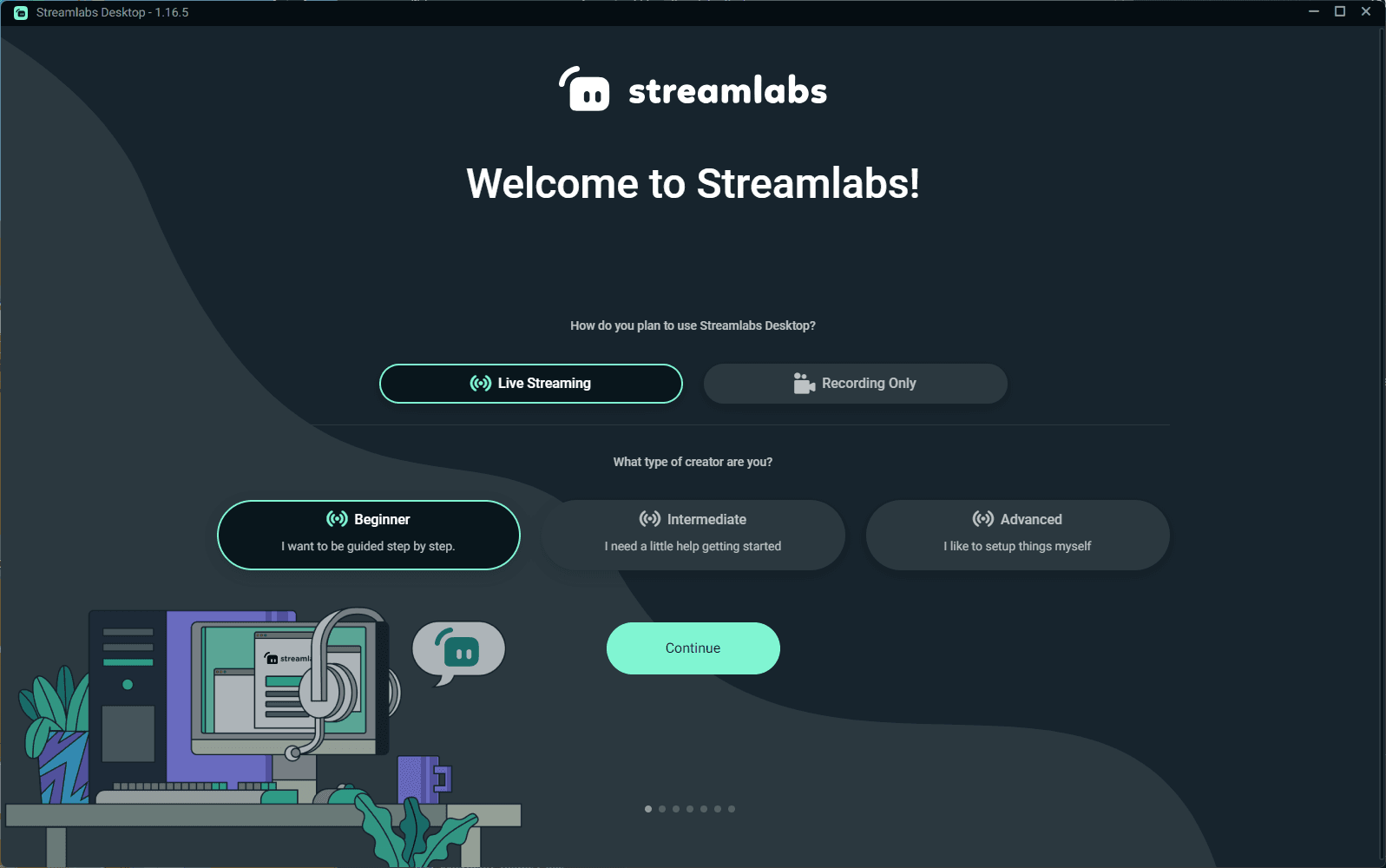
Começando com o Streamlabs
Configurando o Streamlabs OBS
Abra o Streamlabs OBS
- Inicie o Streamlabs OBS a partir do seu desktop ou menu Iniciar após a instalação ser concluída.
Faça Login (Opcional)
- Fazer login oferece opções adicionais, mas não é obrigatório para a configuração básica. Pule esta etapa se preferir.
Configurando o Áudio
Configuração do Microfone
- Localize o ícone do microfone no canto inferior direito, onde você pode ver os níveis de áudio disparando.
- Clique na engrenagem ao lado do ícone do microfone, vá em propriedades e selecione seu dispositivo de microfone padrão ou escolha outro manualmente.
Configuração do Áudio do Desktop
- Clique na engrenagem ao lado do ícone de áudio do desktop, vá em propriedades e certifique-se de que está definido como padrão.
- Ajuste os níveis de áudio para evitar que disparem no vermelho, o que pode causar perda de áudio.
Adicionando Fontes
Captura de Janela
- Clique no ícone '+' na caixa 'Fontes' e selecione 'Captura de Janela'.
- Adicione a fonte, nomeie-a e use-a para capturar a janela específica do jogo ou aplicativo.
Captura de Jogo
- Clique no ícone '+' e selecione 'Captura de Jogo'.
- Adicione a fonte e defina-a como automática para capturar qualquer aplicativo em tela cheia, ou uma janela específica conforme necessário.
Captura de Tela
- Clique no ícone '+' e selecione 'Captura de Tela'.
- Adicione a fonte, lembrando que isso capturará tudo na tela, o que pode não ser adequado para todos os propósitos de gravação.
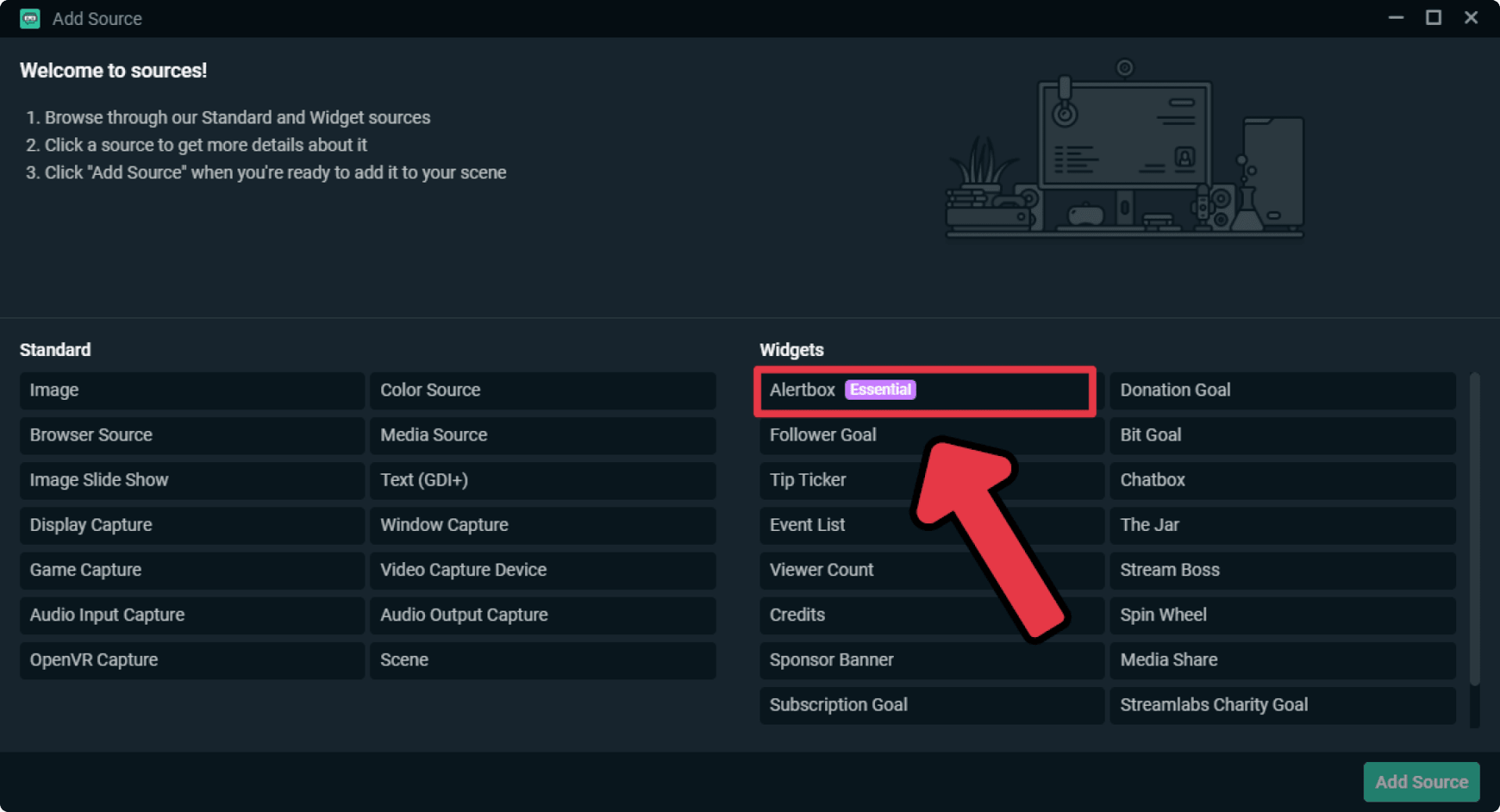
Adicionando Fontes ao Streamlabs
Adicionando uma Câmera
Dispositivo de Captura de Vídeo
- Clique no ícone '+' em 'Fontes' e selecione 'Dispositivo de Captura de Vídeo'.
- Adicione a fonte e escolha seu dispositivo de câmera, como a Câmera Virtual do OBS.
Configurando a Câmera
- Se você tiver várias câmeras, selecione a apropriada para sua configuração de gravação.
Verificações Finais e Gravação
Verifique Sua Configuração
- Certifique-se de que todas as suas fontes (áudio, captura de janela, captura de jogo, captura de tela e câmera) estão configuradas corretamente.
- Verifique se tudo está funcionando como esperado.
Comece a Gravar
- Clique em 'Iniciar Gravação' para começar a capturar seu conteúdo.
Streamlabs: Tudo que Você Precisa para Entrar ao Vivo
Considerações Finais
Com o Streamlabs OBS agora instalado no seu computador, você está pronto para mergulhar na gravação e transmissão do seu conteúdo com facilidade. Este guia te equipou com os passos essenciais para baixar, instalar e configurar o software, garantindo uma configuração tranquila para capturar áudio e vídeo de alta qualidade.
Ao adicionar várias fontes e personalizar suas configurações, você pode criar conteúdo profissional e envolvente. Nas próximas aulas, você explorará opções de streaming e plataformas para expandir ainda mais seu alcance. Fique ligado para mais insights e dicas para aprimorar sua jornada de criação de conteúdo. Boas gravações e transmissões!