
Pillars of Eternity e Pillars of Eternity II: Deadfire agora contam com suporte a controle no PC em testes públicos no Steam. A Obsidian Entertainment anunciou os testes em 4 de novembro de 2026, permitindo que a galera jogue no controle do início ao fim em ambos os títulos, desde a criação de personagens até zerar e ver os créditos subirem.
Os dois RPGs já contam com versões para console, mas suas edições de PC não tinham suporte a controle até agora. A implementação em Deadfire aproveita o esquema de controles dos consoles e se estende à exploração naval e ao combate entre navios.
O que dá para jogar no controle
O Pillars of Eternity original recebe suporte a controle no patch 1.3.10.0, enquanto a build de teste de Deadfire chega no patch 5.1.0.0. O gameplay no controle funciona tanto em Tempo Real com Pausa quanto no Modo em Turnos, então nenhum dos formatos de combate exige o uso de teclado e mouse.
Menus radiais garantem acesso rápido a habilidades, feitiços e comandos para a party. Deadfire também usa barras de ação para acessar esses comandos e itens, exibindo os botões correspondentes diretamente na interface.
Os controles cobrem toda a exploração e os sistemas além do combate:
- Pillars of Eternity: Criação de personagens, diálogos, gerenciamento de inventário, crafting, encantamento, a Stronghold e o mapa-múndi têm suporte total aos comandos do controle.
- Pillars of Eternity II: Deadfire: Criação de personagens, conversas, gerenciamento de inventário e o mapa-múndi estão inclusos, além da navegação e das batalhas navais.
Os jogadores podem alternar entre o controle e o teclado e mouse a qualquer momento. A interface e as indicações de botões mudam na hora para se adaptar ao periférico em uso.
Controles de Xbox e PlayStation são suportados, além do Steam Deck e do modo Steam Big Picture. As notas de atualização de Deadfire confirmam explicitamente o suporte a controles no Windows, macOS e Linux.
Ambos os jogos também suportam teclado virtual na tela para nomear personagens e escrever notas. As correções de Pillars of Eternity resolvem especificamente a digitação de nomes de personagens com o teclado virtual do Steam Deck.
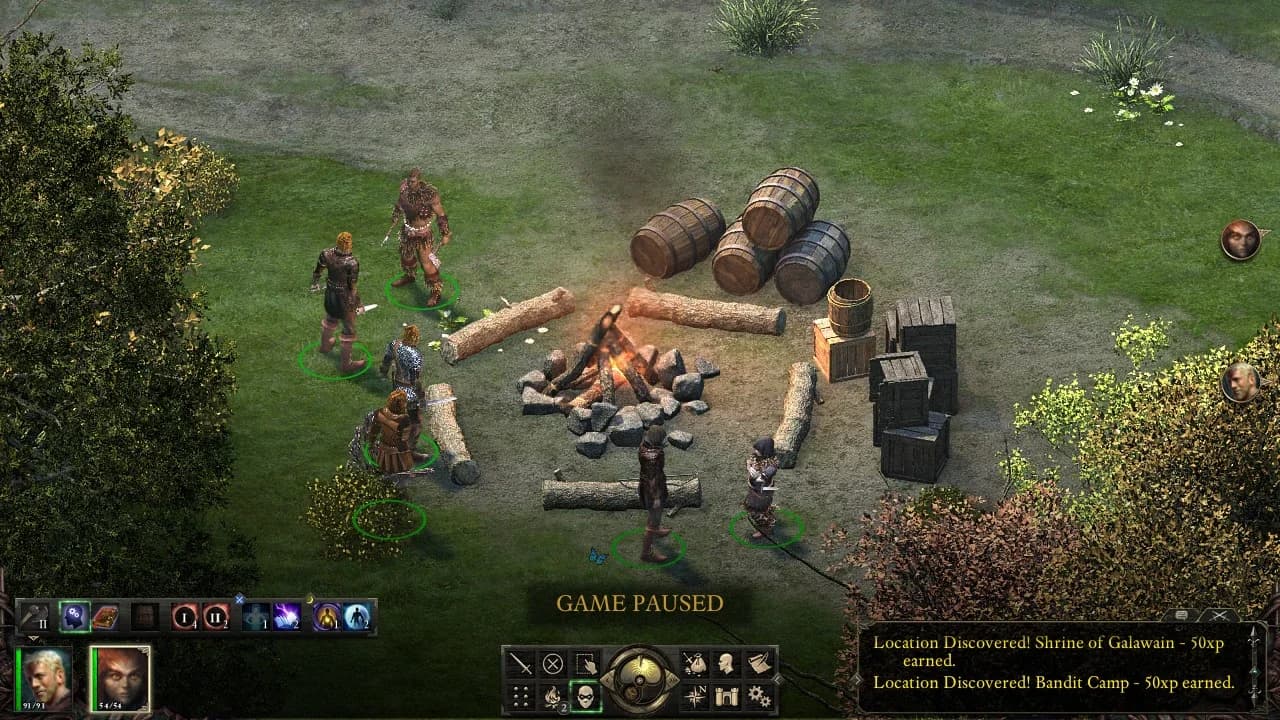
Comandos de controle em menus radiais
As builds de teste trazem melhorias que vão além dos controles. O update de Deadfire libera a transferência de saves de jogos zerados a partir de Pillars of Eternity e corrige falhas ao selecionar Continuar ou Carregar Jogo na tela de título. Já o patch do primeiro game conserta um bug que podia deixar o Barbarian travado em estado de ataque, impedindo-o de encerrar o turno quando Blood Thirst e Carnage eram ativados juntos.
Como entrar nos testes públicos do Steam
Os jogadores no Steam podem entrar no teste de cada game separadamente pelas configurações da biblioteca:
- Clique com o botão direito em Pillars of Eternity ou Pillars of Eternity II: Deadfire na sua Biblioteca Steam e selecione Propriedades.
- Abra a aba Betas, clique no menu suspenso marcado como Nenhum e escolha public_beta.
- Feche a janela e baixe a atualização. Iniciar o jogo também deve disparar o download.
Se a atualização não aparecer, as instruções da Obsidian recomendam reiniciar o cliente Steam.
Configurar Deadfire no Steam Deck
A Obsidian também disponibilizou instruções de layout feitas especialmente para o Deadfire no Steam Deck:
- Abra a sua Biblioteca Steam e vá até Pillars of Eternity II: Deadfire.
- Selecione o ícone de controle na página do jogo na biblioteca e escolha Layout atual.
- Abra a aba Modelos e selecione Controle com trackpad como joystick. Escolha Controle caso a primeira opção não esteja disponível.
- Selecione Aplicar layout, inicie o jogo e confirme se os comandos do controle estão funcionando perfeitamente.
A Obsidian está reunindo relatórios de bugs, problemas e sugestões através do seu suporte e no Discord oficial. O estúdio continuará atualizando os testes públicos enquanto prepara o lançamento definitivo do suporte a controles.