Pesquisar jogos, artigos, guias...CtrlK
EntrarComeçar
Domine o tutorial e as configurações do Paralives, desde controles de câmera até opções de acessibilidade, com este guia passo a passo para iniciantes.

Escrito por Nuwel
Redator de Conteúdo
Veja mais guias do GAMES.GG no Google
Adicione-nos como fonte preferencial e nosso(a) guias aparecerá primeiro nos seus resultados.
Guia de Música no Paralives: Evolua Guitarra, Piano e Triângulo Rapidamente
Domine a habilidade de Música no Paralives e suba o nível de guitarra, piano e triângulo rapidamente com todos os métodos explicados.
Guia de Colecionáveis do Paralives: Doações e Recompensas
Confira o guia completo de doações e recompensas do museu em Paralives, incluindo listas de cogumelos, gemas, artefatos e pinturas.
Sistema de Personalidade do Paralives: Como evoluir Traços e Talentos
Entenda como funcionam os Desejos, Objetivos de Vida e Pontos de Personalidade no Paralives para desbloquear vantagens sociais e evoluir talentos.
Paralives te joga direto em um tutorial guiado assim que você carrega um novo save, e ele cobre muito mais terreno do que a maioria dos jogadores espera. Desde controles de câmera e mecânicas de grupo até a seleção de storyteller e o objetivo Settle Home, a sequência inicial é uma introdução prática a todos os sistemas principais. Este guia percorre cada passo do tutorial e cada menu de configurações para que você saiba exatamente o que esperar antes mesmo de começar a gameplay.
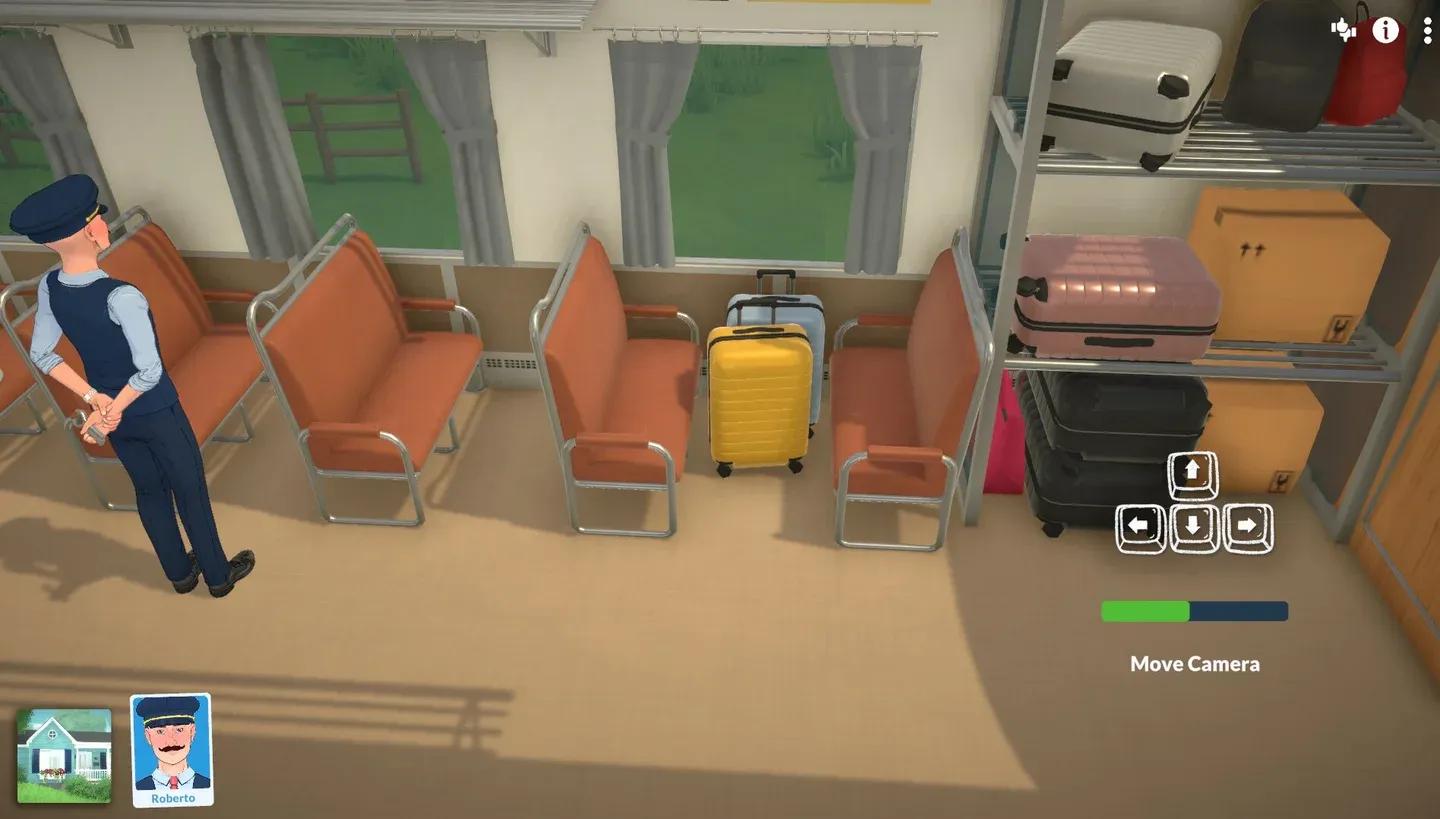
Introdução do tutorial com Roberto
Ao abrir um novo save, o jogo te dá duas opções: ir para a cidade ou começar em um terreno vazio. Escolher Go to Town carrega o tutorial. A opção de terreno vazio pula tudo, então, se você quer a experiência guiada, certifique-se de escolher a opção da cidade.
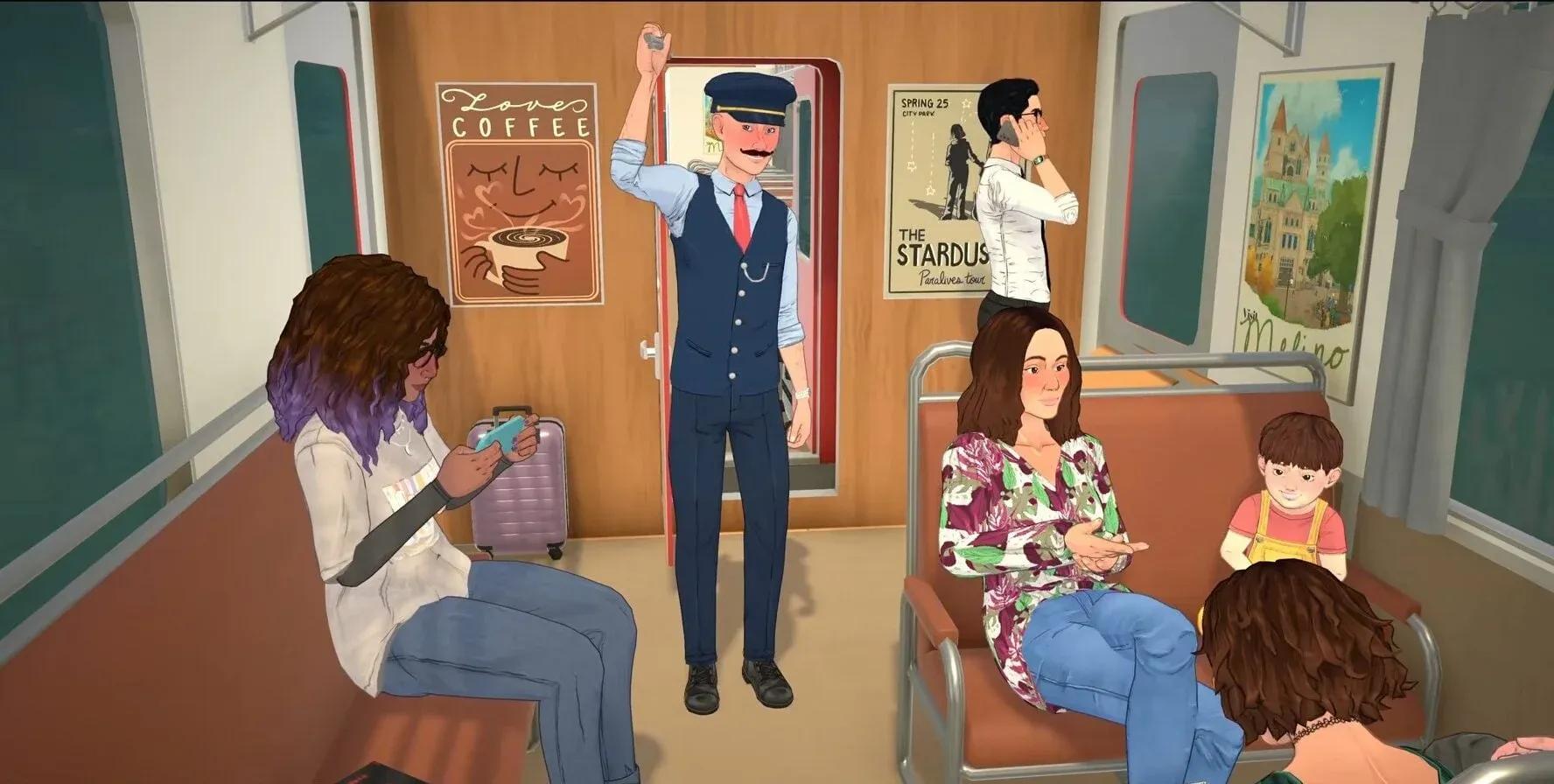
O tutorial começa com Roberto, o condutor do trem, seguindo sua rotina. Você acompanha enquanto ele verifica os passageiros, o que dá ao tutorial uma narrativa natural, em vez de apenas jogar pop-ups de dicas na sua tela.
A movimentação da câmera em Paralives usa um padrão bem conhecido, mas existem algumas opções que vale a pena conhecer dependendo do seu hardware.
Use W, A, S, D ou as setas do teclado para mover a câmera. Se você prefere o edge scrolling (onde mover o cursor para a borda da tela move a câmera), essa opção pode ser ativada no menu de configurações.
Segure o botão direito do mouse e arraste na direção que deseja girar. Em um MacBook ou notebook sem botão direito, use Q para girar para a esquerda e E para a direita.
A rodinha do mouse controla o zoom. Em um trackpad, os gestos padrão de pinça funcionam da mesma forma.
Para mover um Para de um lugar para outro, clique no chão e selecione Go Here no menu radial. Funciona da mesma forma que na maioria dos outros simuladores de vida, então essa parte do tutorial é bem rápida.
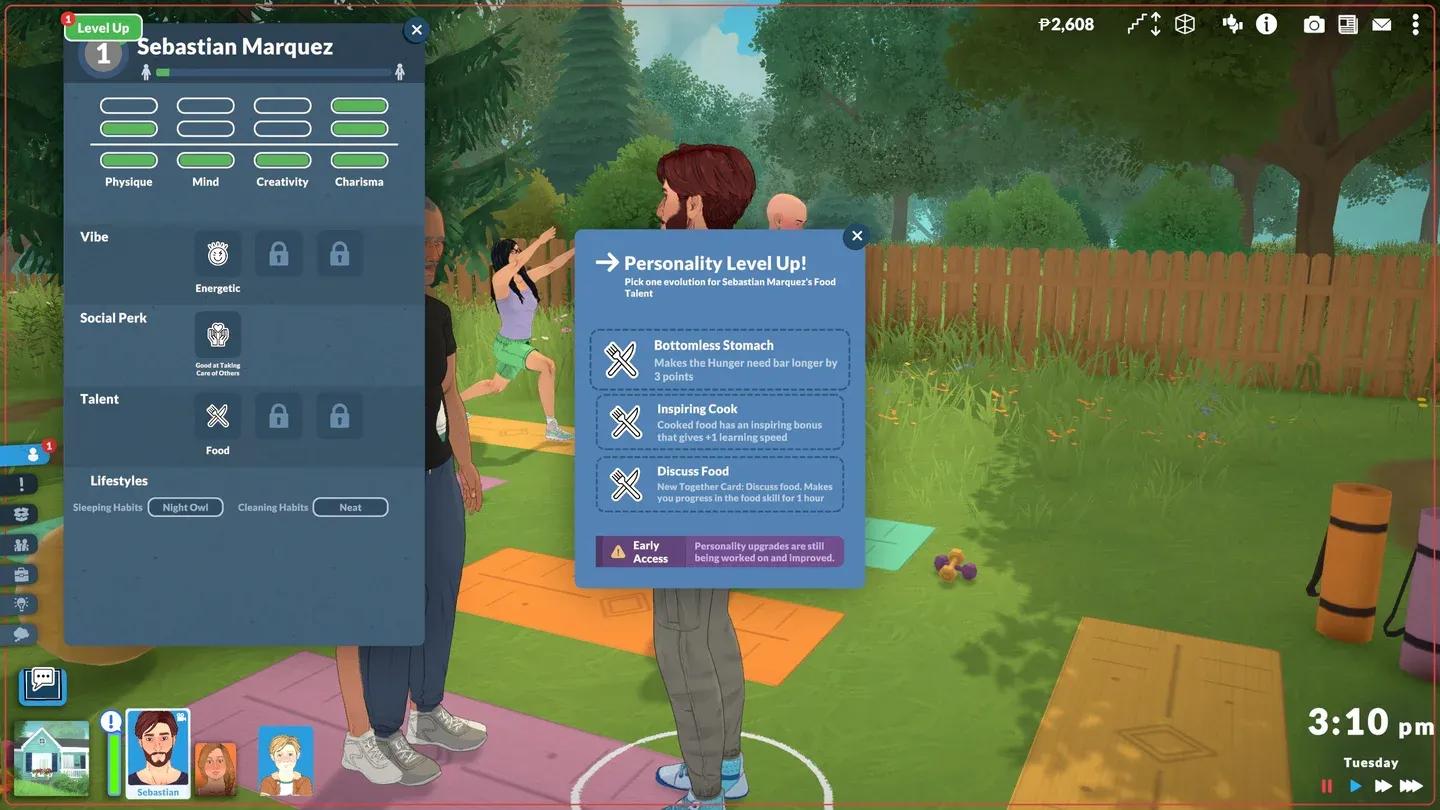
Comando de movimento Go Here
O sistema de emoções em Paralives funciona de forma diferente do que você pode esperar. As emoções são desencadeadas por ações e eventos ao redor do seu Para, mas você escolhe ativamente como seu Para reage ao que está sentindo. Clicar no card de emoção abre uma série de wants para escolher.
Wants são objetivos de curto prazo que resetam toda noite, a menos que você os fixe (pin). Os wants ativos aparecem no painel acima da barra de necessidades, para que você possa monitorá-los rapidamente.
Clique e arraste sobre o espaço ao redor dos seus Parafolk para formar um grupo. Qualquer Para dentro da área de seleção azul entra no grupo, e você pode então direcionar todos eles para se moverem ou fazerem atividades juntos. Atividades em grupo são a forma mais rápida de buildar relacionamentos entre os membros da casa.
Quando um grupo de Parafolk passa tempo perto um do outro, uma together bar vai enchendo gradualmente. Quando estiver cheia, você pode selecionar um together card, que direciona o rumo da conversa e afeta o humor do grupo.
Diferentes Parafolk reagem de formas diferentes ao mesmo together card. Durante o tutorial, escolher uma piada sobre o trem quebrar deixa Roberto visivelmente estressado, o que é uma ótima demonstração inicial de que as reações são específicas de cada personagem, e não universais.
Os Parafolk têm necessidades que exigem atenção constante, e o tutorial introduz isso fazendo a fome do seu Para cair enquanto ele está no trem. Você o envia para comer algo para subir a barra novamente. A barra de necessidades fica na parte inferior da tela e atualiza em tempo real.
Manter a fome em dia é uma das primeiras coisas que novos jogadores deixam passar. Confira o guia de como subir o food skill rápido em Paralives para dicas de como cozinhar refeições com eficiência assim que você estiver instalado na sua primeira casa.
Storytellers são um dos sistemas mais distintos de Paralives. Cada storyteller vem com perks diferentes e um nível de dificuldade diferente, e cada um pode ser customizado ainda mais após a seleção. Pense neles como as configurações de dificuldade e narrativa do jogo combinadas em um único sistema focado no personagem.
O tutorial apresenta os storytellers antes de você chegar na cidade, dando tempo para ler as opções antes de decidir. Leve o seu tempo aqui, porque o storyteller que você escolher molda o quão exigente o jogo será em todos os sistemas, incluindo a queda das necessidades, progressão de relacionamento e frequência de objetivos.
Após a sequência do tutorial no trem, você chega em Melino e navega pelo mapa da cidade em busca de uma casa. Casas pré-construídas e lotes vazios estão disponíveis, então você pode ir direto para o build mode se essa for sua prioridade. Selecionar uma casa e confirmar a compra finaliza a parte de viagem do tutorial.
Para um olhar mais profundo sobre como a gestão da casa e do lote funciona depois que você se muda, o guia de como ter um bebê em Paralives cobre a expansão da família assim que você estiver estabelecido.
Assim que você estiver na sua nova casa, seus Parafolk recebem o primeiro objetivo: Settle Home. Esse objetivo foi criado para te guiar por três dos sistemas principais do jogo:
O objetivo se aplica a toda a casa. Contanto que um Para complete cada tarefa, conta para todos. Você não precisa que cada membro da família cozinhe separadamente ou encontre seu próprio emprego para marcar esse passo.
Assim que o tutorial termina, cada controle e opção de exibição pode ser ajustado no menu de configurações. Aqui está um resumo de cada seção.
O autosave pode ser ativado na aba de configurações gerais. Quando ativo, o jogo salva automaticamente a cada poucos minutos. Um pequeno ícone aparece no canto inferior direito da tela quando um autosave está em progresso.
A resolução da tela e todos os níveis de áudio ficam neste menu. Nada incomum aqui comparado a outros jogos de PC, mas vale a pena conferir as configurações de resolução se o jogo parecer borrado ou mais nítido do que o esperado no seu monitor.
| Configuração | O que faz |
|---|---|
| Para Paths | Mostra um caminho visual para onde cada Para da casa está indo |
| Grid Wall Placement | Encaixa paredes na grade durante o build mode; também pode ser alternado dentro do próprio modo |
| Cursor Edge Scrolling | Move a câmera quando o cursor atinge a borda da tela |
Para Paths é particularmente útil quando você tem uma casa grande e quer rastrear para onde todos estão indo sem precisar clicar em cada Para individualmente.
Grid Wall Placement pode ser alternado aqui e diretamente dentro do build mode enquanto coloca paredes, então você não fica preso a uma configuração durante toda a sessão.
Paralives inclui uma seção dedicada de acessibilidade com filtros para daltonismo e algumas opções de filtros visuais.
Os filtros de daltonismo são numerados de 1 a 6 em vez de rotulados por tipo, o que significa que você precisa clicar em cada um para ler o que ele ajusta. Um ponto importante: esses filtros não aparecem na tela inicial, então você não verá o efeito até estar realmente em um save.
Além dos filtros de acessibilidade, existem também algumas opções visuais criativas, incluindo um filtro olho de peixe, um filtro de realidade alternativa e um filtro de memórias.
Cada controle padrão pode ser reatribuído no menu de Key Bindings. Clique na ação que deseja alterar e pressione a nova tecla que deseja atribuir a ela. O processo é direto e não há necessidade de vasculhar arquivos de configuração.
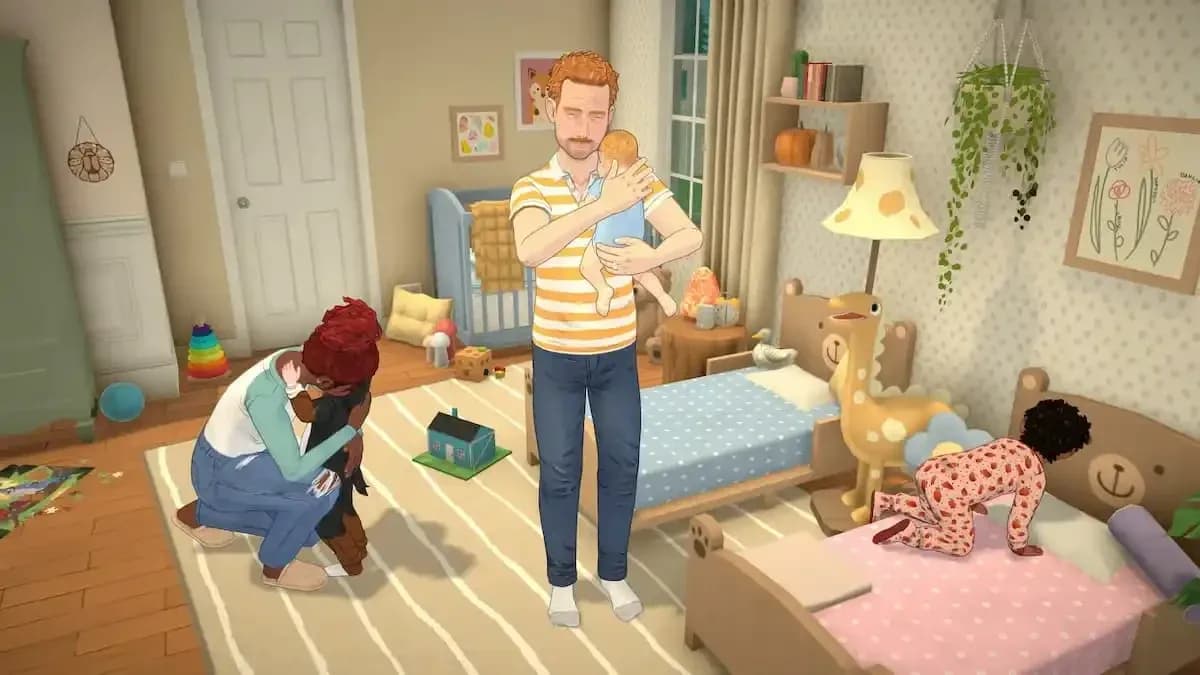
Menu de configurações de Key Bindings
| Ação | Controle padrão |
|---|---|
| Mover câmera | WASD ou setas |
| Rotacionar câmera | Arrastar com o botão direito do mouse |
| Rotacionar (notebook) | Q (esquerda) / E (direita) |
| Zoom | Rodinha do mouse ou pinça no trackpad |
| Mover Para | Clicar no chão, selecionar Go Here |
Para tudo o que acontece em Paralives além do tutorial, a coleção completa de guias de Paralives cobre habilidades, gerenciamento de necessidades, mecânicas de casa e muito mais.