
Comece a resolver os problemas de Phantom Blade Zero no PC instalando o patch de day-one e conferindo o driver da sua placa de vídeo. A S-GAME recomenda o NVIDIA 617.42 com uma instalação limpa após identificar instabilidades na versão 621.01. Os erros de inicialização da SteamAPI e do Denuvo ainda não possuem uma correção específica confirmada para o game.
Se o jogo fechar logo após a logo, travar em Compiling Shaders ou apresentar engasgos durante as lutas, cada um desses sintomas exige checagens diferentes. Siga a seção correspondente abaixo em vez de reinstalar tudo de uma vez. Você pode investigar o problema sem precisar desativar recursos de segurança do Windows ou alterar várias configurações ao mesmo tempo.
Escopo da versão: build de lançamento do Steam para Windows com o patch de day-one de aproximadamente 5 GB. A orientação da NVIDIA reflete o comunicado da S-GAME de 28 de outubro de 2026. Patches e drivers futuros podem alterar essas recomendações.
Seus requisitos de sistema e atualizações do jogo estão em dia?

Confira o hardware e o espaço de instalação
Antes de tentar resolver os crashes de Phantom Blade Zero, compare o seu PC com os seguintes requisitos de lançamento. O uso de um SSD é obrigatório, inclusive na configuração mínima.
| Componente ou verificação de armazenamento | Requisito de lançamento ou orientação |
|---|---|
| Memória | 16 GB de RAM |
| API gráfica | GPU compatível com DirectX 12 |
| GPU mínima da NVIDIA | GeForce GTX 1660 6 GB |
| GPU mínima da AMD | Radeon RX 5500 XT 8 GB |
| Unidade de instalação | SSD obrigatório |
| Tamanho instalado | Cerca de 145 GB |
| Espaço livre solicitado para o pré-carregamento | Pelo menos 300 GB |
O tamanho de instalação de 145 GB e o espaço solicitado de 300 GB para o pré-carregamento são necessidades de armazenamento distintas. Se o Steam estiver com dificuldades para descompactar o pré-carregamento, confira o espaço livre na unidade onde fica essa biblioteca do Steam, em vez de olhar apenas a unidade do Windows.
Para uma comparação de hardware mais ampla, confira os requisitos de sistema de Phantom Blade Zero para PC antes de perder tempo ajustando gráficos.
Confira a configuração base para PC
Conclua o patch de day-one
O patch de day-one da S-GAME tem aproximadamente 5 GB e traz melhorias de desempenho para ray tracing e path tracing, além de correções de bugs. As cópias pré-carregadas precisam dessa atualização antes de rodar; quem baixar o jogo após o lançamento já terá o patch incluído.
A descompactação do Steam é um processo separado do download do patch. Há relatos de lentidão na descompactação e repetições de downloads de cerca de 130–140 GB, mas a S-GAME não explicou esses downloads repetidos nem anunciou uma correção específica.
Se a descompactação parecer travada, confira primeiro a orientação de 300 GB de espaço para o pré-carregamento e dê tempo para o Steam trabalhar. Reiniciar o Steam e verificar a integridade dos arquivos são medidas gerais de suporte, mas nenhuma delas é solução confirmada para uma instalação empacada em 1%.
Como verificar os arquivos do jogo e escolher o driver de vídeo?
Verifique a instalação no Steam
A ferramenta de verificação do Steam busca por arquivos de instalação corrompidos ou ausentes e os repara quando necessário. Esse é o melhor caminho para descartar problemas na instalação antes de pensar em baixar tudo de novo.
- Abra a sua Biblioteca no Steam.
- Clique com o botão direito em Phantom Blade Zero e selecione Propriedades.
- Abra Arquivos instalados.
- Selecione Verificar integridade dos arquivos do jogo.
- Espere o processo terminar e tente iniciar o game novamente.
A verificação não se provou uma cura para os erros de SteamAPI ou do Denuvo em Phantom Blade Zero. Se o Steam concluir a checagem e o mesmo erro persistir, avance para os passos específicos daquele erro em vez de repetir a verificação indefinidamente.
Repare arquivos corrompidos ou ausentes
Siga a orientação da NVIDIA específica para o jogo
Nesta build de lançamento, o driver NVIDIA 617.42 tem prioridade sobre o conselho geral de sempre instalar o driver mais recente. A S-GAME identificou instabilidade de desempenho na versão 621.01 e recomenda fazer o rollback para a 617.42 por meio de uma instalação limpa.
Para seguir essa recomendação:
- Baixe o driver 617.42 no arquivo oficial de drivers da NVIDIA.
- Execute o instalador e escolha a opção Personalizada (Avançada).
- Marque a caixa Executar instalação limpa.
- Conclua a instalação e confirme a versão instalada antes de abrir o jogo.
A opção Reverter Driver no Gerenciador de Dispositivos restaura a versão anterior instalada, que pode não ser a 617.42. Verifique o número da versão resultante em vez de presumir que o rollback selecionou a recomendação da S-GAME.
Para placas AMD e Intel, atualizar para drivers compatíveis continua sendo um passo básico de solução de problemas. A S-GAME não lançou nenhuma recomendação específica de driver equivalente para essas marcas.
Como resolver crashes ao iniciar o jogo?
É um crash ou compilação de shaders?
Se Phantom Blade Zero exibir Compiling Shaders, uma barra de progresso parada não significa necessariamente que o jogo crashou. Relatos na primeira inicialização indicam esperas de 15–20 minutos em um Ryzen 7 9800X3D e cerca de 55 minutos em um Intel Core i7-9700K.
A porcentagem pode ficar travada no mesmo número por vários minutos enquanto o uso de CPU permanece alto. A S-GAME não divulgou um tempo oficial de conclusão, e a compilação de shaders pode rodar de novo após qualquer troca de driver de vídeo.
E se a SteamAPI não inicializar?
O erro de inicialização da SteamAPI pede para você conferir se o Steam está aberto e conectado em uma conta que possui Phantom Blade Zero. Comece checando essa conta e depois tente verificar os arquivos do jogo.
Não há nenhuma solução confirmada específica para esse erro no game. Reiniciar o Steam, reiniciar o Windows e verificar arquivos já falharam para vários jogadores afetados, então nenhuma dessas ações deve ser tratada como solução garantida.
E se o Denuvo disser que o servidor está inacessível?
Para o erro The Server is not reachable, confira sua conexão com a internet e tente usar uma rede doméstica normal sem VPN ou proxy. Esse é um teste de diagnóstico para o erro de conexão, não uma solução definitiva para o Denuvo.
Regras de firewall de saída baseadas em país são outro fator possível. Dois jogadores com bloqueios regionais relataram conseguir abrir o jogo após liberarem uma restrição que afetava um servidor hospedado na Irlanda, mas os detalhes do servidor e essa alternativa não foram verificados oficialmente.
Se precisar revisar as permissões de aplicativos no Windows, abra Segurança do Windows, vá em Firewall e proteção de rede e selecione Permitir um aplicativo pelo firewall. Confira a entrada de Phantom Blade Zero e veja se as permissões estão adequadas para a sua rede.
E se o jogo fechar logo após a logo?
Crashes logo depois da logo de Phantom Blade Zero e mensagens como current device not supported não possuem uma correção universal confirmada. Confira a versão do driver, verifique os arquivos, reinicie o Windows e teste sem overlays antes de tentar alterações mais drásticas.
Soluções alternativas envolvendo a Integridade da memória do Windows e a segurança baseada em virtualização trouxeram resultados mistos. Desativar essas proteções reduz a segurança do Windows, e mexer no hipervisor pode afetar o WSL e suas máquinas virtuais. Essas não são boas opções de primeira resposta para um crash de inicialização, por isso este guia não as recomenda como solução rotineira.
Como reduzir o stuttering e os picos de frame-time?
Comece desativando o ray tracing e o path tracing
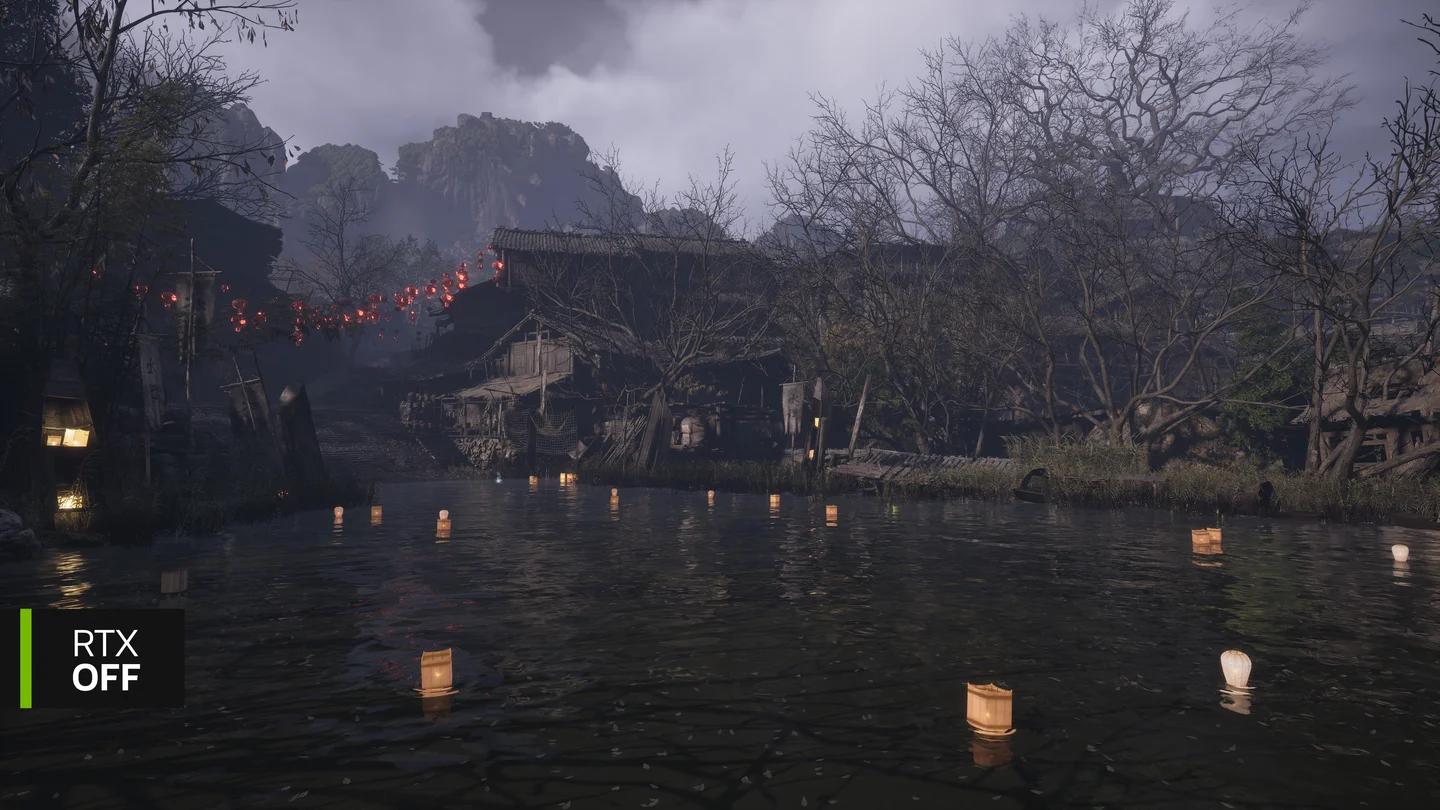
Se estiver sofrendo com stuttering durante as lutas ou ao transitar entre áreas, desative o path tracing e o ray tracing como ponto de partida de diagnóstico. Ambos exigem demais do hardware, e há vários relatos na build de lançamento apontando engasgos de travessia com essas opções ligadas.
Mude essas opções direto no menu principal antes de retomar a gameplay. Instale o patch de day-one primeiro, já que as melhorias anunciadas focam especificamente na performance de ray tracing e path tracing.
Teste as opções de tracing antes de retomar a jogatina
Um bom método de comparação é mudar uma opção de tracing, voltar para a área onde você notou o problema e ver se as travadas diminuíram. Anote o resultado para que o próximo ajuste seja baseado em dados reais.
Analise a geração de quadros separadamente
Um contador de FPS alto não é garantia de movimento fluido. Jogadores de Phantom Blade Zero relataram movimentos de câmera engasgados mesmo com taxas de quadros elevadas na tela, e ainda não há uma correção definitiva para isso.
Tente desativar o Frame Generation e depois avalie o V-Sync e o limite de taxa de quadros individualmente. Essas são comparações de diagnóstico para problemas de movimento relatados, não soluções comprovadas para todo pico de frame-time.
Para rastros visuais ou artefatos em giros rápidos de câmera, tente desligar o Motion Blur. Isso ajudou em uma configuração relatada, mas não é uma solução universal comprovada para falhas de geração de quadros.
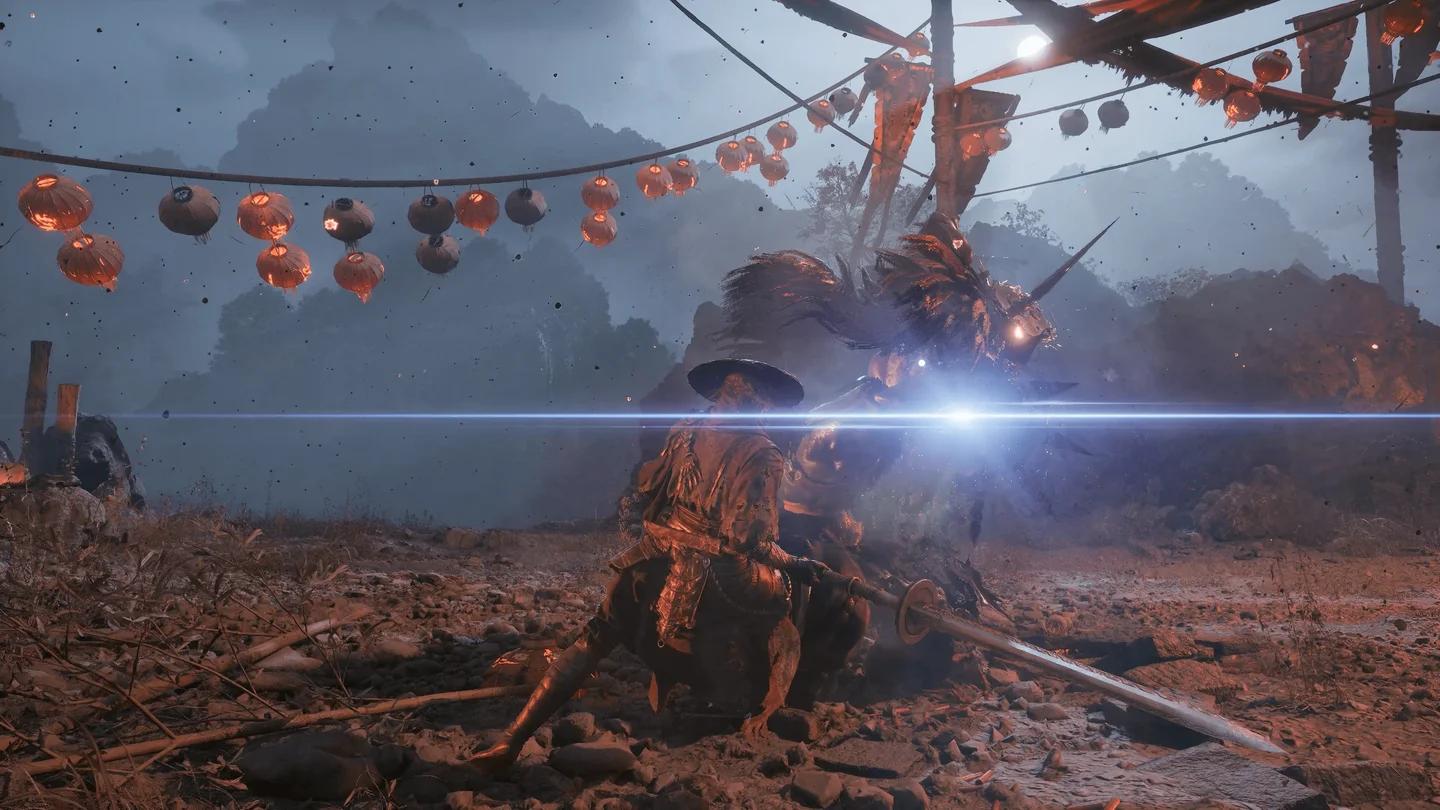
Compare o movimento com o desfoque desativado
Se o problema principal for imagem embaçada em vez de travamentos, verifique a escala de saída do Super Resolution. Aumentar uma escala reduzida para 100% pode melhorar a nitidez, custando um pouco de desempenho; alterar a opção de Anti-Aliasing afeta o TSR, não o DLSS.
Assim que o jogo estiver iniciando sem problemas, use o nosso guia das melhores configurações de Phantom Blade Zero para PC para melhorar a qualidade visual e estabilizar a performance.
Reconheça bugs visuais sem cair em soluções falsas
Retângulos brancos no céu foram relatados em placas Radeon RX 9070 XT, RX 9070 e RX 9060 XT. Usar drivers mais antigos da AMD e mudar configurações gráficas ajudou alguns jogadores individualmente, mas não existe correção confirmada nem recomendação de driver da AMD pela S-GAME.
Stuttering recorrente de travessia ou no meio dos combates também não tem solução universal. Concluir a compilação de shaders, usar um SSD, seguir a orientação da NVIDIA se aplicável e alternar as opções de tracing ajudam a isolar o problema sem prometer milagres de que todo engasgo vai sumir.
Quais overlays e aplicativos em segundo plano você deve checar?
Vale a pena checar overlays de gravação, monitoramento e chat quando Phantom Blade Zero fechar sozinho ou der tela preta. Fechar essas ferramentas é um procedimento padrão do Windows, não uma correção específica confirmada para o game.
- Feche softwares de captura e gravação de tela e tente iniciar o jogo novamente.
- Desative overlays de monitoramento para fazer um teste comparativo.
- Teste fechar os overlays de chat separadamente.
- Anote qual alteração, se houver, impactou o crash ou o travamento.
Mudar o driver da NVIDIA, desativar vários overlays e baixar os gráficos ao mesmo tempo vai dificultar saber o que realmente deu certo. Faça cada checagem separadamente para identificar o ajuste que faz a diferença.
O que incluir em um relatório de bug?
Um bom relatório de bug de Phantom Blade Zero diferencia uma falha na inicialização da compilação de shaders, de um artefato gráfico ou de stutters durante a gameplay. Inclua detalhes claros para que entendam sua configuração exata e o sintoma:
- Hardware: Processador, placa de vídeo, VRAM da GPU e memória RAM do sistema.
- Software: Versão do Windows e versão exata do driver gráfico, como 617.42 ou 621.01.
- Instalação: Build do Steam para Windows, se está em SSD e se o patch de day-one terminou de baixar.
- Momento do erro: Antes da logo, depois da logo, durante a compilação de shaders ou em uma parte específica da gameplay.
- Texto do erro: Copie a mensagem exata exibida pela SteamAPI, Denuvo ou aviso de suporte ao dispositivo.
- Configurações gráficas: Resolução, upscaler, ray tracing, path tracing e frame generation.
- Testes realizados: Verificação de arquivos, troca de drivers, teste sem overlays e o resultado de cada um.
Para falhas intermitentes em Phantom Blade Zero, diferencie quando “o jogo fecha sozinho” de quando “a imagem dá uma travadinha e depois continua”. Essas descrições detalham sintomas diferentes sem ficar adivinhando a causa.
Erros comuns
- Instalar o driver NVIDIA 621.01 automaticamente: A S-GAME recomenda especificamente a versão 617.42 para esta build de lançamento por conta de instabilidades observadas.
- Forçar o fechamento da compilação de shaders rápido demais: O progresso pode congelar por minutos, e os tempos de conclusão relatados passam de 50 minutos em alguns processadores.
- Achar que 145 GB é o espaço total exigido para o pré-carregamento: A S-GAME solicitou pelo menos 300 GB livres para esse processo.
- Desativar a segurança do Windows logo de início: Métodos envolvendo integridade de memória não são confirmados e comprometem a segurança da máquina.
- Achar que todo engasgo é problema de shader: Phantom Blade Zero também apresenta travadas relatadas de travessia e combate mesmo após a compilação inicial.
Dicas de ouro
- Anote a versão exata do seu driver NVIDIA. Dizer apenas que os “drivers estão atualizados” ajuda bem menos do que saber se o jogo rodava no 617.42 ou no 621.01.
- Compare as opções de tracing antes de mexer em outros ajustes gráficos. Ray tracing e path tracing pesam tanto que devem ser as primeiras coisas a testar contra quedas de desempenho.
- Faça backup dos seus saves do Steam antes de desinstalar. Os arquivos de save de Phantom Blade Zero no Steam para Windows ficam dentro da pasta de instalação; copie a pasta numerada da sua conta para fora desse diretório antes de mexer.
- Anote também os testes que deram errado. Saber que verificar os arquivos da Steam ou desativar um overlay não mudou nada ajuda a manter o foco nas próximas tentativas.
Perguntas frequentes
Phantom Blade Zero exige SSD?
Sim. Os requisitos mínimos e recomendados no Steam exigem o uso de SSD. Um HD comum não é suportado para atender a essa exigência.
Quanto tempo demora a primeira compilação de shaders?
A S-GAME não informou uma duração oficial. Relatos de jogadores apontam entre 15–20 minutos em um Ryzen 7 9800X3D e cerca de 55 minutos em um i7-9700K, com a barra de progresso ficando parada por vários minutos de vez em quando.
Verificar os arquivos corrige os erros de SteamAPI ou Denuvo?
A verificação de arquivos do Steam pode reparar arquivos corrompidos ou que estejam faltando, mas não é uma solução comprovada para falhas de inicialização da SteamAPI ou erros de conexão do servidor do Denuvo em Phantom Blade Zero.
O que fazer se o jogo continuar crashando?
Use a lista de relatório de bugs acima para anotar a falha exata, a versão do driver e os testes que você já fez. Para tirar dúvidas sobre outros sistemas do game assim que ele estiver rodando liso, dê uma olhada na nossa coletânea de guias de Phantom Blade Zero.