
Comece a resolver os problemas de Phantom Blade Zero no PC baixando o patch de lançamento (day-one) e conferindo o driver da sua placa de vídeo. A S-GAME recomenda o NVIDIA 617.42 com instalação limpa após identificar instabilidades na versão 621.01. Os erros de inicialização da SteamAPI e do Denuvo ainda não possuem uma correção definitiva confirmada para o jogo.
Se o game fecha logo após o logo, trava na tela de Compiling Shaders ou dá engasgos durante as lutas, cada um desses sintomas exige um teste diferente. Siga a seção correspondente abaixo em vez de desinstalar e reinstalar tudo de uma vez. Dá para investigar a treta sem desativar recursos de segurança do Windows ou sair alterando várias configurações ao mesmo tempo.
Escopo da versão: build de lançamento da Steam para Windows com o patch de lançamento de aproximadamente 5 GB. As orientações da NVIDIA refletem o comunicado da S-GAME de 28 de outubro de 2026. Patches e drivers futuros podem alterar essas recomendações.
Seus requisitos de sistema e atualizações do jogo estão em dia?

Confira o hardware e o espaço de instalação
Antes de tentar resolver os travamentos e crashes de Phantom Blade Zero, compare o seu PC com os requisitos de lançamento. Um SSD é obrigatório, inclusive na configuração mínima.
| Componente ou verificação de armazenamento | Requisito de lançamento ou orientação |
|---|---|
| Memória | 16 GB RAM |
| API gráfica | GPU com suporte a DirectX 12 |
| GPU NVIDIA mínima | GeForce GTX 1660 6 GB |
| GPU AMD mínima | Radeon RX 5500 XT 8 GB |
| Unidade de instalação | SSD obrigatório |
| Tamanho instalado | Cerca de 145 GB |
| Espaço livre solicitado para pré-carregamento | Pelo menos 300 GB |
Os 145 GB de tamanho de instalação e os 300 GB exigidos no pré-carregamento representam necessidades de armazenamento distintas. Se a Steam estiver sofrendo para descompactar o pré-carregamento, confira o espaço livre na unidade onde fica essa biblioteca da Steam, em vez de olhar só o disco do Windows.
Para uma comparação mais completa de hardware, confira os requisitos de sistema de Phantom Blade Zero no PC antes de gastar tempo ajustando gráficos.
Confira a base de hardware para PC
Conclua o patch de lançamento
O patch de lançamento da S-GAME tem aproximadamente 5 GB e traz melhorias de desempenho em ray tracing e path tracing, além de correções de bugs. Cópias pré-carregadas precisam dessa atualização antes de rodar; downloads feitos após o lançamento oficial já incluem o patch.
A descompactação da Steam é um processo separado do download da atualização. Foram relatados casos de lentidão para descompactar e downloads repetidos de cerca de 130–140 GB, mas a S-GAME ainda não explicou o motivo desses downloads repetidos nem lançou uma correção específica.
Se a descompactação parecer travada, confira primeiro a orientação de 300 GB de espaço livre para pré-carregamento e espere a Steam trabalhar. Reiniciar a Steam e verificar a integridade dos arquivos são passos básicos de suporte, mas nenhum deles é solução garantida para uma instalação travada em 1%.
Como verificar os arquivos do jogo e escolher o driver de vídeo?
Verifique a instalação na Steam
A ferramenta de verificação da Steam checa se há arquivos corrompidos ou ausentes e faz o reparo quando necessário. Esse é o melhor método para descartar problemas na instalação antes de pensar em baixar tudo de novo.
- Abra a sua Biblioteca na Steam.
- Clique com o botão direito em Phantom Blade Zero e selecione Propriedades.
- Acesse Arquivos instalados.
- Clique em Verificar integridade dos arquivos do jogo.
- Aguarde a checagem terminar e tente iniciar o jogo novamente.
Essa verificação não é garantia de solução para os erros de SteamAPI ou Denuvo em Phantom Blade Zero. Se a Steam terminar a checagem e o mesmo erro persistir, parta para os passos específicos daquele erro em vez de ficar verificando os arquivos sem parar.
Repare arquivos ausentes ou corrompidos
Siga a orientação da NVIDIA específica para o jogo
Para esta build de lançamento, o driver NVIDIA 617.42 é prioridade em relação à dica padrão de instalar o driver mais recente. A S-GAME identificou instabilidade de desempenho na versão 621.01 e recomenda fazer o rollback para a 617.42 com uma instalação limpa.
Para seguir essa recomendação:
- Baixe o driver 617.42 no arquivo de drivers da NVIDIA.
- Execute o instalador e escolha Personalizada (Avançada).
- Marque a opção Executar instalação limpa.
- Conclua a instalação e confirme a versão instalada antes de abrir o game.
A opção Reverter Driver no Gerenciador de Dispositivos restaura a versão instalada anteriormente, que pode não ser a 617.42. Confira a versão final resultante em vez de presumir que a reversão escolheu o driver recomendado pela S-GAME.
Para GPUs AMD e Intel, atualizar para drivers compatíveis continua sendo um passo básico de solução de problemas. A S-GAME não lançou nenhuma recomendação específica equivalente para essas placas.
Como resolver travamentos e crashes na inicialização?
É crash ou compilação de shaders?
Se Phantom Blade Zero exibir Compiling Shaders, uma barra de progresso parada não significa necessariamente que o jogo crashou. Relatos na primeira inicialização registraram de 15 a 20 minutos em um Ryzen 7 9800X3D e cerca de 55 minutos em um Intel Core i7-9700K.
A porcentagem pode ficar travada no mesmo valor por vários minutos enquanto o uso de CPU permanece alto. A S-GAME não divulgou um tempo oficial de conclusão, e a compilação de shaders pode rodar novamente se você trocar o driver de vídeo.
E se a SteamAPI não inicializar?
O erro de inicialização da SteamAPI pede para você conferir se a Steam está rodando e conectada à conta dona de Phantom Blade Zero. Comece checando a conta e depois tente verificar a integridade dos arquivos.
Não existe uma solução definitiva confirmada para esse erro. Reiniciar a Steam, reiniciar o Windows e verificar arquivos não resolveram para alguns jogadores afetados, então não encare essas etapas como solução infalível.
E se o Denuvo disser que o servidor está inacessível?
Se aparecer The Server is not reachable, confira sua conexão com a internet e tente usar uma rede doméstica normal, sem VPN ou proxy. Esse é um teste de diagnóstico para falhas de conexão, não uma correção milagrosa confirmada para o Denuvo.
Regras de firewall de saída baseadas em país são outro fator possível. Dois jogadores com bloqueios regionais relataram ter conseguido abrir o game após liberar o acesso a um servidor hospedado na Irlanda, mas os detalhes do servidor e desse método alternativo não foram confirmados.
Se precisar revisar as permissões de aplicativos no Windows, abra Segurança do Windows, acesse Firewall e proteção de rede e selecione Permitir um aplicativo pelo firewall. Procure a entrada de Phantom Blade Zero e ajuste as permissões adequadas para a sua rede.
E se o jogo fechar logo após o logo?
Crashes logo após o logo de Phantom Blade Zero e mensagens como current device not supported não contam com uma solução universal confirmada. Confira a versão do driver, verifique os arquivos, reinicie o Windows e teste sem overlays antes de tentar alterações mais agressivas.
Soluções alternativas mexendo no recurso Isolamento de núcleo (Integridade da memória) do Windows e em segurança baseada em virtualização trouxeram resultados mistos. Desativar essas proteções reduz a segurança do Windows, e mudanças no hipervisor podem zoar o WSL e suas máquinas virtuais. Essas medidas passam longe de ser a melhor opção para quedas ao iniciar, por isso este guia não recomenda esse caminho como padrão.
Como reduzir engasgos e picos de tempo de quadro?
Comece pelo ray tracing e path tracing
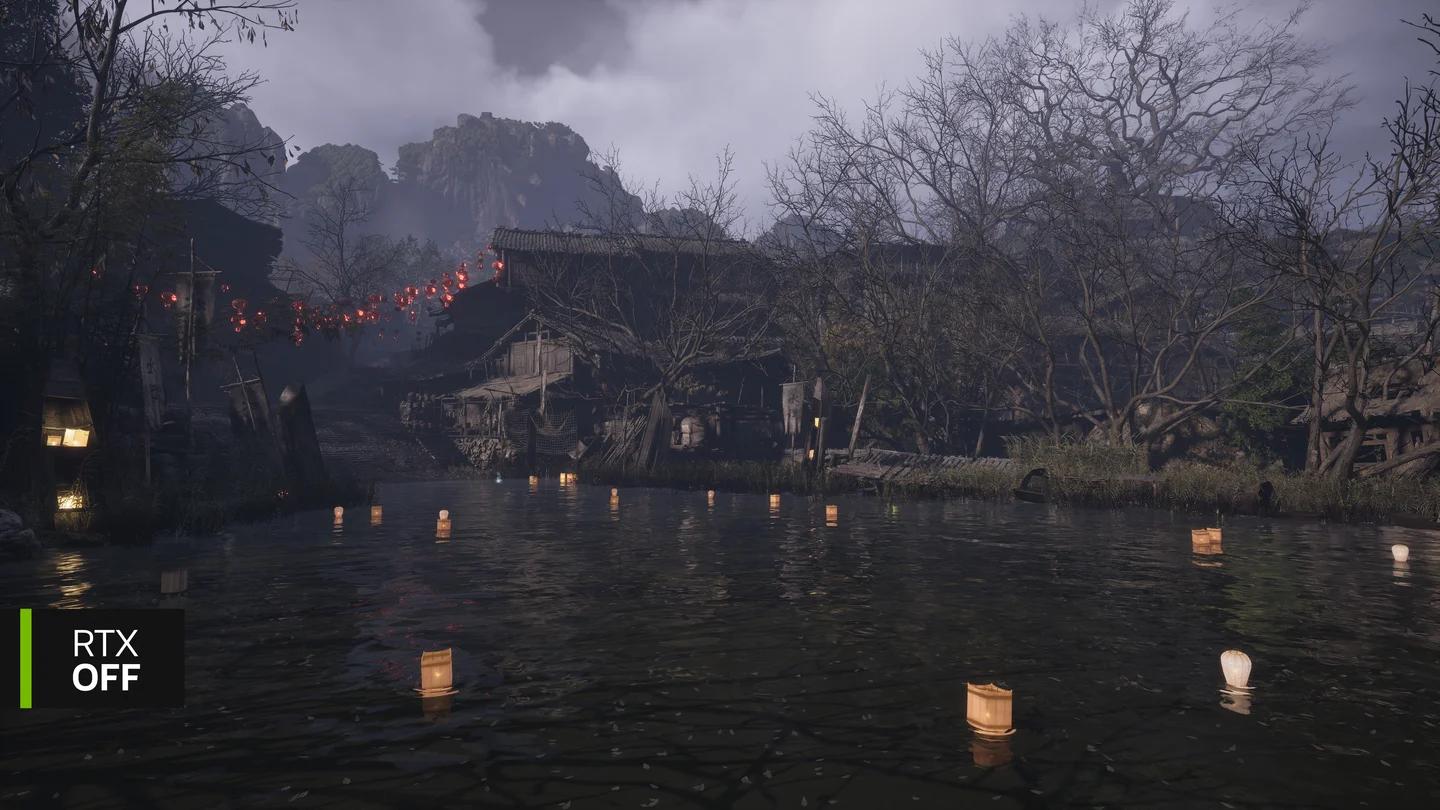
Se o game engasga durante lutas ou ao transitar entre cenários, desligue o path tracing e o ray tracing como ponto de partida para o diagnóstico. As duas opções pesam muito na renderização, e há relatos na build de lançamento de travadas de transição com o traçado de raios ativado.
Altere essas opções pelo menu principal antes de voltar ao gameplay. Instale o patch de lançamento primeiro, já que suas melhorias oficiais incluem foco no desempenho de ray tracing e path tracing.
Teste as opções de traçado antes de voltar a jogar
Um bom teste comparativo é alterar uma das opções de traçado, voltar à área onde o problema apareceu e conferir se os engasgos diminuíram. Anote o resultado para que o próximo ajuste seja feito em cima de dados reais.
Analise a geração de quadros separadamente
Contador de FPS alto não é garantia de gameplay fluido. Jogadores de Phantom Blade Zero relataram movimentos truncados de câmera mesmo com taxas altas de quadros exibidas na tela, e ainda não há uma correção única confirmada.
Experimente desativar o Frame Generation e depois avalie o V-Sync e o limitador de taxa de quadros individualmente. Esses testes servem para diagnosticar problemas de fluidez relatados, não sendo curas definitivas para todo pico de tempo de quadro.
Se notar rastros ou artefatos ao girar a câmera rápido, tente desligar o Motion Blur. Isso ajudou em uma build relatada, mas não é uma solução universal comprovada para falhas visuais da geração de quadros.
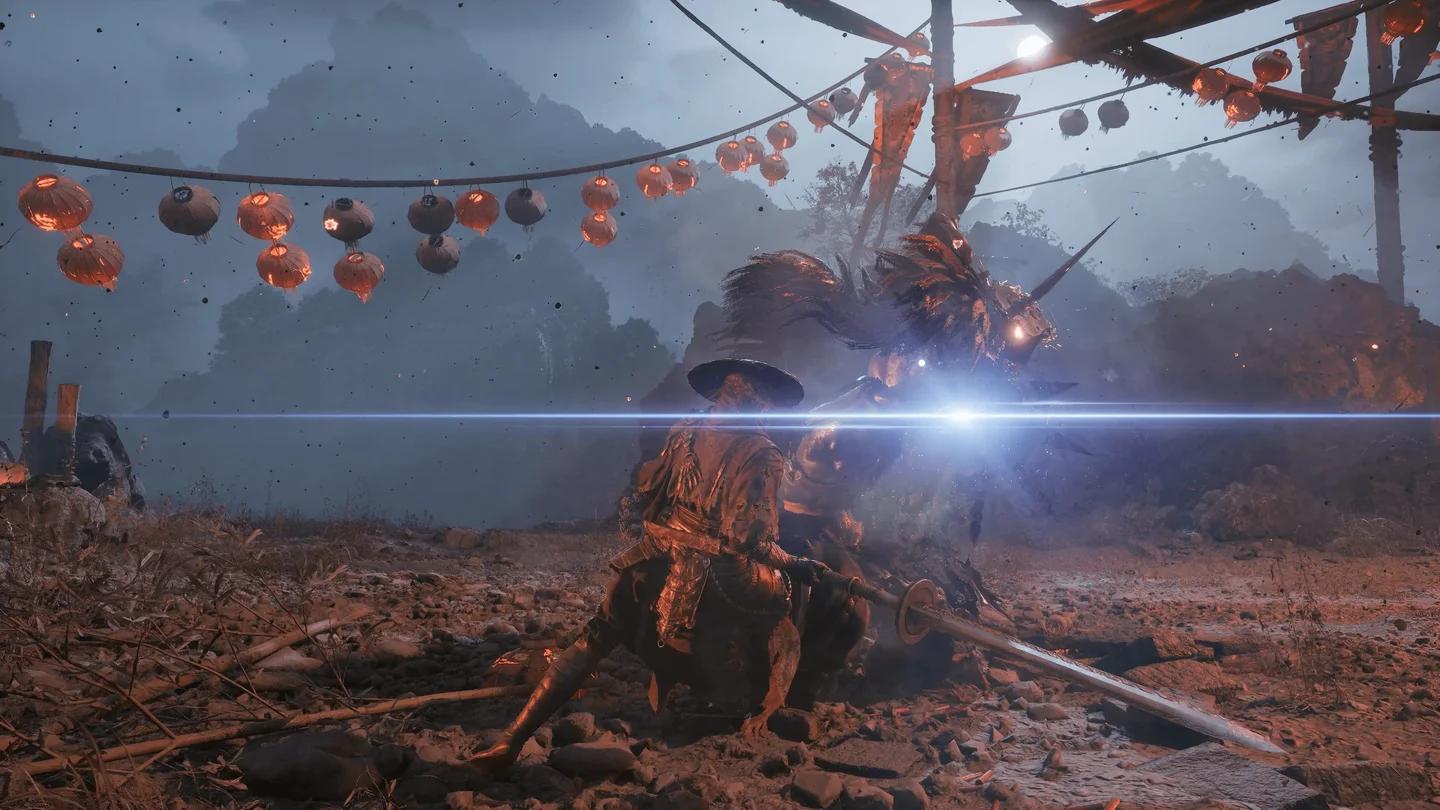
Compare o movimento com o desfoque desativado
Se o principal defeito for a imagem borrada em vez dos engasgos, confira a escala de saída do Super Resolution. Subir uma escala reduzida para 100% pode melhorar a nitidez, custando um pouco de desempenho; alterar a opção Anti-Aliasing afeta o TSR, não o DLSS.
Quando a inicialização estiver estável, use o guia com as melhores configurações de Phantom Blade Zero no PC para focar na qualidade visual e em uma performance mais lisa.
Reconheça bugs visuais sem correr atrás de soluções falsas
Retângulos brancos no céu foram relatados em placas Radeon RX 9070 XT, RX 9070 e RX 9060 XT. Usar drivers AMD mais antigos e mudar configurações gráficas ajudou alguns jogadores individualmente, mas não existe correção confirmada nem recomendação de driver da AMD por parte da S-GAME.
Travadas recorrentes em transições de mapa ou durante o combate também não têm solução milagrosa. Esperar os shaders terminarem, usar um SSD, seguir as orientações da NVIDIA quando aplicável e testar o traçado de raios ajudam a isolar a causa, sem prometer que todo engasgo vá sumir de vez.
Quais overlays e aplicativos em segundo plano você deve conferir?
Vale a pena checar overlays de gravação, monitoramento e chat quando Phantom Blade Zero fechar do nada ou der tela preta. Fechar essas ferramentas é um procedimento padrão do Windows, não uma correção específica criada para o game.
- Feche softwares de gravação e captura e inicialize o jogo de novo.
- Desative overlays de monitoramento para fazer um teste comparativo.
- Confira overlays de chat separadamente.
- Anote qual alteração, se houver, impactou o travamento ou congelamento.
Trocar o driver da NVIDIA, desligar vários overlays e baixar os gráficos ao mesmo tempo torna impossível saber o que realmente deu certo. Faça cada checagem separada para descobrir qual ajuste resolveu a treta.
O que incluir em um relatório de bug?
Um bom relatório de bug de Phantom Blade Zero sabe diferenciar uma falha ao abrir o jogo de uma compilação de shaders demorada, artefato gráfico ou engasgos na gameplay. Reúna os detalhes para que o suporte entenda sua configuração exata e o sintoma:
- Hardware: CPU, GPU, VRAM da GPU e RAM do sistema.
- Software: Versão do Windows e versão exata do driver gráfico, como 617.42 ou 621.01.
- Instalação: Versão do jogo na Steam Windows, instalação em SSD e confirmação se o patch de lançamento terminou de instalar.
- Momento da falha: Antes do logo, após o logo, durante a compilação de shaders ou em uma cena específica da gameplay.
- Texto do erro: Copie a mensagem exata do erro da SteamAPI, do Denuvo ou de suporte de dispositivo.
- Configurações gráficas: Resolução, upscaler, ray tracing, path tracing e frame generation.
- Testes realizados: Verificação de arquivos, troca de drivers, desligamento de overlays e o resultado de cada tentativa.
Para falhas intermitentes em Phantom Blade Zero, saiba diferenciar "o jogo fechou sozinho" de "a imagem congelou rápido e voltou". Essas descrições ajudam a cravar o problema real sem ficar no puro achismo.
Erros comuns
- Instalar o NVIDIA 621.01 no automático: A S-GAME recomenda especificamente a versão 617.42 para esta build de estreia por conta de instabilidades detectadas.
- Forçar o fechamento da compilação de shaders rápido demais: O progresso pode empacar por minutos, e o tempo total já passou de 50 minutos em alguns processadores.
- Achar que os 145 GB cobrem o pré-carregamento: A S-GAME pediu pelo menos 300 GB livres para dar conta desse processo.
- Desativar a segurança do Windows de cara: Gambiarras de integridade da memória não são confirmadas e deixam seu PC vulnerável.
- Achar que todo engasgo é culpa dos shaders: Phantom Blade Zero também sofre com travadas em transições e combates após a compilação inicial.
Dicas pro
- Anote a versão da NVIDIA que você está usando. Falar que está com "drivers atualizados" ajuda bem menos do que confirmar se o jogo rodou no 617.42 ou no 621.01.
- Compare as opções de traçado antes de fuçar no resto dos gráficos. Ray tracing e path tracing pesam tanto que devem ser o primeiro teste em quedas de performance.
- Faça backup dos saves da Steam antes de desinstalar. Os saves de Phantom Blade Zero na Steam do Windows ficam dentro do diretório de instalação; copie a pasta numerada da sua conta para fora de lá antes de mexer.
- Registre também os testes que não deram em nada. Saber que a checagem da Steam ou o desligamento de overlays não mudaram nada mantém seu foco nas soluções que importam.
Perguntas frequentes
Phantom Blade Zero exige SSD?
Sim. Tanto os requisitos mínimos quanto os recomendados na Steam exigem um SSD. Usar um HDD não é suportado para rodar o game.
Quanto tempo deve demorar a primeira compilação de shaders?
A S-GAME não divulgou uma média oficial. Jogadores relataram de 15 a 20 minutos em um Ryzen 7 9800X3D e cerca de 55 minutos em um i7-9700K, com o progresso pausando no mesmo lugar por vários minutos.
Verificar os arquivos resolve os erros de SteamAPI ou Denuvo?
A verificação da Steam pode reparar arquivos ausentes ou corrompidos, mas não é uma solução definitiva confirmada para a inicialização da SteamAPI ou falhas de servidor do Denuvo em Phantom Blade Zero.
O que fazer se o jogo continuar crashando?
Use a checklist de relatório de bug acima para documentar a falha exata, a versão do driver e todos os testes já feitos. Para mandar bem nos outros sistemas assim que o game estiver rodando liso, confira nossa coleção de guias de Phantom Blade Zero.