Configurar o Pokemon Pokopia corretamente antes de começar a construir habitats e fazer amizade com os Pokémons faz uma diferença notável na fluidez e no prazer da experiência. O jogo traz uma quantidade surpreendente de opções em três categorias: Jogo, Câmera e Som. A maioria dos jogadores pula esses menus e perde algumas opções que realmente agilizam o jogo diário. Este guia detalha cada configuração, explica o que ela realmente faz e diz exatamente o que mudar primeiro.
Como Acessar as Configurações em Pokemon Pokopia?
Pressione o Botão Plus (+) enquanto joga para abrir o Menu Pokedex, depois selecione a opção Configurações. Esse único menu abriga todas as três categorias: Jogo, Câmera e Som. Você pode retornar aqui a qualquer momento durante uma sessão para ajustar em tempo real, o que é especialmente útil ao alternar entre exploração e construção.
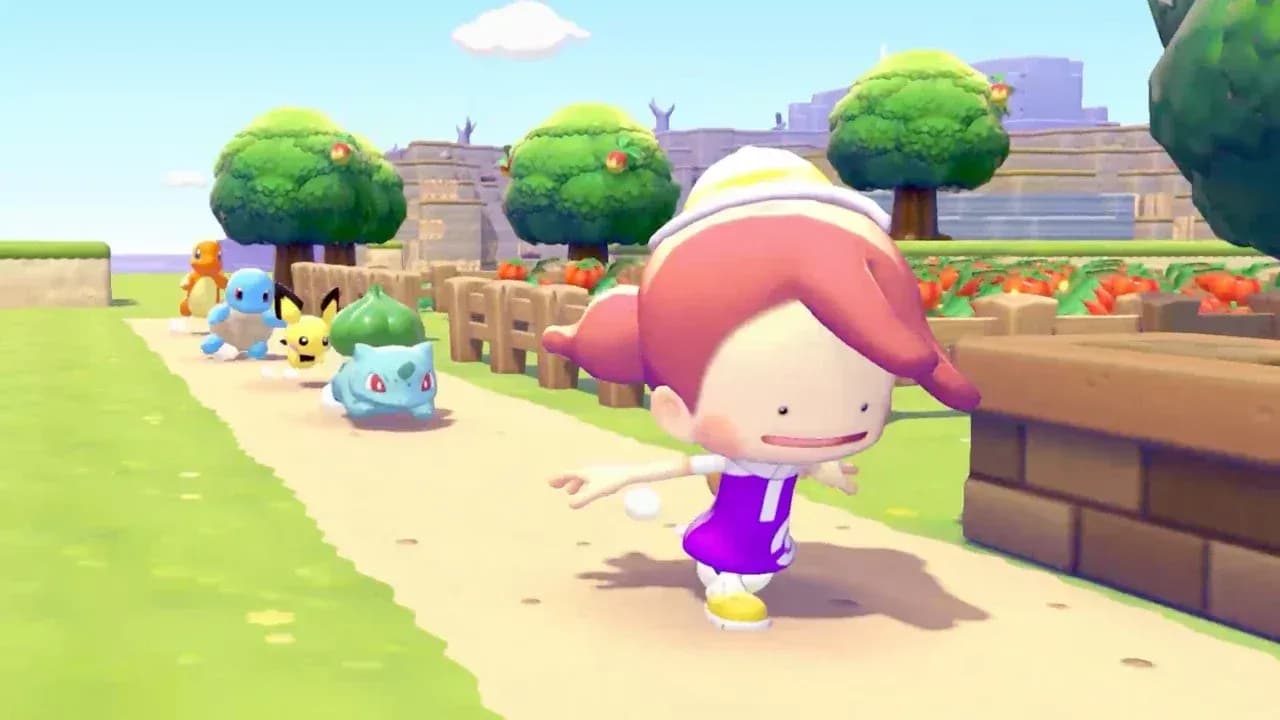
Visão geral do menu de configurações de Pokopia

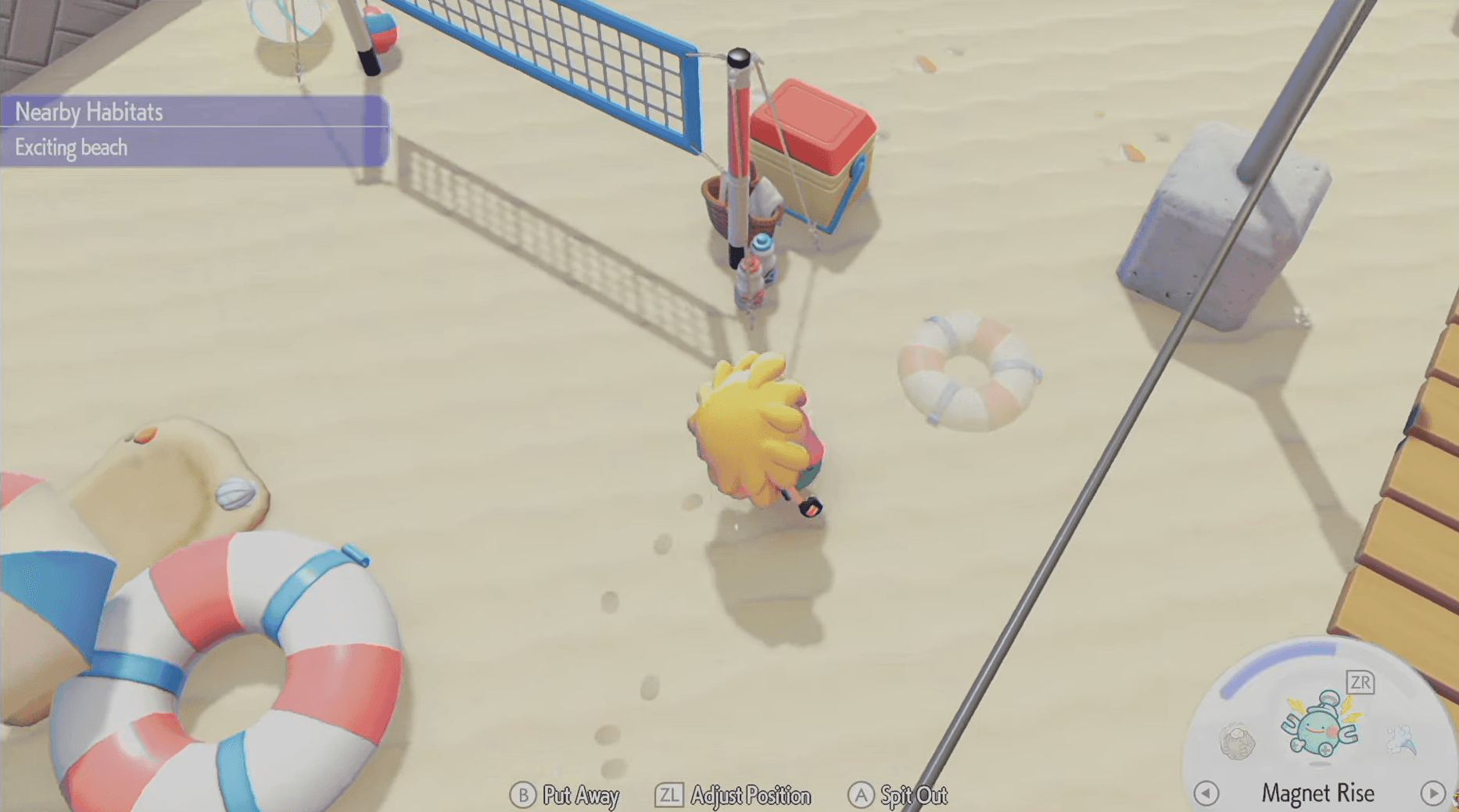
Configurações de Jogo
A categoria Jogo contém as opções mais impactantes. Algumas delas têm valores recomendados claros, enquanto outras dependem da preferência pessoal.
| Configuração de Jogo | Opção Recomendada | Razão |
|---|---|---|
| Velocidade do Texto | Rápida | Preenche a caixa de texto instantaneamente, pula os apertos manuais de A |
| Vibração do Controle | Preferência do Usuário | Escolha de conforto pessoal |
| Controles de Corrida/Salto | Preferência do Usuário | O padrão é B para correr, R para pular; troque se preferir |
| Controles da Roda de Movimento | Soltar Botão | Troca de movimento mais rápida |
| Roda de Comunicação | Pressionar A | Evita mensagens acidentais |
| Modo do Mouse | Ligado | Posicionamento preciso de blocos durante a construção |
| Atribuições de Botões | Preferência do Usuário | Personalize para o conforto do seu controle |
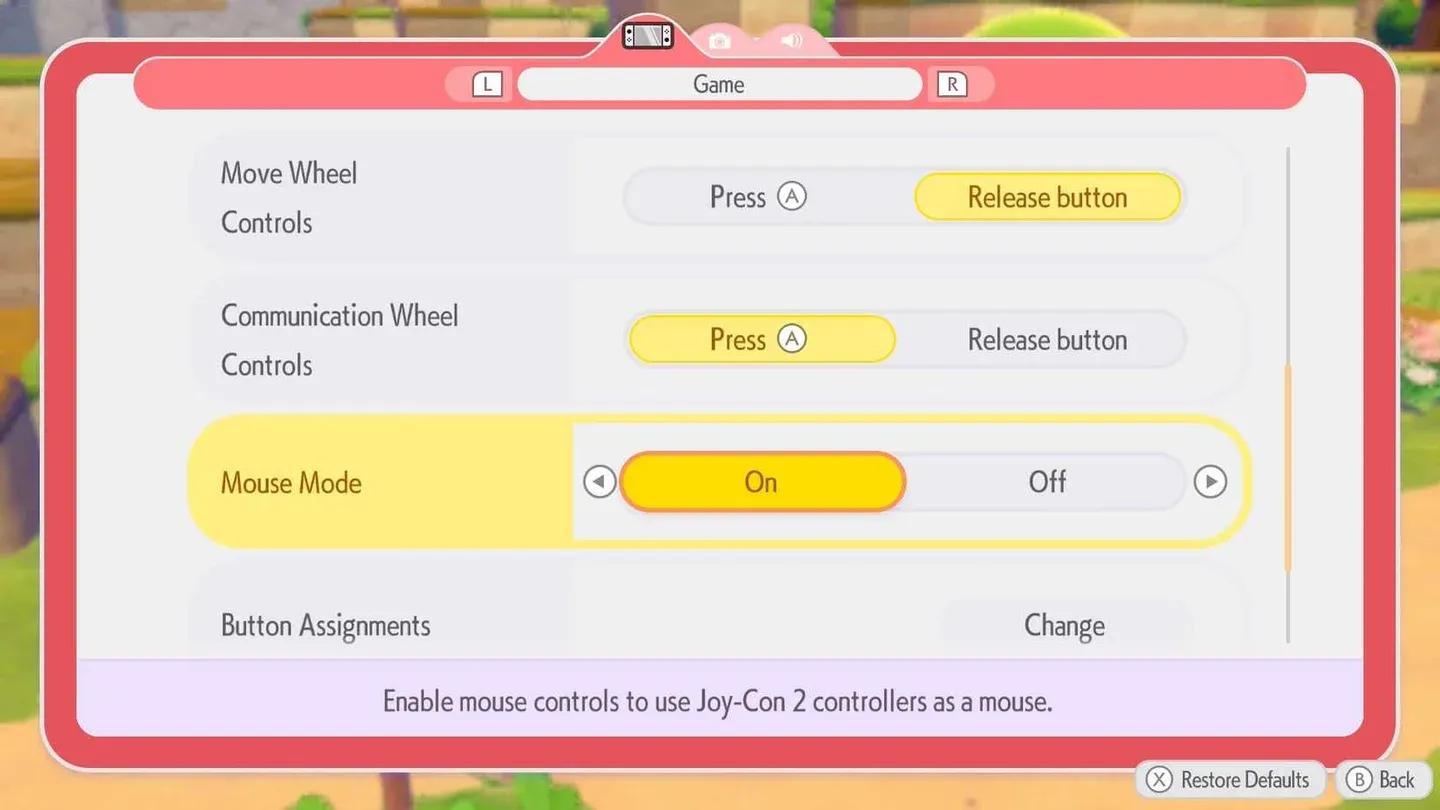
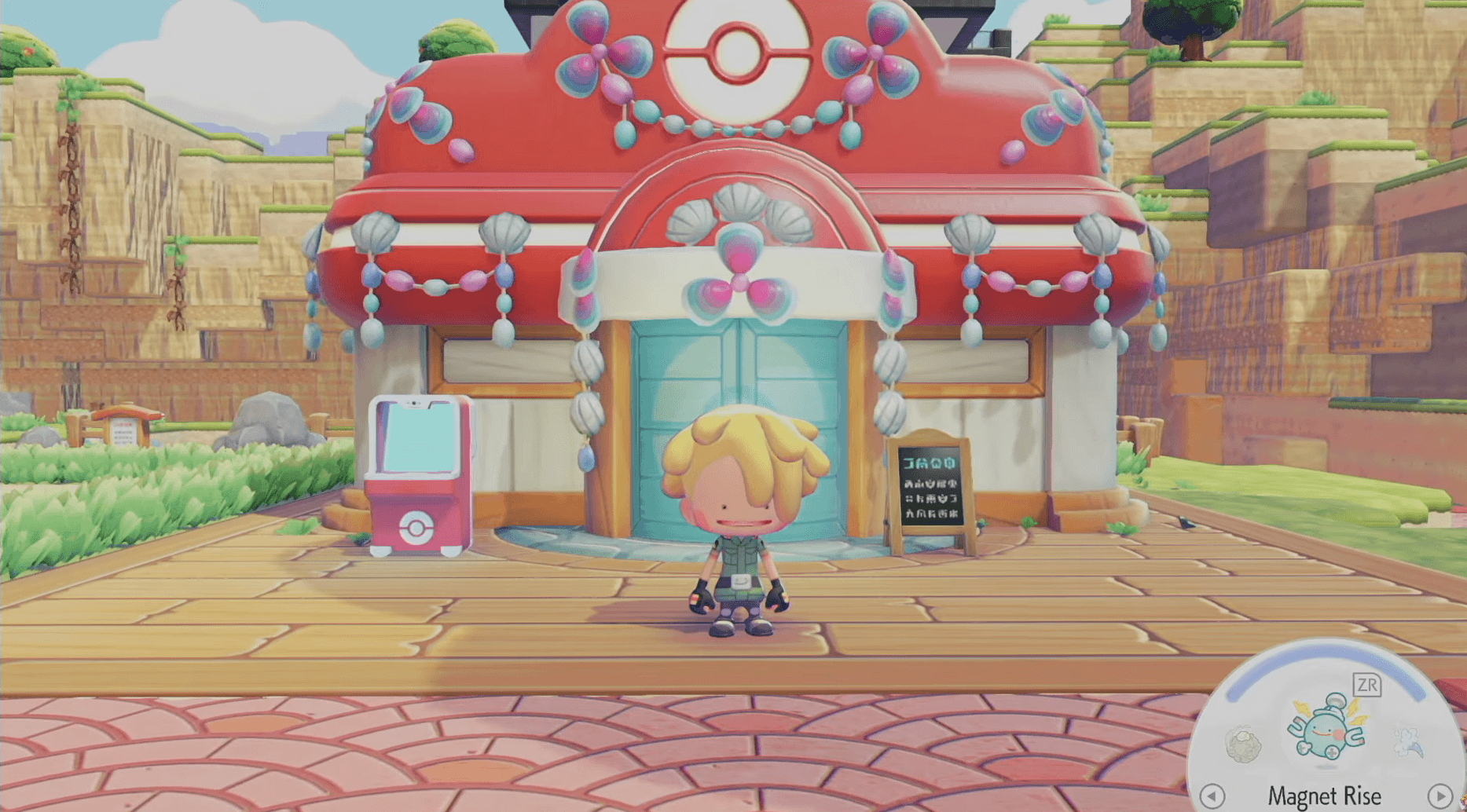
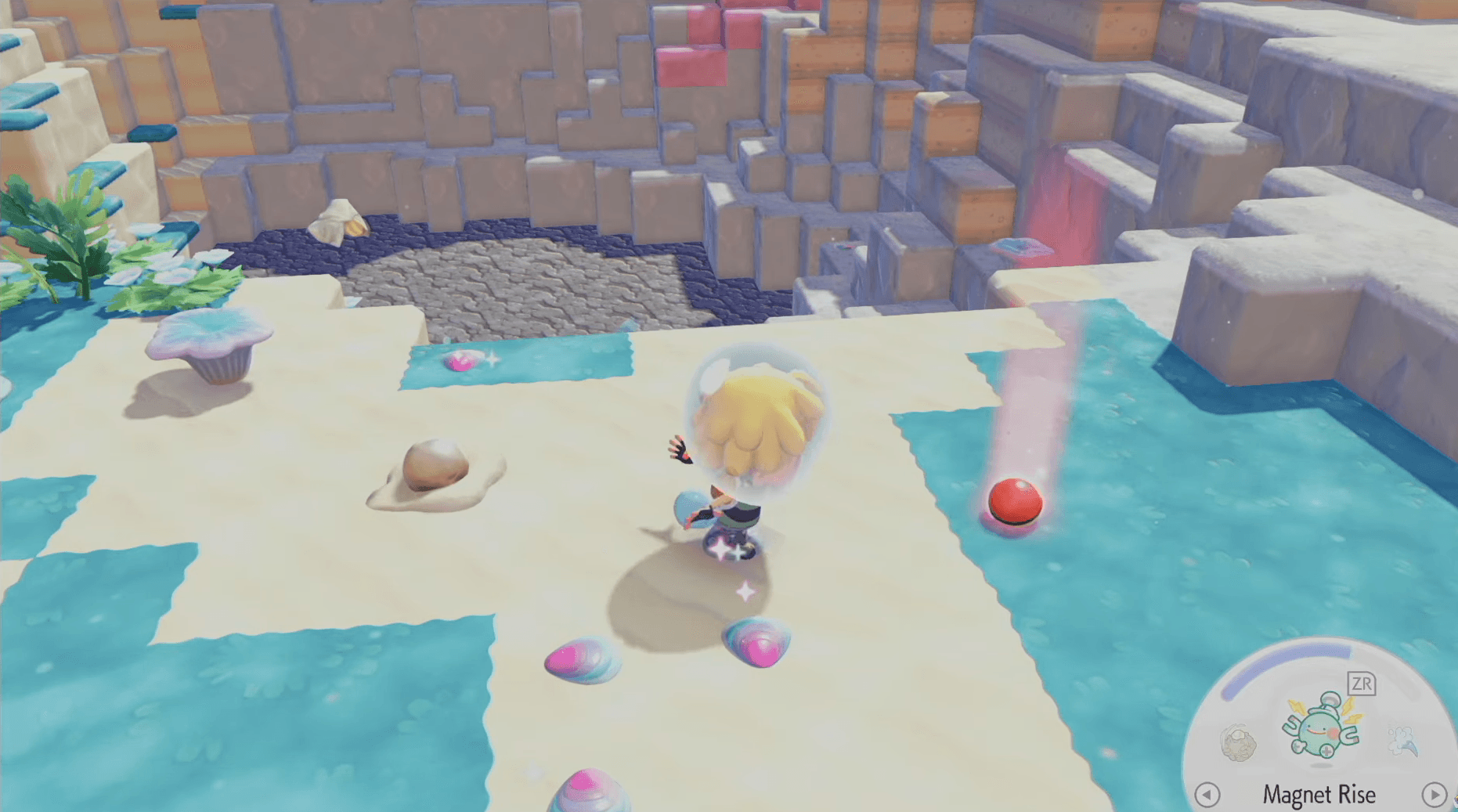
Roda de Movimento definida para Soltar Botão
Configurações de Câmera
As configurações de câmera em Pokopia são em grande parte uma preferência pessoal, mas uma opção se destaca como uma recomendação clara.
A Câmera Deve Ser Ajustada Automaticamente ou Não?
Mude o Ajuste Automático da Câmera para Ligado. Quando isso está ativo, a câmera se reposiciona automaticamente para manter um Pokémon centralizado no quadro, o que é uma vantagem significativa ao tentar fotografar Pokémons para a Coleção de Álbum. Caçar um Pokémon específico para uma foto já consome tempo; ter a câmera se afastando do seu assunto no meio do clique piora as coisas.
| Configuração de Câmera | Opção Recomendada | Razão |
|---|---|---|
| Câmera: Vertical | Preferência do Usuário | Inverter ou padrão com base no conforto |
| Câmera: Horizontal | Preferência do Usuário | Inverter ou padrão com base no conforto |
| Velocidade da Câmera | Preferência do Usuário | Escala de 1 a 5 para corresponder à sua velocidade de reação |
| Distância da Câmera | Preferência do Usuário | Controla a distância do Ditto no modo selfie |
| Ajuste Automático da Câmera | Ligado | Mantém os Pokémons centralizados para fotos do Álbum |
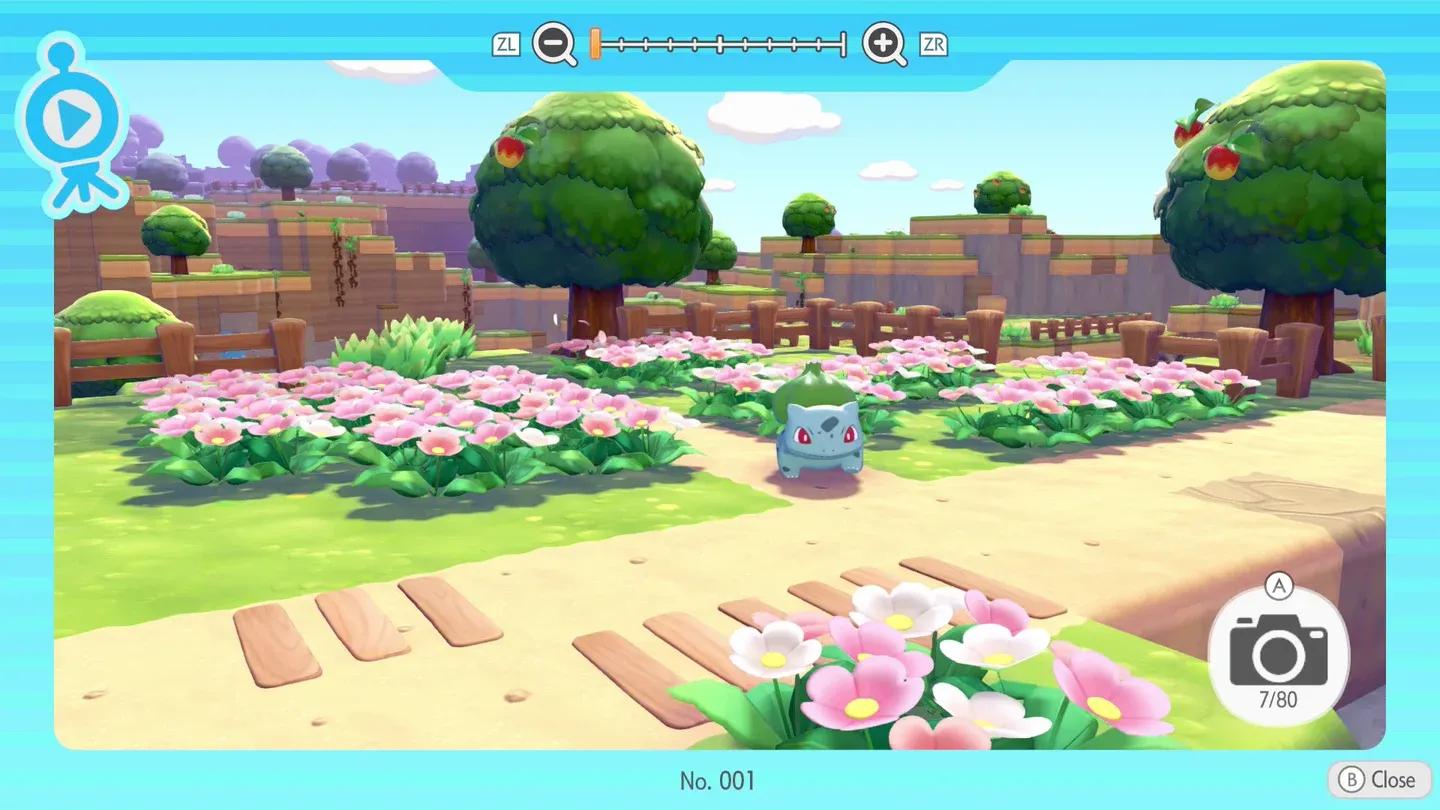
Ajuste Automático da Câmera ativado
Configurações de Som
Todas as três opções de som, Música de Fundo, Efeitos Sonoros e Gritos de Pokémon, funcionam em uma escala de 0 a 10 e são inteiramente uma questão de preferência pessoal. Não há vantagem mecânica em nenhum nível de volume específico. Defina-os para o que for confortável para o seu ambiente, seja você jogando no modo dock em uma sala de estar ou no modo portátil com fones de ouvido.
| Configuração de Som | Intervalo | Recomendado |
|---|---|---|
| Música de Fundo | 0-10 | Preferência do Usuário |
| Efeitos Sonoros | 0-10 | Preferência do Usuário |
| Gritos de Pokémon | 0-10 | Preferência do Usuário |
É Possível Ajustar as Configurações Gráficas em Pokemon Pokopia?
Não. Pokemon Pokopia não inclui um menu de configurações gráficas manual. O jogo roda na sua melhor saída disponível por padrão. No Nintendo Switch 2, a tela integrada roda em 1080p e suporta taxas de quadros de até 120 fps, o que significa que o jogo já está sendo exibido em sua mais alta qualidade sem a necessidade de ajustes por parte do jogador.
Para a melhor experiência visual, jogar no modo dock é recomendado, pois aproveita ao máximo as capacidades de 1080p e 120 fps em uma tela maior.