
Pragmata é a primeira IP nova da Capcom em anos e roda na RE Engine, o que significa que já vem muito bem otimizada de fábrica. Mesmo assim, ainda dá para extrair mais performance, especialmente se você estiver rodando em um hardware intermediário. Depois de testar as configurações em diferentes níveis de GPU, aqui está exatamente o que você precisa ajustar e por que cada configuração faz diferença na sua gameplay.
Quais são as melhores configurações de Pragmata para performance?
Estas configurações visam o melhor equilíbrio entre qualidade e performance para diversos hardwares. Elas foram pensadas para você manter a fidelidade visual sem sofrer com quedas de frames desnecessárias.
| Configuração | Valor Recomendado | Notas |
|---|---|---|
| Frame Rate | Variável | Desbloqueado para uma performance mais fluida |
| Ray Tracing | Desligado | Só ligue se tiver uma RTX 4070 ou superior |
| Image Quality | 100% | Mantenha em nativo, a menos que use DLSS |
| Dynamic Resolution | Desligado | Evita borrões na resolução nativa |
| Hair Quality | Médio | Alto se o seu processador aguentar |
| Texture Quality | Alto (2GB) | Para GPUs com 8GB de VRAM ou menos |
| Texture Filtering | Alto | Custo baixo, ganho de qualidade notável |
| Mesh Quality | Médio/Alto | Equilibre conforme sua GPU |
| Shadow Quality | Médio | Configuração chave para recuperar FPS |
| Shadow Cache | Ligado | Reduz o custo de recálculo das sombras |
| Contact Shadows | Desligado (limitado pela CPU) | Ligue em máquinas potentes |
| Effects Quality | Médio/Alto | |
| Video Quality | Full HD | |
| Anti-Aliasing | FXAA+TAA | Bom equilíbrio entre nitidez e custo |
| Ambient Occlusion | SSAO | Desligue para um boost de FPS em GPUs fracas |
| Volumetric Lighting | Baixo | Custo alto, pouco ganho visual |
| Bloom | Desligado | |
| Subsurface Scattering | Desligado (limitado pela CPU) | Ligue caso contrário |
| Motion Blur | Preferência | Recomendado desligar |
| Lens Flare | Preferência | Recomendado desligar |
| Lens Distortion | Preferência | Recomendado desligar |
| Depth of Field | Preferência | Recomendado desligar |
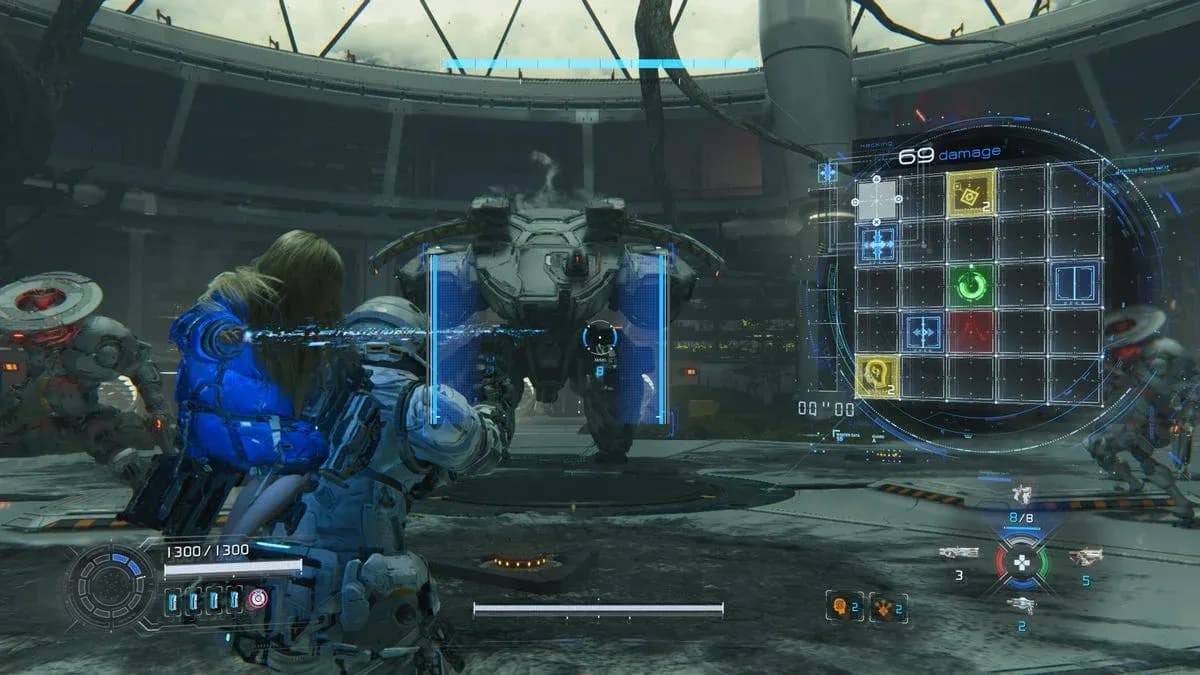
Tela de configurações gráficas de Pragmata

Quais configurações mais impactam o FPS?
Nem todo ajuste é igual. Algumas opções drenam a performance sem melhorar nada do que você vê na tela. Veja onde focar primeiro para otimizar seu grind.
Ray Tracing
O Ray Tracing é o maior vilão da performance em Pragmata. Mantenha desligado a menos que você tenha uma RTX 4070 ou superior. Em placas abaixo disso, a queda de FPS não compensa o visual. O Path Tracing é ainda mais pesado e só é viável em hardwares como RTX 4090 ou 5090, onde o DLSS consegue compensar o custo.
Ambient Occlusion
Mudar a Ambient Occlusion de SSAO para Desligado pode dar um boost real de FPS em máquinas mais modestas. A diferença visual é sutil durante a ação, sendo uma das melhores trocas de performance que você pode fazer.
Volumetric Lighting
Deixe a Volumetric Lighting no Baixo. É um dos efeitos mais pesados da RE Engine e a diferença de qualidade entre o Baixo e o Alto é difícil de notar durante a gameplay frenética.
Shadow Quality
Shadow Quality no Médio com o Shadow Cache ligado é a base recomendada. O Shadow Cache reduz o custo da GPU ao recalcular sombras a cada frame, então mantê-lo ligado é basicamente performance de graça.
Vale a pena usar DLSS ou Frame Generation em Pragmata?
O DLSS no modo Qualidade ajuda a manter configurações visuais mais altas sem um custo proporcional de FPS. Dito isso, a resolução nativa é preferível se o seu hardware aguentar, já que o upscaling traz um aspecto mais suave que fica visível em detalhes nítidos, como no rosto da Diana.
O Frame Generation adiciona frames, mas custa input lag. Se você está jogando um game de ação que exige reflexo rápido e a latência importa, pule essa opção. Se você está em uma GPU intermediária e quer um movimento mais fluido em cenas de corte, é uma opção válida.
Configurações que são pura preferência pessoal
Várias opções no menu de Pragmata não impactam a performance e dependem totalmente do seu gosto pessoal.
- Motion Blur: Recomendamos desligar para a maioria, mas alguns curtem o toque cinematográfico
- Lens Flare: Pura estética, sem custo real de FPS
- Lens Distortion: Mesma situação do Lens Flare
- Depth of Field: Pode dar um ar cinematográfico nas cutscenes, mas pode distrair durante a gameplay
Nenhuma dessas vai alterar seu contador de frames, então ajuste conforme o visual que você prefere.
Para mais guias sobre os lançamentos da Capcom e outros grandes títulos, confira mais guias no GAMES.GG.