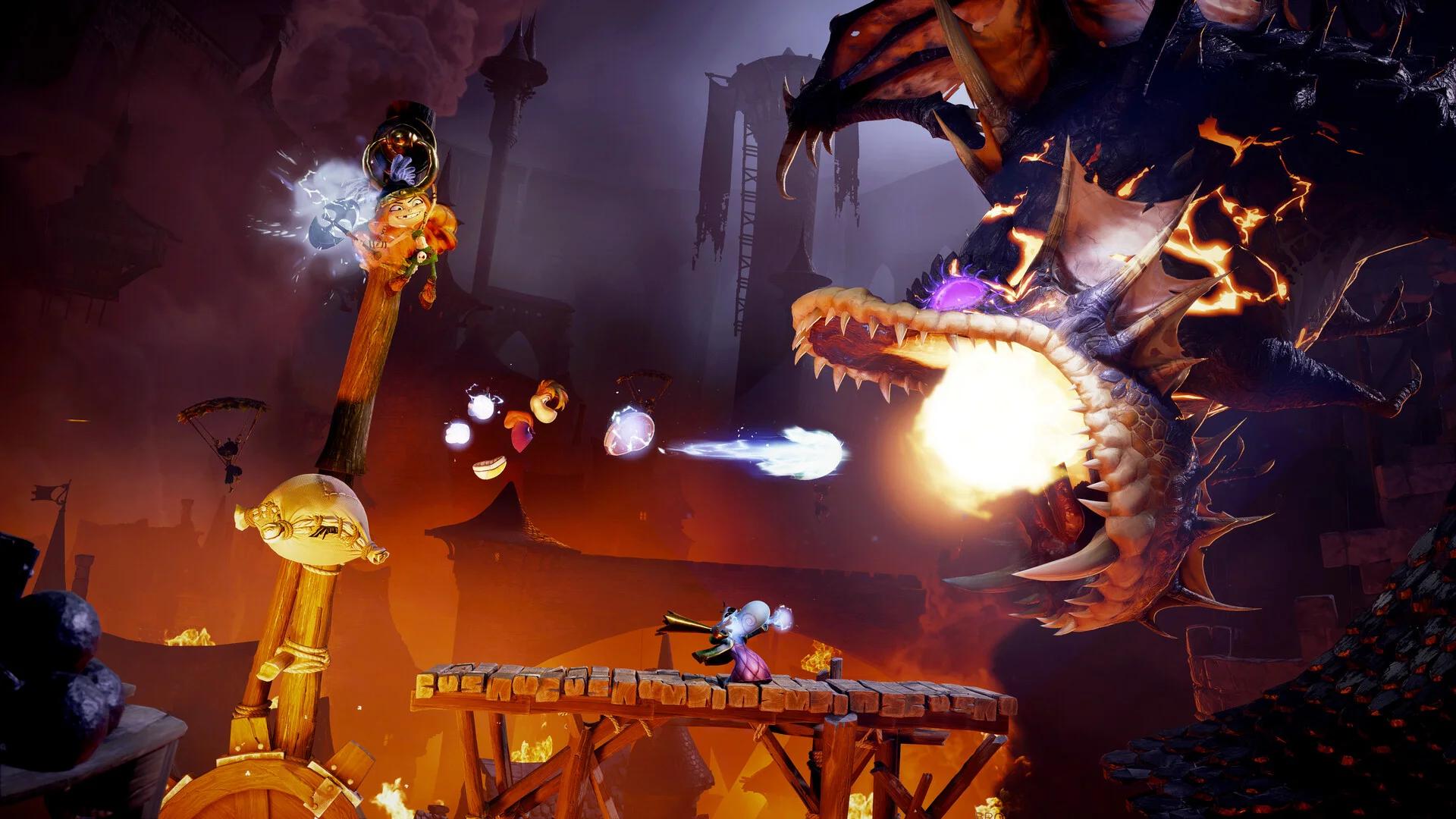

Para resolver um crash em Rayman Legends Retold, confirme se o seu hardware atende aos requisitos de sistema e se os drivers estão atualizados. Esses diagnósticos gerais ajudam a isolar falhas de desempenho ou no controle.
As metas de desempenho divulgadas assumem o uso de SSD, DirectX 12, memória RAM em dual-channel e upscaling no modo Qualidade. Encare as etapas abaixo como diagnósticos gerais de PC, e não soluções definitivas para um bug específico de Retold. Altere apenas uma configuração por vez e repita a mesma situação de teste antes de avançar. Afinal, um jogo que fecha sozinho, outro que roda com lentidão e um controle que não responde exigem caminhos de solução diferentes.
Verifique os requisitos de sistema e atualizações
Compare o seu PC com as metas publicadas
Os requisitos para PC publicados pela equipe de The Rayman no Steam definem os perfis para 1080p a seguir. A predefinição gráfica e o upscaling fazem parte de cada meta, portanto a lista de peças isolada não define o desempenho esperado.
| Componente | Perfil mínimo | Perfil recomendado |
|---|---|---|
| Meta de desempenho | 1080p, 60 FPS, predefinição Baixa | 1080p, 60 FPS, predefinição Alta |
| Upscaling | FSR ou XeSS em Qualidade | DLSS, FSR ou XeSS em Qualidade |
| Sistema operacional | Windows 10 de 64 bits | Windows 11 de 64 bits |
| Processador | Intel Core i3-8100 a 3,6 GHz ou AMD Ryzen 3 3100 a 3,6 GHz | Intel Core i5-8400 a 2,80 GHz ou AMD Ryzen 5 3600 a 3,60 GHz |
| Memória RAM | 8 GB, dual-channel | 16 GB, dual-channel |
| Placa de vídeo | GeForce GTX 1660 (6 GB), Radeon RX 5500 XT (4 GB) ou Intel Arc A580 (8 GB) | GeForce RTX 2060 Super (8 GB), Radeon RX 5700 (8 GB) ou Intel Arc A750 (8 GB) |
| Armazenamento | SSD com 33 GB disponíveis | SSD com 33 GB disponíveis |
| API gráfica | DirectX 12 | DirectX 12 |
Acesse Configurações > Sistema > Sobre no Windows para conferir o processador, a memória RAM instalada e a versão do sistema. Essa tela não mostra a capacidade da sua GPU nem indica se a memória está operando em dual-channel.
Reduzir as opções gráficas não garante um desempenho aceitável se o PC estiver abaixo do perfil mínimo. Da mesma forma, atender ao perfil recomendado não assegura que o sistema estará livre de crashes.
Instale as atualizações de rotina primeiro
Instale as atualizações pendentes do Windows e a versão mais recente do driver gráfico pelo site da fabricante da sua GPU, depois reinicie o PC. Aplique também as atualizações do jogo e do launcher assim que forem disponibilizadas.
Use essa configuração atualizada como ponto de partida. Evite atualizar drivers, alterar vários ajustes visuais e inserir novos parâmetros de inicialização de uma só vez, pois será impossível saber qual modificação afetou o resultado.
Como corrigir crashes ao iniciar o jogo
Se o jogo fecha imediatamente ou nem chega a abrir uma tela funcional, comece com verificações que possam ser revertidas. Não mexa nos arquivos de salvamento nem edite arquivos de configuração manualmente nessas primeiras tentativas.
- Reinicie o cliente do jogo. Feche o aplicativo por completo, abra-o de novo e inicie o jogo diretamente por ele.
- Faça um teste fechando aplicativos secundários. Encerre temporariamente programas de gravação, overlays de desempenho e outras ferramentas opcionais em segundo plano.
- Remova os parâmetros de inicialização personalizados que você adicionou. Volte à configuração padrão antes de tentar outros ajustes.
- Repare a instalação. Utilize as etapas de verificação de arquivos descritas abaixo antes de optar por reinstalar o jogo por completo.
Se o jogo abrir normalmente sem programas em segundo plano, você já terá um ponto de partida mais claro para investigar. Reabra esses programas um a um em vez de ativar tudo de vez. Isso não significa que todo overlay ou gravador seja incompatível com Retold.
Separe erros de conexão online de crashes na inicialização. A página oficial de suporte técnico do jogo direciona falhas nos serviços online para um fluxo próprio de diagnóstico de conectividade.
Como resolver stuttering e quedas de quadros
Comece por um dos perfis de desempenho divulgados
Se o seu hardware estiver próximo dos requisitos mínimos, comece utilizando a resolução, a predefinição e o upscaling indicados para esse perfil. Não comece em uma resolução superior esperando que a especificação mínima continue servindo de parâmetro.
Os perfis publicados para 1440p e 4K em Retold pertencem a categorias de hardware diferentes. Um PC que atende ao perfil recomendado em 1080p não se torna automaticamente uma máquina para 4K no Ultra.
Para obter comparações úteis, jogue o mesmo trecho com a mesma quantidade de pessoas. Como Retold permite até quatro jogadores em co-op local, alternar entre partidas solo e em grupo enquanto ajusta as opções gráficas adiciona mais uma variável aos testes.
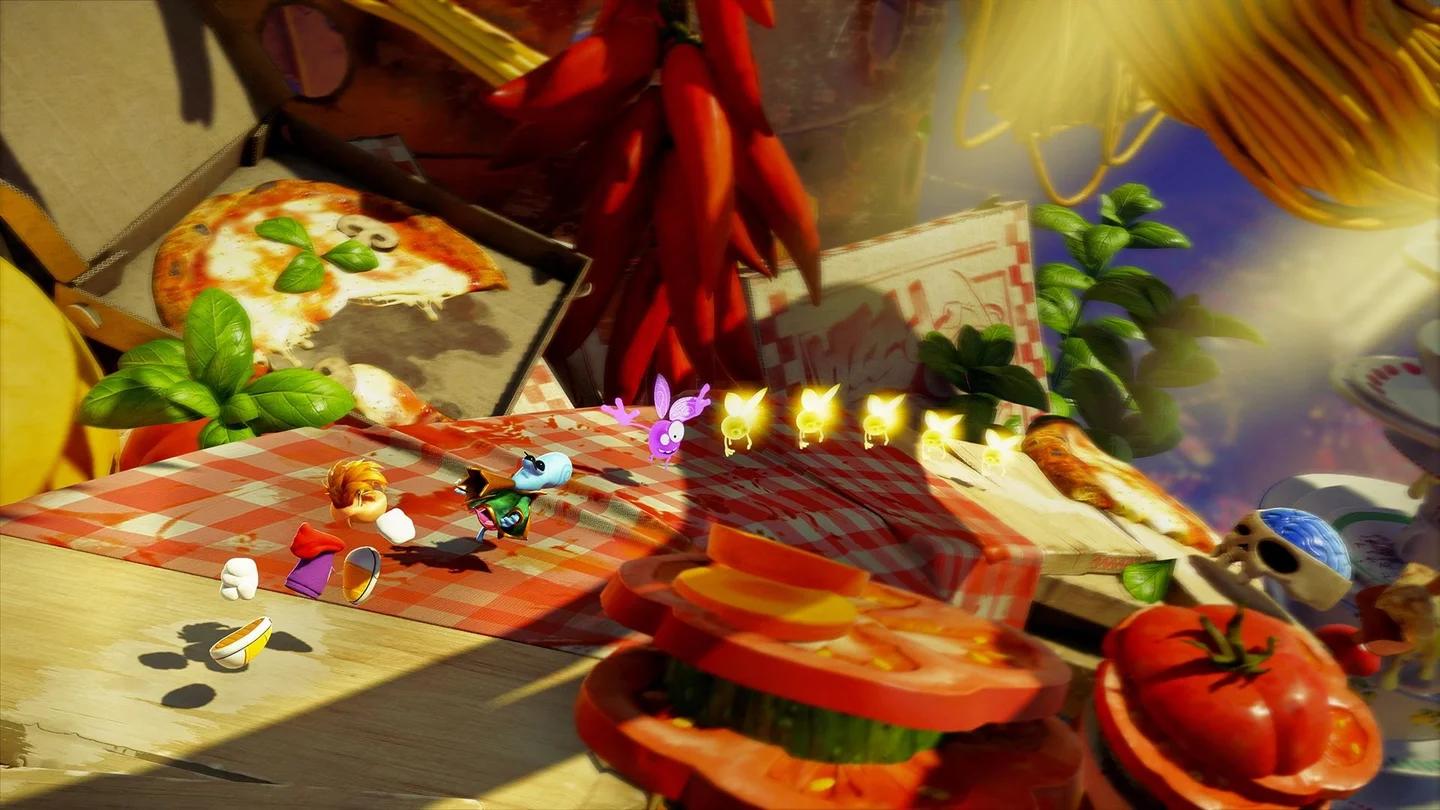
Co-op em Rayman Legends Retold
Diferencie lentidão constante de pequenos engasgos
Taxa de FPS sempre baixa e engasgos intermitentes são sintomas distintos. Utilize os testes a seguir para afunilar a causa, sem presumir que qualquer um deles já tenha uma correção confirmada no jogo.
| Sintoma | Etapa geral de diagnóstico | O que o resultado indica |
|---|---|---|
| A movimentação segue lenta o tempo todo | Reduza a resolução ou a predefinição gráfica | Se houver melhora, significa que aliviar a carga de renderização ajuda |
| Pequenas travadas interrompem um gameplay que roda bem | Repita o mesmo trecho com programas secundários fechados | Se houver mudança, ajuda a isolar a interferência de softwares em segundo plano |
| Os problemas começam após várias alterações nas opções | Restaure a configuração anterior | Isso separa os novos ajustes do ponto de partida anterior |
| O jogo fecha durante uma travada | Siga os procedimentos para crashes e envio de relatório de suporte | Aumentar a taxa de quadros, por si só, não conclui a análise do crash |
Mantenha uma alteração apenas se ela trouxer melhorias reais. Evite trocar configurações aleatórias a cada tentativa sem sucesso.
Como resolver falhas de detecção e resposta do controle
Se o jogo roda normalmente mas o controle não responde, primeiro veja se o Windows reconhece os comandos. Esses testes isolam a conexão e a rota de entrada, sem assumir que determinado modelo de controle tenha compatibilidade garantida com Retold.
Teste o controle fora do jogo
- Feche o jogo e conecte apenas um controle diretamente ao PC. Desconecte controles extras e adaptadores opcionais por enquanto.
- Pressione Win + R, digite joy.cpl e aperte Enter.
- Selecione o controle, clique em Propriedades e use a aba Testar para checar botões e eixos analógicos.
- Se o controle puder ser usado com fio, teste um cabo USB compatível com dados para tirar a dúvida sobre a conexão sem fio.
Caso o Windows não registre os comandos, foque na conexão do controle antes de mexer nas opções do jogo. Se o Windows reconhecer os comandos mas o Retold não, a falha está adiante na rota de entrada.
Tente novamente com uma única configuração de entrada
Faça um teste encerrando programas opcionais de remapeamento de botões e reconecte o controle antes de abrir o jogo. Teste um único controle antes de chamar outros jogadores no co-op local.
Evite alterar várias camadas de entrada ao mesmo tempo. Caso use opções de controle no próprio launcher, mexa apenas nessa configuração na tentativa seguinte e desfaça a alteração se não ajudar. Nenhum ajuste específico de launcher foi confirmado como solução definitiva para o Retold.
Verifique arquivos e restaure as configurações
Repare os arquivos instalados
Se a sua cópia for do Steam, use a ferramenta padrão de verificação:
- Abra a sua Biblioteca e clique com o botão direito no jogo.
- Acesse Propriedades > Arquivos instalados.
- Escolha Verificar integridade dos arquivos do jogo.
- Aguarde o término do processo antes de iniciar o jogo novamente.
Caso utilize outro cliente, procure a opção equivalente de reparo ou verificação. Reparar os arquivos é apenas uma checagem geral da instalação, e não uma confirmação de que arquivos corrompidos causaram a falha.
Restaure os ajustes padrão sem apagar seus saves
Se os problemas começaram após alterar configurações e o jogo tiver uma opção para restaurar os padrões, utilize-a antes de apagar arquivos de configuração manualmente. Depois, reative somente as opções necessárias para o próximo teste.
Não mexa nas pastas de saves durante esse processo. Evite deletar arquivos tentando adivinhar o caminho de configuração do Retold ou aproveitando diretórios do Rayman Legends original. Faça backup dos seus saves antes de reinstalar tudo do zero, e não presuma que reinstalar vá resetar todas as preferências salvas.
Quando vale a pena relatar um bug
A página oficial de suporte técnico de Rayman Legends Retold orienta quem enfrenta problemas persistentes no PC a entrar em contato com a equipe anexando os relatórios do DxDiag e do MSInfo. Deixe ambos preparados se os testes anteriores não resolverem a falha.
Gere os relatórios de diagnóstico solicitados
Para salvar o relatório do DxDiag:
- Pressione Win + R, digite dxdiag e aperte Enter.
- Espere a Ferramenta de Diagnóstico do DirectX carregar por completo.
- Clique em Salvar Todas as Informações... e salve o arquivo de texto.
Para salvar o relatório do MSInfo, pressione Win + R, digite msinfo32 e aperte Enter. Na janela Informações do Sistema, acesse Arquivo > Salvar para gerar o arquivo .nfo.
Descreva o problema com clareza
Inclua os seguintes detalhes no seu chamado de suporte:
- Especifique se o erro é um crash ao abrir, um crash durante o gameplay, FPS baixo, congelamento ou falta de resposta do controle.
- A mensagem de erro exata, caso apareça alguma.
- A ação ou fase que provoca a falha e se isso acontece sempre.
- Sua configuração visual e quais alterações de teste influenciaram o resultado.
- Em falhas no controle, informe o modelo, se a conexão é com ou sem fio e se há algum programa de remapeamento ativo.
Envie os relatórios de diagnóstico em anexo de forma privada pelo próprio ticket de suporte. Um relato com passos que possam ser repetidos e os dois relatórios pedidos ajudam muito mais a equipe do que tentar uma lista de soluções aleatórias.
