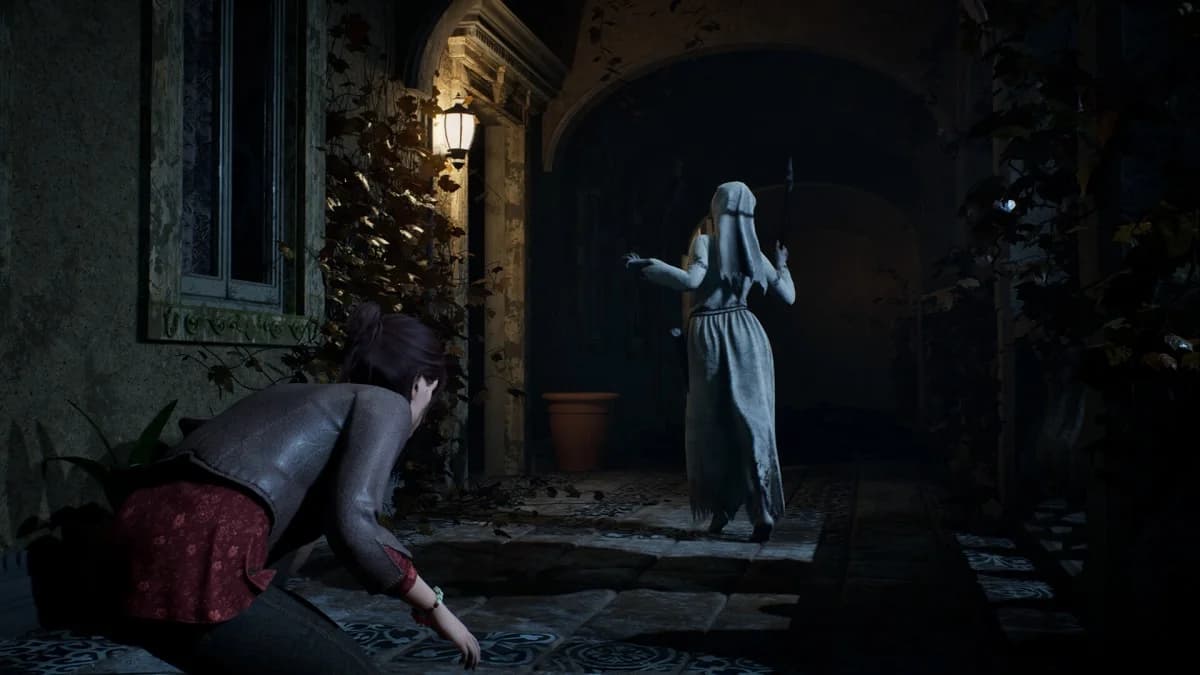

Para conseguir as melhores configurações de PC em Remothered: Red Nun's Legacy, termine a compilação de shaders, use o upscaling nativo suportado e ajuste as legendas antes de mexer na imagem.
Sua GPU e versão do driver determinam qual upscaler é compatível, enquanto os quadros gerados exigem um teste à parte de responsividade. Escolha um cenário fácil de repetir e anote suas configurações iniciais. O objetivo é manter ambientes escuros bem visíveis sem achar que um contador de FPS mais alto significa que toda a experiência melhorou.
Requisitos de PC e parâmetros de desempenho
A página da Steam e o FAQ da Stormind Games trazem os seguintes requisitos de hardware. Ambas as configurações exigem processador e sistema operacional de 64 bits.
| Componente | Mínimo | Recomendado |
|---|---|---|
| Sistema operacional | Windows 11 x64 | Windows 11 x64 |
| Processador | Ryzen 5 3600X ou Core i5-11600K | Ryzen 7 5800X ou Core i5-12600K |
| Memória | 16 GB de RAM | 24 GB de RAM |
| Placa de vídeo | NVIDIA 2070 Super ou AMD 5700 XT | NVIDIA 3080 Ti ou AMD RX 6900 XT |
| Armazenamento disponível | 50 GB | 50 GB |
Esses níveis de hardware não são metas garantidas de FPS. Compare a sua máquina com a tabela e depois avalie a performance na resolução que você realmente joga. Fique de olho especialmente nos 24 GB de RAM recomendados ao conferir seu setup.
Conclua a compilação de shaders na inicialização
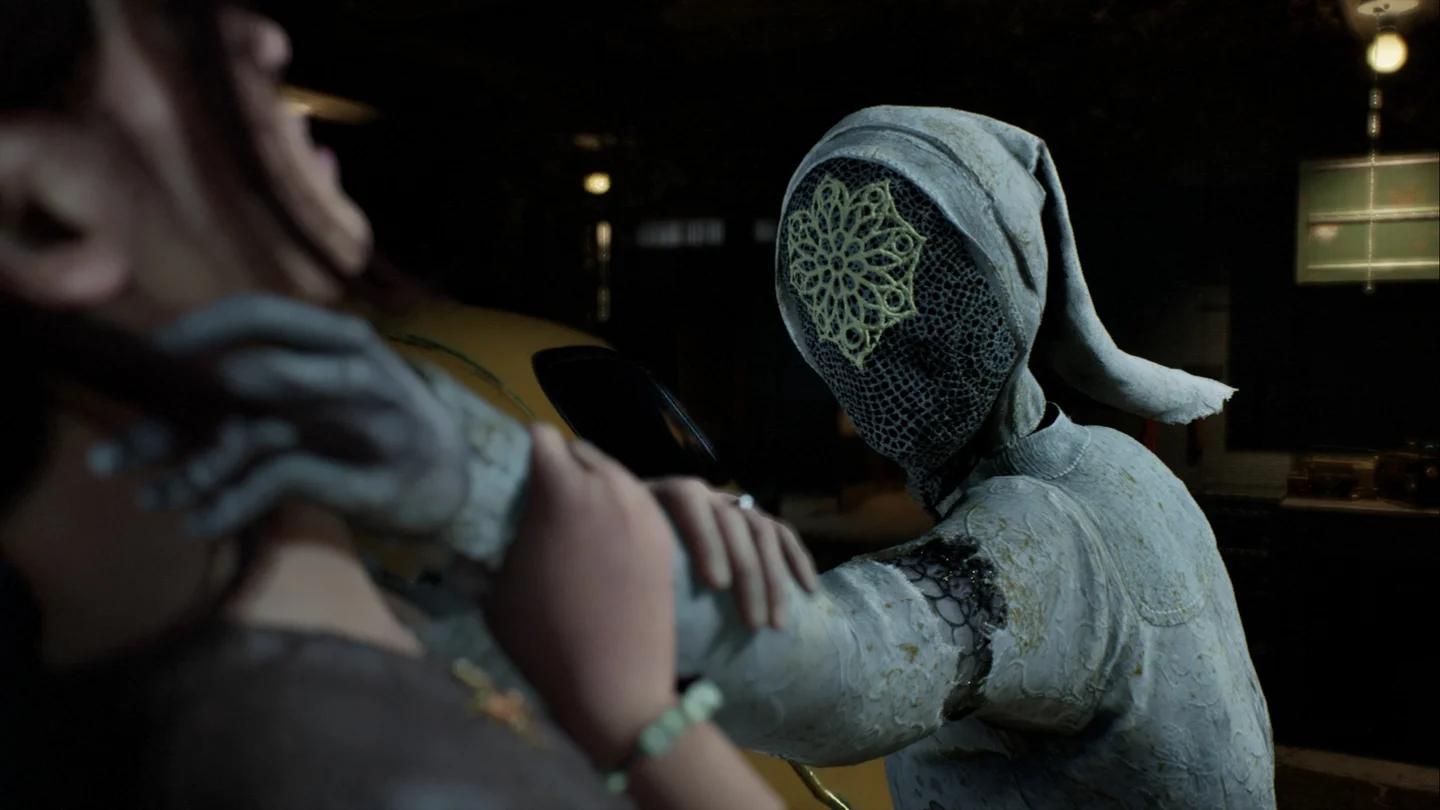
Deixe o carregamento inicial terminar
Se rolar algum engasgo depois, você vai precisar investigar separadamente. Completar essa etapa não garante uma gameplay 100% lisa, e o aviso não é motivo para sair apagando os caches de shader toda vez que o jogo engasgar.
Configurações de tela e resolução
Combine o upscaling nativo com a sua GPU
Em placas NVIDIA compatíveis, a Stormind Games recomenda o DLSS Super Resolution por meio do suporte nativo ao DLSS 4.5 do jogo. Compare os modos disponíveis na sua build instalada em uma resolução de saída fixa, conferindo tanto a nitidez da imagem quanto a performance.
A lista oficial de recursos da AMD cita o FSR 4.1.1, enquanto as instruções de compatibilidade identificam sua versão com aprendizado de máquina como FSR 4.1 ML. O recurso exato que você pode rodar depende da sua placa de vídeo e do driver instalado.
| GPU ou configuração | Implementação nativa do FSR | Decisão de configuração |
|---|---|---|
| Radeon RX 9000 ou RX 7000 com Adrenalin 26.6.2 ou superior | FSR 4.1 ML | Use esta configuração suportada ao escolher a versão ML |
| Radeon RX 6000 com Adrenalin 26.10.1 ou superior | A disponibilidade do FSR 4.1 é listada, mas não foi testada nem é suportada oficialmente | Não trate essa disponibilidade como um upgrade suportado |
| Outras placas AMD suportadas ou drivers mais antigos | FSR 3.1.5 analítico | Use a implementação nativa suportada para a sua configuração |
| Placas NVIDIA suportadas usando FSR | FSR 3.1.5 analítico | Compare separadamente do DLSS sem alterar outras opções |
Mantenha a implementação nativa do jogo como sua base. Modificações via driver, OptiScaler e substituições de DLL ficam de fora dos testes e do suporte oficial da Stormind Games.
As placas Intel Arc não contam com suporte oficial. Performance, estabilidade e funcionalidades do XeSS não foram totalmente validadas, mas essa restrição não significa que o jogo não vá abrir em uma Arc.
Mantenha o comportamento da tela consistente
O suporte a VRR abrange Adaptive Sync, HDMI VRR, FreeSync, G-Sync e G-Sync Compatible. O funcionamento varia de acordo com o seu monitor, GPU e configurações.
Mantenha as configurações do seu monitor e qualquer limite de taxa de quadros inalterados enquanto compara os modos de upscaling. Teste limites diferentes de forma isolada para descobrir exatamente o que mudou o resultado.
Configurações gráficas para ajustar primeiro
Defina seu padrão de upscaling antes de testar o Frame Generation ou o ray tracing por hardware. Essas são escolhas à parte, e não exigências para rodar o DLSS Super Resolution.
| Recurso que você quer ativar | Combinação recomendada | O que verificar |
|---|---|---|
| Frame Generation em placas NVIDIA compatíveis | NVIDIA Reflex Low Latency | Tanto a responsividade quanto a taxa de FPS exibida |
| Hardware Ray Tracing, onde houver suporte | Ray Reconstruction | Qualidade visual e estabilidade no mesmo cenário |
A Stormind Games recomenda ligar o Reflex junto com o Frame Generation para manter a gameplay ágil. Números inflados no contador de FPS não garantem comandos responsivos, então preste atenção em como o movimento da câmera e as ações respondem durante o teste.
O Ray Reconstruction é o parceiro ideal para o ray tracing por hardware quando houver suporte. Mas calma: essa dupla não torna o ray tracing obrigatório. Avalie esse recurso em um teste separado depois de acertar seu upscaling.
Mude apenas um recurso ou dupla recomendada por vez. Ligar várias coisas de uma vez só vai atrapalhar na hora de descobrir o que deixou a imagem mais limpa, o que causou queda de frames ou o que mudou a resposta dos controles.
Calibração de brilho e visibilidade
Priorize a leitura dos diálogos
As configurações de legenda podem ser ajustadas direto no menu de opções. Comece por lá se estiver difícil acompanhar as falas, em vez de tacar o brilho no talo só para tentar ler o texto.
Ajuste as opções de legenda disponíveis na sua build e volte para as cenas com fala para ver o resultado. Trate a nitidez do texto e a iluminação dos cenários como ajustes totalmente separados.
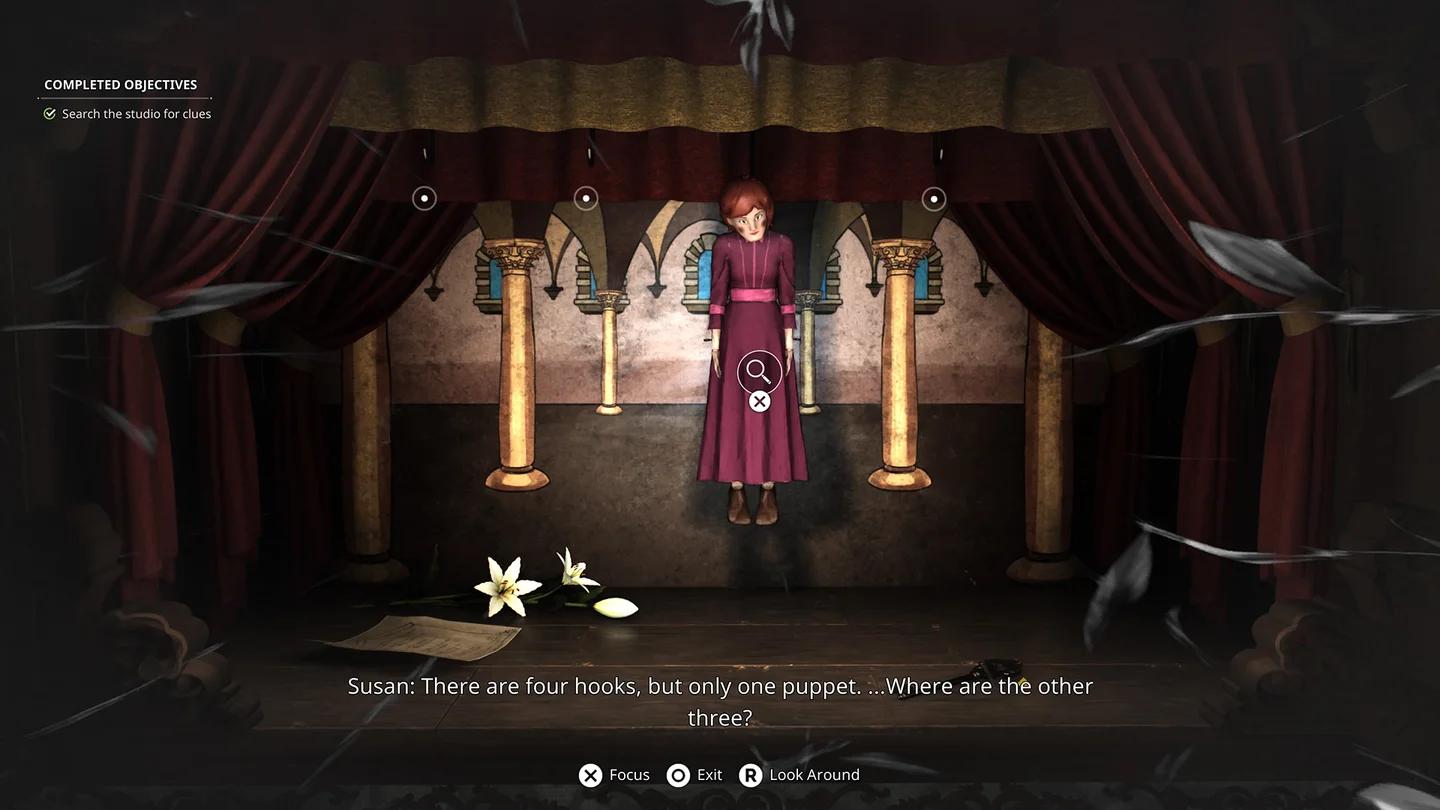
Facilite a leitura dos diálogos
Se a interface estiver legível, mas você ainda estiver penando para explorar sem morrer, as dicas de sobrevivência para iniciantes de Remothered: Red Nun's Legacy ensinam tudo sobre furtividade e como gerenciar sua lanterna dentro da Ashmann Villa.
Escolha o modo ideal para daltonismo
O game traz modos para Protanopia, Deuteranopia e Tritanopia. Escolha a opção certa para a sua visão e faça o teste na gameplay para valer, não só nas telas do menu.
Não mexa na resolução nem no upscaling durante esse teste. Do contrário, você estará comparando uma correção de cores e uma mudança na reconstrução de imagem ao mesmo tempo.
Use SDR nas configurações de lançamento
O HDR ficou de fora no lançamento. Um comunicado da Stormind Games promete suporte ao recurso em um update futuro, exigindo um monitor ou TV compatível. Essa notícia, porém, não serve como preset de calibração para a versão atual.
Compare a visibilidade sempre no mesmo trecho escuro, mantendo a posição da câmera e as outras opções intactas. Se for mexer no brilho do monitor, avalie os detalhes do ambiente sem misturar com a leitura das legendas. Não aumente o brilho geral da tela só para compensar texto ilegível.
Depois de calibrar a tela e partir para os enigmas sobrenaturais, o guia de poderes de hipnose de Remothered: Red Nun's Legacy explica como funcionam Retrocognition, Secrets in Mirrors e Moth Manipulation.
Como testar as mudanças de desempenho
Faça testes comparativos controlados
Escolha um trecho curto de exploração que você possa repetir facilmente. Mantenha o mesmo cenário, a resolução de saída e a configuração da tela, seguindo estes passos:
- Anote suas opções gráficas iniciais e o modo de upscaling.
- Veja se o Frame Generation e o ray tracing por hardware estão ligados.
- Altere apenas uma opção suportada ou combinação recomendada de recursos.
- Repita exatamente o mesmo trajeto e os mesmos movimentos de câmera.
- Compare a nitidez da imagem, travamentos visíveis, tempo de resposta e os números de performance.
- Reverta para a configuração anterior se a alteração não trouxer o ganho que você buscava.
Anote o modelo da GPU e a versão do driver junto com as configurações, principalmente ao comparar as versões do FSR. Os dados de uma configuração sem suporte oficial não devem substituir sua base homologada sem uma comparação detalhada.
Analise a imagem tanto em movimento quanto parado. Só mantenha uma alteração se o ganho de FPS realmente compensar qualquer perda visual perceptível no mesmo cenário.
Libere o caminho bloqueado antes de comparar
Se você travou no enigma da entrada e não consegue avançar, dê uma olhada no guia do puzzle da porta de entrada de Remothered: Red Nun's Legacy antes de voltar ao trajeto de testes.
Salve uma cópia das opções que você escolheu. Se os problemas continuarem, envie os dados do seu hardware, versão do driver, opções afetadas e o passo a passo para reproduzir o bug pelo formulário oficial de suporte de Remothered.
