
Primeiro, verifique os arquivos na Steam para corrigir o erro Failed to load il2cpp em Rob Run e, em seguida, confira se o Windows bloqueou algum arquivo do jogo.
Essa mensagem na inicialização significa que o cliente não conseguiu carregar sua biblioteca de código principal, o que pode envolver o GameAssembly.dll. Arquivos ausentes, problemas de runtime e bloqueios de segurança exigem soluções diferentes. Siga as verificações abaixo, uma por uma, e pare assim que o jogo iniciar. Use os logs do Windows para identificar um bloqueio antes de pensar em alterar suas configurações de segurança.
Primeiro, repare a instalação na Steam
O erro IL2CPP acontece localmente antes de o jogo se conectar aos servidores. Trocar de servidor ou esperar uma instabilidade passar não vai resolver o problema.
Se o game abrir e fechar sozinho (crashar) depois ou desconectar, siga o guia de correções de crash e conexão no PC para Rob Run. O passo a passo aqui foca especificamente na falha de carregamento de código que impede o jogo de abrir.


Verifique a integridade dos arquivos do jogo
A verificação de arquivos da Steam substitui arquivos corrompidos ou ausentes sem precisar baixar o jogo inteiro de novo. Comece por aqui antes de partir para uma reinstalação completa.
- Feche o Rob Run e saia completamente da Steam.
- Abra a Steam novamente e instale qualquer atualização pendente do Rob Run.
- Clique com o botão direito em Rob Run na sua biblioteca e selecione Propriedades.
- Acesse Arquivos instalados e clique em Verificar integridade dos arquivos do jogo.
- Aguarde a verificação terminar e inicie o game pela Steam.
Sempre inicialize o game pela Steam durante os testes. Evite abrir o executável diretamente ou usar atalhos antigos, garantindo que cada tentativa use o mesmo método de inicialização.
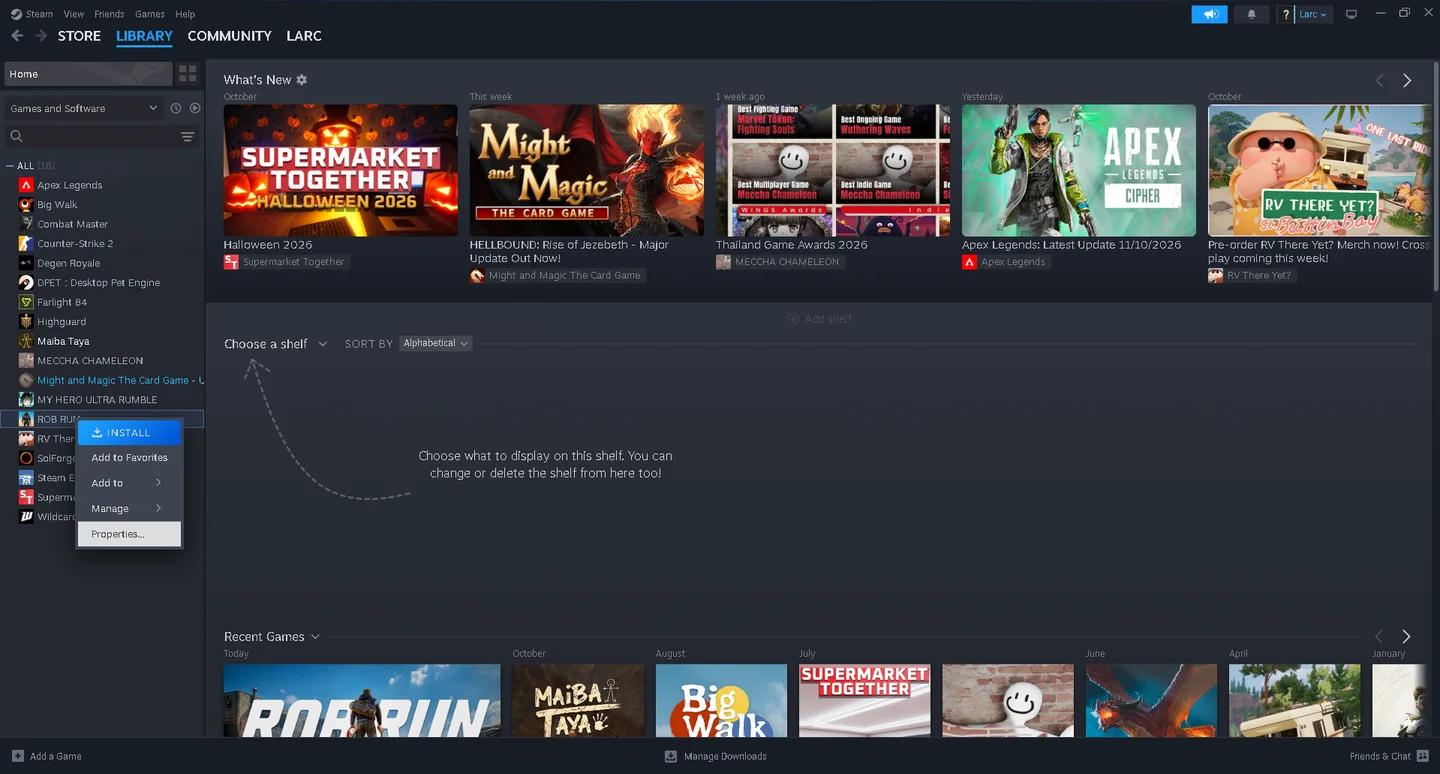
Painel de Arquivos Instalados da Steam
Atualize o Windows
Abra Configurações, vá em Windows Update e instale as atualizações mais recentes disponíveis. Reinicie o seu PC e tente abrir o Rob Run novamente.
Se a mensagem continuar aparecendo, passe para os logs de segurança. Ficar repetindo a verificação de arquivos sem checar bloqueios pode fazer você apenas recolocar um arquivo que o Windows vai continuar recusando carregar.
Verifique se o Windows bloqueou algum arquivo do jogo
Tanto um arquivo corrompido quanto um arquivo bloqueado podem causar a mesma mensagem de erro ao iniciar. O Visualizador de Eventos e o histórico do antivírus ajudam a descobrir o próximo passo sem precisar desativar sua proteção às cegas.
Analise o log do CodeIntegrity
O Visualizador de Eventos registra os bloqueios de diretiva de integridade de código. Procure uma entrada cujo caminho de arquivo e horário correspondam à tentativa com erro de iniciar o Rob Run.
- Abra o menu Iniciar e pesquise por Visualizador de Eventos.
- Expanda Logs de Aplicativos e Serviços, depois Microsoft, Windows e CodeIntegrity.
- Abra Operacional.
- Procure uma entrada recente com a Identificação do Evento 3077.
- Leia a descrição e veja se ela cita GameAssembly.dll dentro da pasta de instalação do Rob Run.
- Compare o horário do evento com o horário em que o jogo falhou ao abrir.
A Identificação do Evento 3077 indica que um arquivo violou uma diretiva de integridade de código aplicada. O número do evento por si só não aponta diretamente o Rob Run nem prova que o Controle de Aplicativos Inteligente foi o culpado.
| O que você encontrou | O que fazer a seguir |
|---|---|
| Um evento correspondente cita GameAssembly.dll na pasta do Rob Run | Analise o Controle de Aplicativos Inteligente seguindo a seção de último recurso abaixo antes de baixar o jogo de novo. |
| O evento cita outro programa ou tem um horário sem relação | Continue checando o histórico do antivírus e os componentes de runtime do Rob Run. |
| Nenhum evento correspondente do CodeIntegrity aparece | Prossiga verificando a quarentena, softwares de terceiros e a reparação do Visual C++. |
Verifique a quarentena do antivírus
Abra Segurança do Windows, selecione Proteção contra vírus e ameaças e abra o Histórico de proteção. Procure por registros envolvendo qualquer arquivo da instalação do Rob Run.
Se algum arquivo do game foi removido ou colocado em quarentena, rode a verificação da Steam novamente para restaurar uma cópia limpa. Só restaure um arquivo em quarentena manualmente se tiver certeza absoluta de que ele pertence ao jogo. Verifique também a quarentena de qualquer antivírus de terceiros que você utilize.
Um bloqueio frequente pode exigir a criação de uma exclusão, mas não adicione uma só porque o aviso IL2CPP apareceu. Primeiro, confirme se o antivírus realmente está bloqueando repetidamente um arquivo baixado pela Steam.
Para adicionar uma exclusão após confirmar essa situação:
- Na Segurança do Windows, abra Proteção contra vírus e ameaças e clique em Gerenciar configurações.
- Role até Exclusões e selecione Adicionar ou remover exclusões.
- Clique em Adicionar uma exclusão e escolha Pasta.
- Selecione a pasta onde o Rob Run está instalado.
O botão Explorar na aba Arquivos instalados das propriedades do jogo na Steam abre o diretório de instalação caso precise localizá-lo.
Faça um teste de inicialização limpa antes de reinstalar
Se as checagens de segurança não encontrarem nenhum bloqueio correspondente, teste os programas que abrem junto com o game e repare os componentes de runtime. Esses testes não exigem um novo download do jogo.
Desative mods, injetores e overlays
Desative todos os mods, gerenciadores de mod, injetores de DLL ou softwares com overlay que você use com o Rob Run. Bibliotecas antigas podem entrar em conflito com o jogo após um patch.
Tente inicializar o game sem essas ferramentas. Se o erro sumir, reative-as uma a uma para descobrir qual delas está bugando tudo. Se o problema continuar, feche programas desnecessários em segundo plano e faça a verificação de integridade dos arquivos de novo.
Se o Rob Run abrir normalmente, mas a performance ficar ruim, confira as configurações de PC para Rob Run para mais FPS e visibilidade para tratar essa questão de desempenho separadamente. Mexer nos gráficos não vai consertar uma biblioteca de código que sequer consegue carregar.
Instale o runtime do Visual C++
Componentes de runtime ausentes ou corrompidos podem impedir o carregamento da biblioteca. Baixe a versão mais recente do Microsoft Visual C++ v14 Redistributable (x64) no site oficial da Microsoft e faça a instalação.
Reinicie o computador após a instalação e tente abrir o Rob Run pela Steam novamente. Utilize o pacote x64 citado para este procedimento.
Reinstale apenas se as soluções mais simples falharem
Desinstale o Rob Run pela Steam e instale-o novamente se a verificação de arquivos, os updates do Windows, a checagem da quarentena, o teste de inicialização limpa e a instalação dos runtimes não resolverem o problema.
Uma instalação do zero não anula uma diretiva de segurança do Windows. Se o Visualizador de Eventos já apontou um bloqueio, resolva essa pendência em vez de ficar baixando o jogo repetidamente.
Caso decida apagar as pastas restantes manualmente, veja se não há arquivos que você deseja salvar antes de deletar tudo.
Considere mexer no Controle de Aplicativos Inteligente apenas em último caso
O Controle de Aplicativos Inteligente (Smart App Control) pode barrar o carregamento de uma biblioteca de jogo caso o Windows não confie nela. Uma entrada correspondente no CodeIntegrity serve de motivo para analisar o recurso, e não para desativá-lo no susto.
Abra Segurança do Windows, vá em Controle de aplicativos e do navegador e clique em Configurações do Controle de Aplicativos Inteligente para checar o status.
Se essa opção não existir, pule esta etapa. Se o Controle de Aplicativos Inteligente já estiver Desativado, não é ele quem está bloqueando o jogo, então mexer aqui não vai adiantar nada.
Deixar o Controle de Aplicativos Inteligente ativado e esperar por um patch do game é a alternativa mais segura. Mas, se você confirmou o bloqueio, leu os avisos e optou por testar com o recurso desligado:
- Volte para Segurança do Windows e vá em Controle de aplicativos e do navegador.
- Abra Configurações do Controle de Aplicativos Inteligente.
- Altere a opção para Desativado.
- Reinicie o seu PC.
- Inicie o Rob Run pela Steam.
Se desativar o Controle de Aplicativos Inteligente fizer o jogo abrir, reativá-lo no futuro pode trazer o erro de volta caso o arquivo do game continue bloqueado.