
O Skill Builder V2 em The Strongest Battlegrounds no Roblox é uma das ferramentas criativas mais flexíveis em qualquer jogo de luta na plataforma. Ele permite que você encadeie golpes existentes em skills totalmente personalizadas, adicionando animações, efeitos visuais, trails e props até que o resultado fique com a sua cara. O detalhe é que a interface é densa e não é exatamente intuitiva na primeira vez que você abre. Este guia passa por cada painel para você saber exatamente o que cada configuração faz antes de começar a montar sua build.
Como acessar o Skill Builder em The Strongest Battlegrounds?
O Skill Builder é uma ferramenta exclusiva de servidores privados, então você precisa estar em um antes de qualquer coisa funcionar. Assim que entrar, expanda a ferramenta Settings na sua tela e navegue até Settings para habilitar o builder.
Antes de mexer em qualquer outra coisa, vá em Keybind Settings e ajuste a escala da UI. Os painéis do builder carregam muito pequenos por padrão, e aumentar o tamanho da UI na seção UI torna cada painel significativamente mais fácil de ler e interagir.
Enquanto ainda estiver em Keybind Settings, encontre a opção Gauntlet Validator. Desabilite-a uma vez e reabilite-a. Isso reseta o estado de exibição e garante que ela apareça corretamente quando você precisar mais tarde.
Painel de configurações do Skill Builder

Como configurar sua skill no Skill Builder?
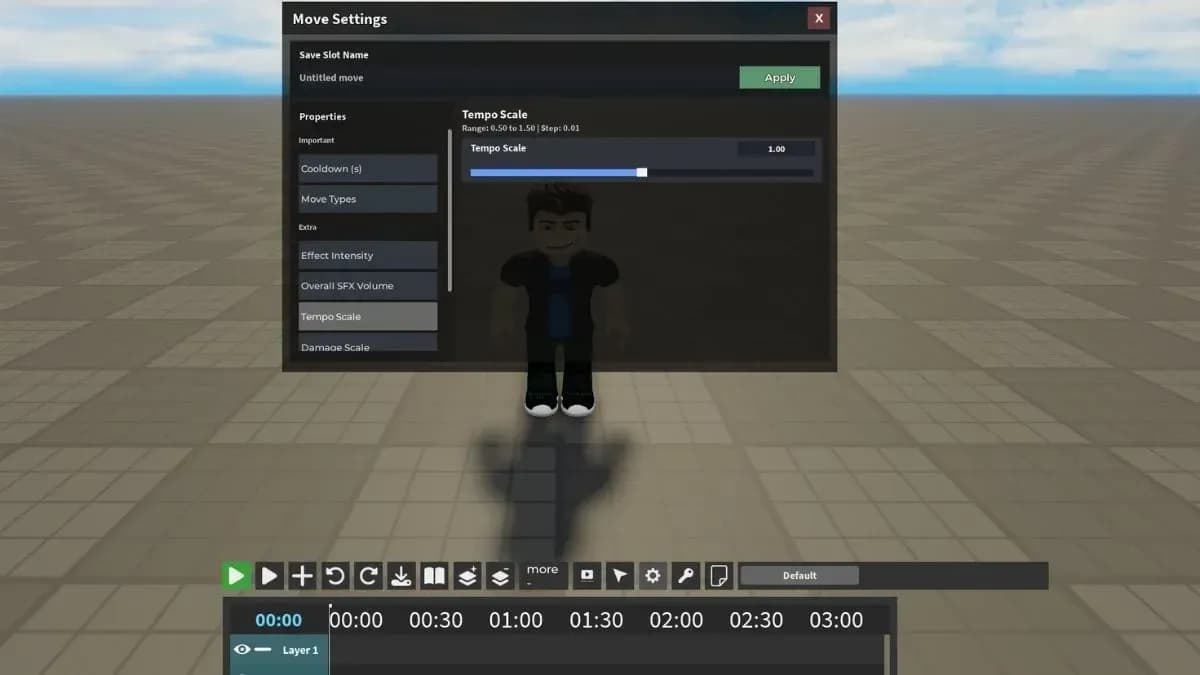
O painel Move Settings é onde sua skill ganha sua identidade básica. Você define um nome e um cooldown aqui, e ambos os campos são obrigatórios para que a skill funcione corretamente. Se pular qualquer um deles, você terá problemas na hora de salvar.
| Configuração | O que faz |
|---|---|
| Skill Name | Define o nome exibido para sua skill personalizada |
| Skill Cooldown | Controla quanto tempo dura o cooldown após a skill ser usada |
Dê à sua skill um nome reconhecível, especialmente se você planeja criar várias builds de golpes. O valor do cooldown é onde você equilibra poder e disponibilidade, então defina-o com critério em vez de deixar no padrão.
Como a Timeline funciona no Skill Builder?
A Timeline é a espinha dorsal de todo o sistema. É uma sequência de nodes, e cada node representa um passo na ordem de execução da skill. Você configura cada node de forma independente, o que significa que pode encadear golpes e animações completamente diferentes em uma única skill fluida.
| Configuração | O que faz |
|---|---|
| Skill | Seleciona qual skill existente é executada durante aquele node |
| Animation | Seleciona a animação que toca durante aquele node |
| Attack Speed | Slider que controla a velocidade de ataque para aquele node específico |
| Animation Speed | Slider que controla a velocidade de reprodução da animação para aquele node |
Monte toda a sua sequência de nodes antes de adicionar efeitos visuais ou salvar. Tentar adicionar efeitos a uma timeline incompleta só gera trabalho extra quando você inevitavelmente precisar reorganizar os nodes.
Editor de sequência de nodes da Timeline
O que são Move Variants e como usá-las?
As Move Variants permitem que uma única skill se comporte de maneiras diferentes dependendo do que está acontecendo quando o jogador a ativa. Cada variante tem sua própria timeline independente, então você pode criar e editar cada uma separadamente sem que uma variante afete a outra.
As variantes são ativadas por quatro tipos de condições:
- Awakening bar: Limites de uso e custo
- User HP: Gatilhos baseados em vida
- User state: Se o jogador está no ar ou no chão
- Movement direction: Trás, frente, esquerda ou direita
As variantes de direção de movimento e estado do usuário são as mais úteis para o gameplay competitivo. Uma skill que se comporta de forma diferente quando você está no ar versus no chão te dá uma flexibilidade absurda no meio da luta, sem precisar trocar de build.
Como adicionar efeitos à sua skill no Skill Builder?
O painel Extra cuida de todas as propriedades de áudio e visuais do golpe. Essas configurações se aplicam a toda a skill, em vez de nodes individuais da timeline, então configure a timeline primeiro e trate este painel como o toque final.
| Configuração | O que faz |
|---|---|
| Effect Intensity | Controla o volume dos efeitos sonoros do golpe |
| Overall FX Volume | Controla o volume geral de áudio da skill |
| Tempo | Controla a velocidade do golpe. Valores menores deixam mais lento, maiores deixam mais rápido |
| Damage Scale | Ajusta o dano causado pela skill |
| Knockback Scale | Ajusta a força do knockback aplicado aos inimigos |
| Color Effects | Define uma cor personalizada para os efeitos visuais da skill |
Damage Scale e Knockback Scale são as duas configurações que realmente afetam o desempenho da skill na luta. Todo o resto é cosmético.
Como usar Presets no Skill Builder?
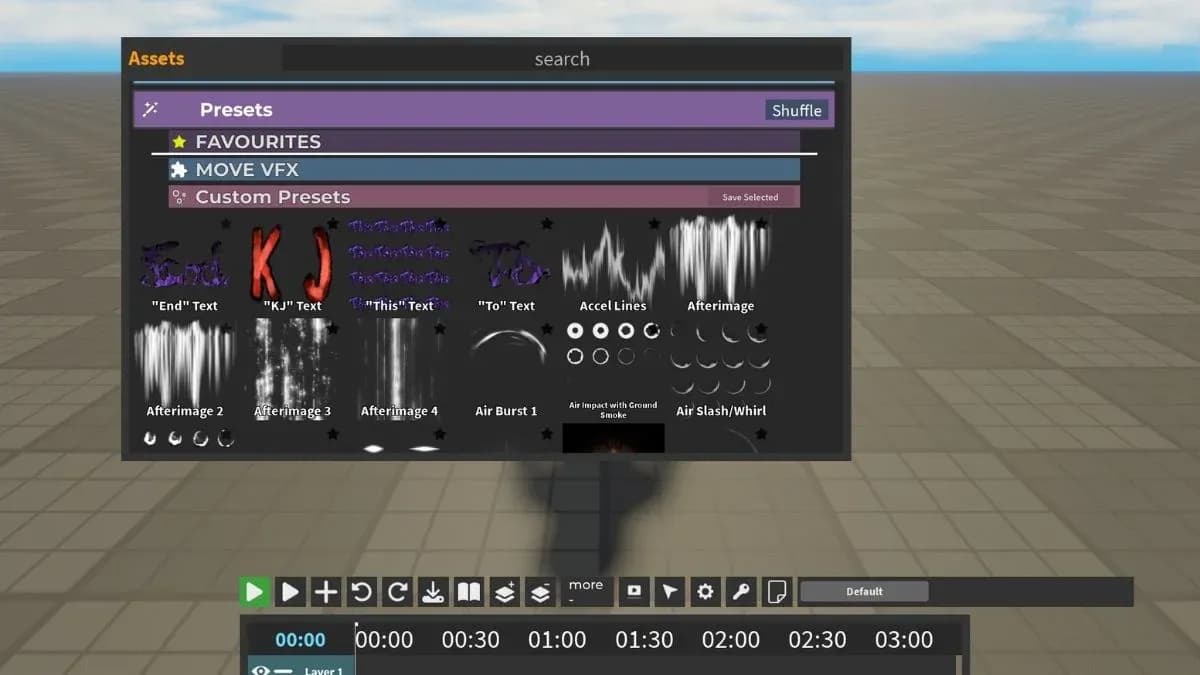
Presets são assets pré-construídos incluídos no jogo que você pode carregar diretamente na sua skill. Para acessá-los, vá em Load e navegue até a seção Presets. Os tipos de preset disponíveis incluem efeitos de golpe e meshes; você pode clicar e arrastar qualquer um deles direto para sua timeline.
Uma vez posicionado, cada preset é editável. Você pode ajustar o centralização, tamanho, cor e outras propriedades para encaixar na sua build específica, em vez de usar como está.
Como adicionar uma Trail ao seu golpe no Skill Builder?
Trails criam um rastro visual que segue uma parte específica do corpo durante a execução do golpe. Selecione a opção Trail no builder, depois defina o ponto de fixação em Position usando Humanoid Part, por exemplo, o braço direito. A trail seguirá aquela parte do corpo sempre que o golpe for executado.
As opções de personalização para trails incluem:
- Duration: Quanto tempo o rastro permanece após o golpe terminar
- Shape/Size: Quão largo ou grande o rastro aparece
- Color: A cor visual da trail
Como adicionar Props ao seu golpe no Skill Builder?
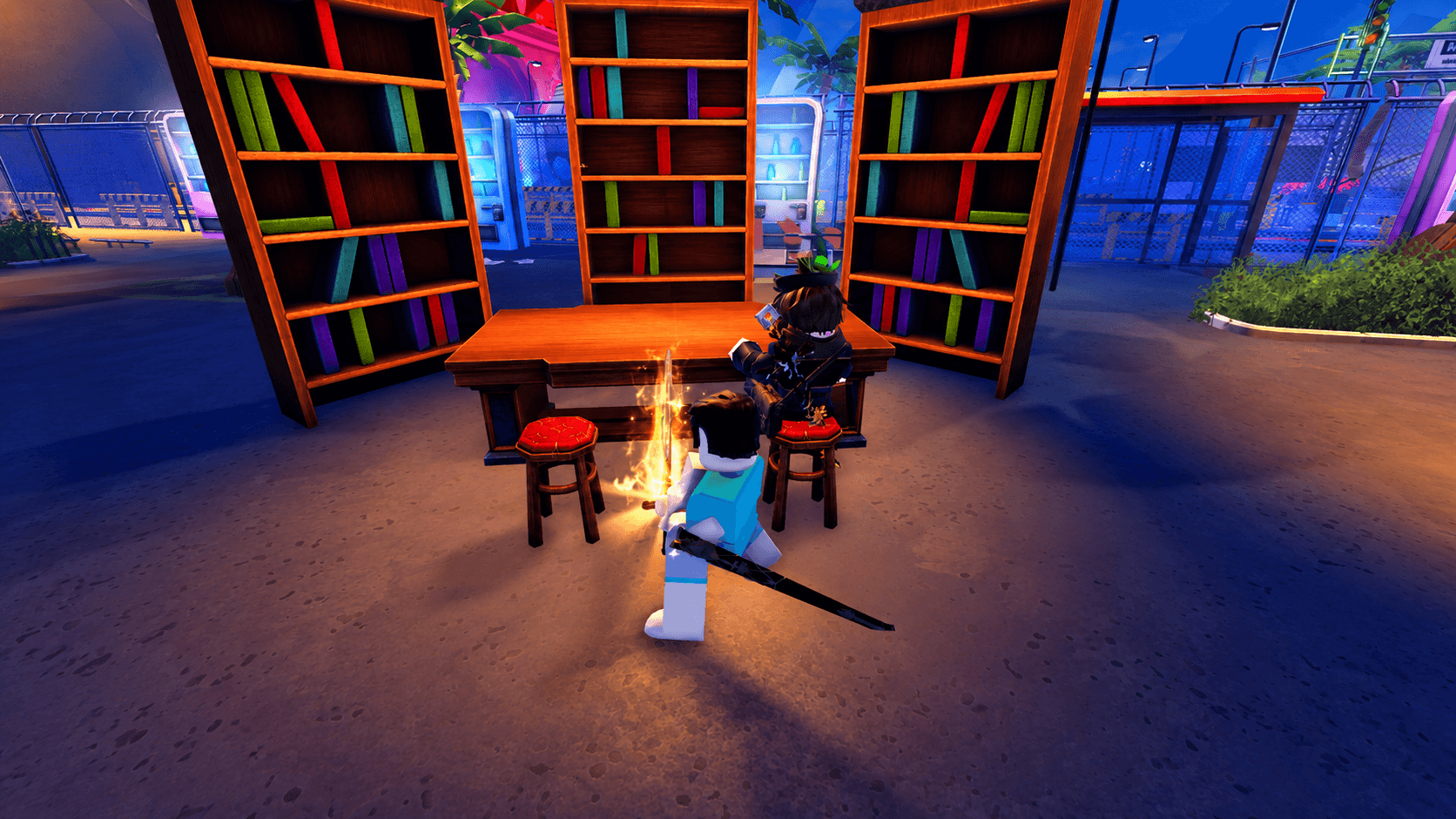
Props são objetos físicos que aparecem durante a animação do seu golpe, como uma katana. Quando você spawna um prop, ele se anexa a uma parte do corpo automaticamente com base no tipo de prop. Para mudar o ponto de fixação, vá nas configurações do prop e selecione outra parte do corpo, depois reposicione manualmente até que o alinhamento fique correto.
Props podem ser anexados a qualquer parte do corpo, incluindo cabeça, braço direito, braço esquerdo ou mãos. Se o posicionamento ficar estranho após anexar, arraste o prop manualmente até que ele fique onde você quer.
Como validar e salvar seu golpe no Skill Builder?
Antes de salvar qualquer coisa, rode o Gauntlet Validator. Clique em Find Issues e o validador escaneará sua build em busca de erros, apontando problemas como uma hitbox que não causa dano ou um node sem hitbox. Você pode corrigir cada problema apontado diretamente pelo validador, sem precisar ficar caçando na timeline manualmente.
Assim que o validador não mostrar mais erros, o processo de salvar é simples:
- Vá em Save
- Digite um nome para sua build de golpes
- Clique em Confirm
Depois de salvar, saia do builder e volte ao menu Create. Sua build salva aparecerá na lista, onde você pode equipá-la e testá-la contra os bonecos de treino.
Salvar e confirmar a build de golpes
Perguntas frequentes sobre o Skill Builder
O Skill Builder funciona no console?
Não. O Skill Builder não funciona corretamente no PlayStation ou Xbox no seu estado atual. PC é a única plataforma onde ele funciona como esperado.
O que acontece se você salvar uma build com erros?
O golpe salva com os erros, o que faz com que ele falhe durante o uso. Uma skill sem hitbox vai rodar a animação, mas não causará dano. Rode o Gauntlet Validator e clique em Find Issues antes de salvar.
Dá para editar uma build salva depois?
Sim. Volte ao builder, carregue sua build salva, faça suas alterações e salve novamente.
O Skill Builder é um dos sistemas mais profundos em The Strongest Battlegrounds, e ele recompensa jogadores que dedicam tempo para entender cada painel antes de sair salvando tudo. Para mais guias de Roblox cobrindo desde tier lists de tower defense até estratégias específicas de classes, a coleção completa está à sua disposição. Se você joga outros jogos de luta ou defesa no Roblox, a tier list de Universal Tower Defense detalha cada unidade do tier S ao D, e o guia da classe Bastion em Survive Zombie Arena cobre a defesa de waves no late-game em detalhes.