
Dá para jogar Roblox no notebook sem mouse usando as teclas W, A, S e D para se mover e o trackpad para controlar a câmera.
A principal adaptação é separar a movimentação do personagem do controle de visão. Você também pode usar as setas direcionais para andar e virar, mas a disposição delas funciona de forma diferente do WASD. Este guia traz os comandos básicos de movimento, como arrastar a câmera com o trackpad e como configurar a locomoção por destino com o Clique para Mover.
Configure os controles do seu notebook
Com o Roblox instalado, abra o jogo, faça login e entre em uma experiência. Você pode usar sua conta habitual caso já jogue em outro dispositivo.
Escolha o esquema de movimentação nas Configurações dentro da experiência. O movimento pelo teclado garante controle direto sobre cada passo. Já o Clique para Mover permite selecionar um destino com o trackpad para o personagem caminhar até lá.
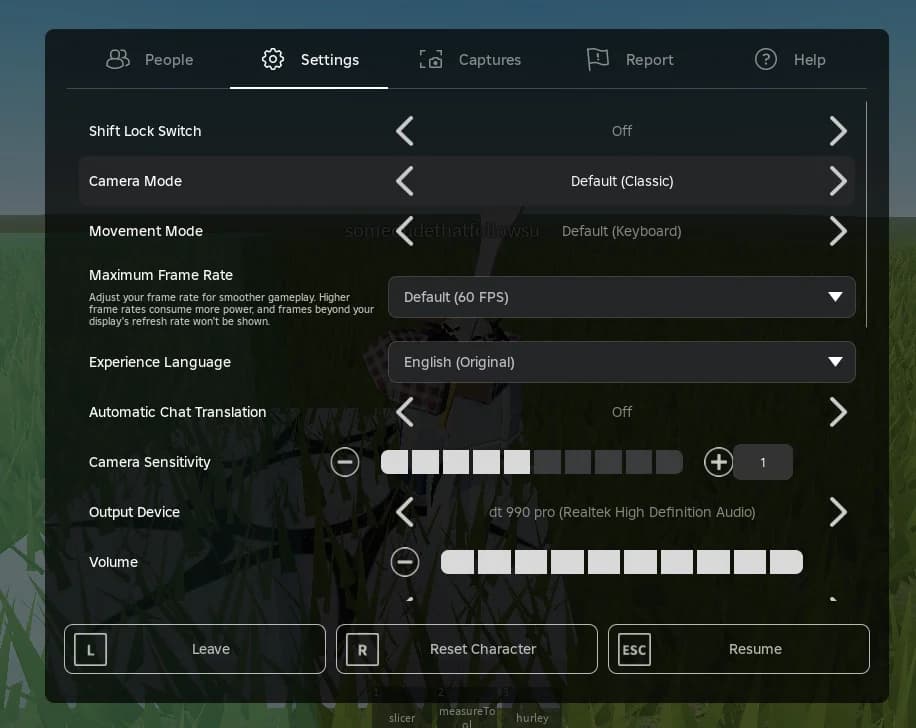
Configurações de movimento no Roblox
Ao jogar com teclado e trackpad, posicione uma mão sobre o WASD e deixe a outra livre para o trackpad. O trackpad serve para apontar e clicar, além de selecionar itens nos menus e realizar ações com o cursor. Jogar sem um mouse externo não significa abrir mão do ponteiro.
Comece em uma área espaçosa para andar e virar com calma. Domine a navegação básica antes de partir para ações especiais de movimento, combate ou condução de veículos de cada experiência.


Como se mover no Roblox pelo notebook
O WASD é o padrão mais direto para caminhar. As setas direcionais são outra alternativa, mas as setas esquerda e direita giram a câmera em vez de mover o personagem para os lados.
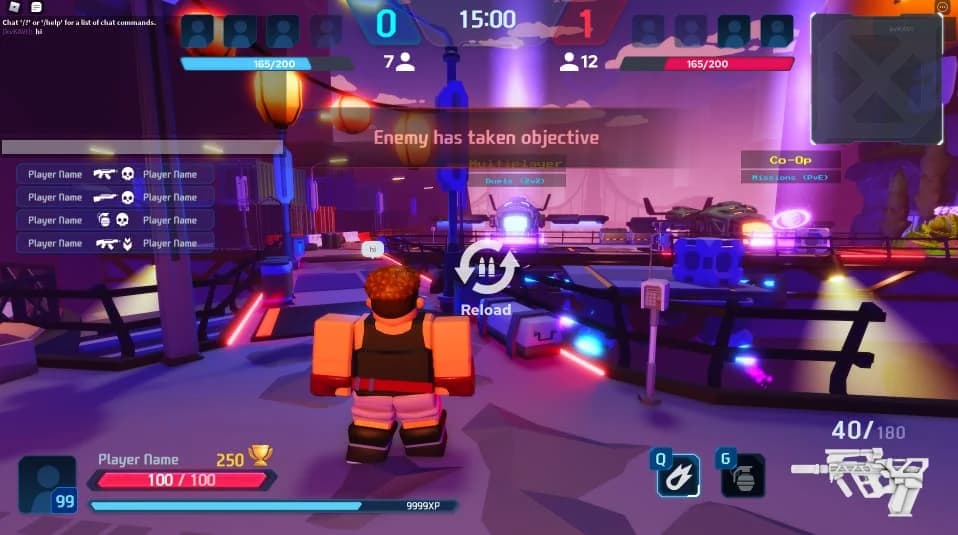
Gameplay de Roblox em terceira pessoa
| Ação | Comando WASD | Comando pelas setas |
|---|---|---|
| Mover para a frente | W | Seta para Cima |
| Mover para trás | S | Seta para Baixo |
| Mover para a esquerda | A | Seta para a Esquerda gira a câmera para a esquerda |
| Mover para a direita | D | Seta para a Direita gira a câmera para a direita |
As setas para frente e para trás movem o personagem em relação à câmera. Se você virar o ângulo de visão em direção a outro caminho, avançar seguirá essa nova direção da câmera.
Pratique andar e virar usando o teclado
Use este passo a passo para percorrer um trajeto simples sem mexer no trackpad:
- Segure a Seta para Cima para andar em linha reta em uma área desimpedida.
- Solte a tecla antes da curva e segure a Seta para a Esquerda ou a Seta para a Direita até o próximo trecho do percurso ficar à sua frente.
- Solte a seta de giro e segure a Seta para Cima novamente para continuar.
Parar antes de cada curva ajuda a separar os comandos durante o aprendizado. Assim que se acostumar com o ritmo, combine avanço e giro quando o caminho permitir.
Movimentos avançados ainda dependem dos atalhos específicos da experiência. Por exemplo, o guia de controles de Parkour Champions explica como realizar corridas na parede, mergulhos e rolamentos além do andar básico do Roblox.
Como controlar a câmera com o trackpad
No Roblox, o comando padrão para girar a câmera livremente é segurar o botão direito e mover o cursor. O trackpad do notebook precisa manter esse botão pressionado continuamente, não apenas registrar um clique secundário rápido.
Faça o clique e arraste com o botão direito
Siga esta sequência quando precisar ajustar a visão livremente:
- Pressione e mantenha pressionado o comando de clique direito no trackpad.
- Continue segurando enquanto desliza outro dedo pela superfície de toque.
- Solte o clique direito quando a visão estiver posicionada como você quer.
Se o seu trackpad tiver botões físicos separados, segure o botão direito enquanto desliza o dedo pela superfície sensível ao toque. O detalhe fundamental é manter o clique pressionado durante todo o movimento. Dar um toque simples com o botão direito e mover o cursor em seguida não equivale a arrastar com o clique pressionado.
Faça ajustes sutis de câmera enquanto estiver aprendendo. Alinhe o percurso antes de entrar em passagens estreitas para evitar ter de corrigir a posição do personagem e o campo de visão ao mesmo tempo.
Caso segurar e arrastar no trackpad pareça desconfortável, prefira virar a câmera pelo teclado como mostrado acima. O trackpad continua sendo o método ideal para olhar em ângulos verticais além das simples viradas para a esquerda e direita.
Como usar o Clique para Mover sem mouse
O Clique para Mover substitui a condução contínua pelas teclas pela escolha de destinos. É uma alternativa prática para quem prefere marcar o chão com o trackpad em vez de segurar teclas de movimento durante todo o trajeto.
Ative o movimento por destino
Configure o esquema de controle dentro da experiência:
- Abra as Configurações na experiência.
- Mude o esquema de controle de movimento para Clique para Mover.
- Volte ao gameplay e use o trackpad para clicar em um ponto acessível do chão.
Essa opção precisa ser ativada manualmente. Clicar no chão enquanto outro esquema de movimento estiver ativo não ativa a navegação por clique de forma automática.
O Roblox exibe um marcador azul brilhante no local onde você clicou. Se o personagem não conseguir encontrar um caminho até o ponto marcado, ele dará de ombros e balançará a cabeça.
Dê preferência a espaços abertos enquanto se acostuma com esse modo. Um destino situado do outro lado de um obstáculo exige que exista uma rota válida até lá para o personagem conseguir chegar.
Quais controles mudam conforme a experiência no Roblox?
Barcos costumam responder ao WASD, enquanto outros veículos e ferramentas de voo trazem comandos e interfaces próprios.
Movimentação especial e combate
Os comandos normais de caminhada são só o ponto de partida, não a lista completa de ações de cada jogo. Consulte os controles e atalhos de Bizarre Lineage para dominar as ações dessa experiência junto a esta configuração para notebook.
Ao treinar novos comandos, pratique uma ação de cada vez mantendo a câmera parada. Isso ajuda a separar o timing do comando de eventuais dificuldades para segurar e arrastar no trackpad.
Carros, barcos e ferramentas de voo
Muitos carros recentes utilizam WASD assim que você entra no banco do motorista.
Para títulos focados em direção, o guia para iniciantes de BloxNG traz seus controles e sistemas de veículos. Use esses comandos específicos da experiência quando as funções do carro forem além dos botões habituais de movimento.
Gameplay com veículos em BloxNG
Algumas experiências equipam uma ferramenta de pilotagem ou direção ao assumir o controle do veículo. Acompanhe os comandos exibidos nessa ferramenta para usar recursos extras; a interface também pode indicar velocidade e vida restante do veículo.