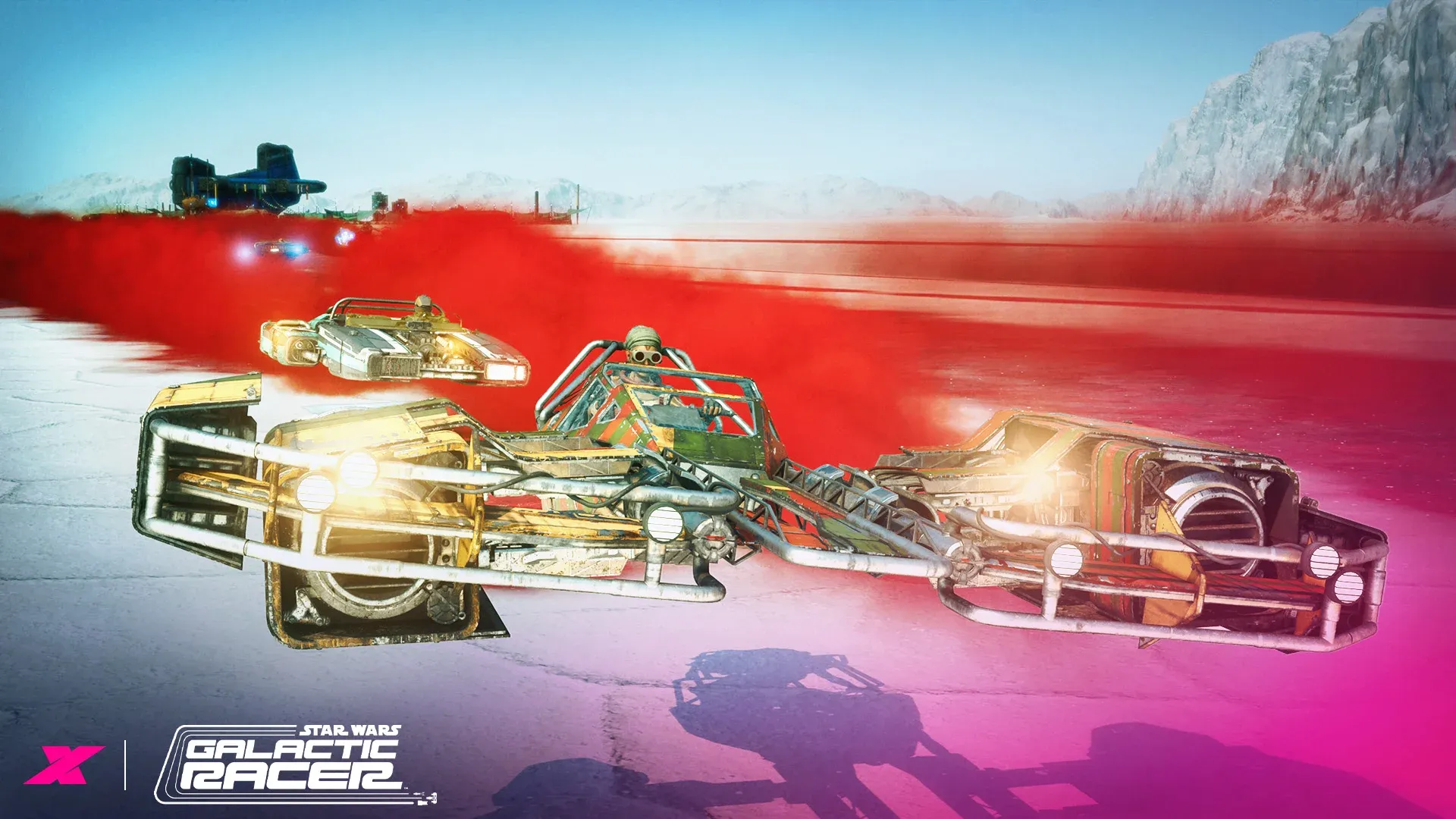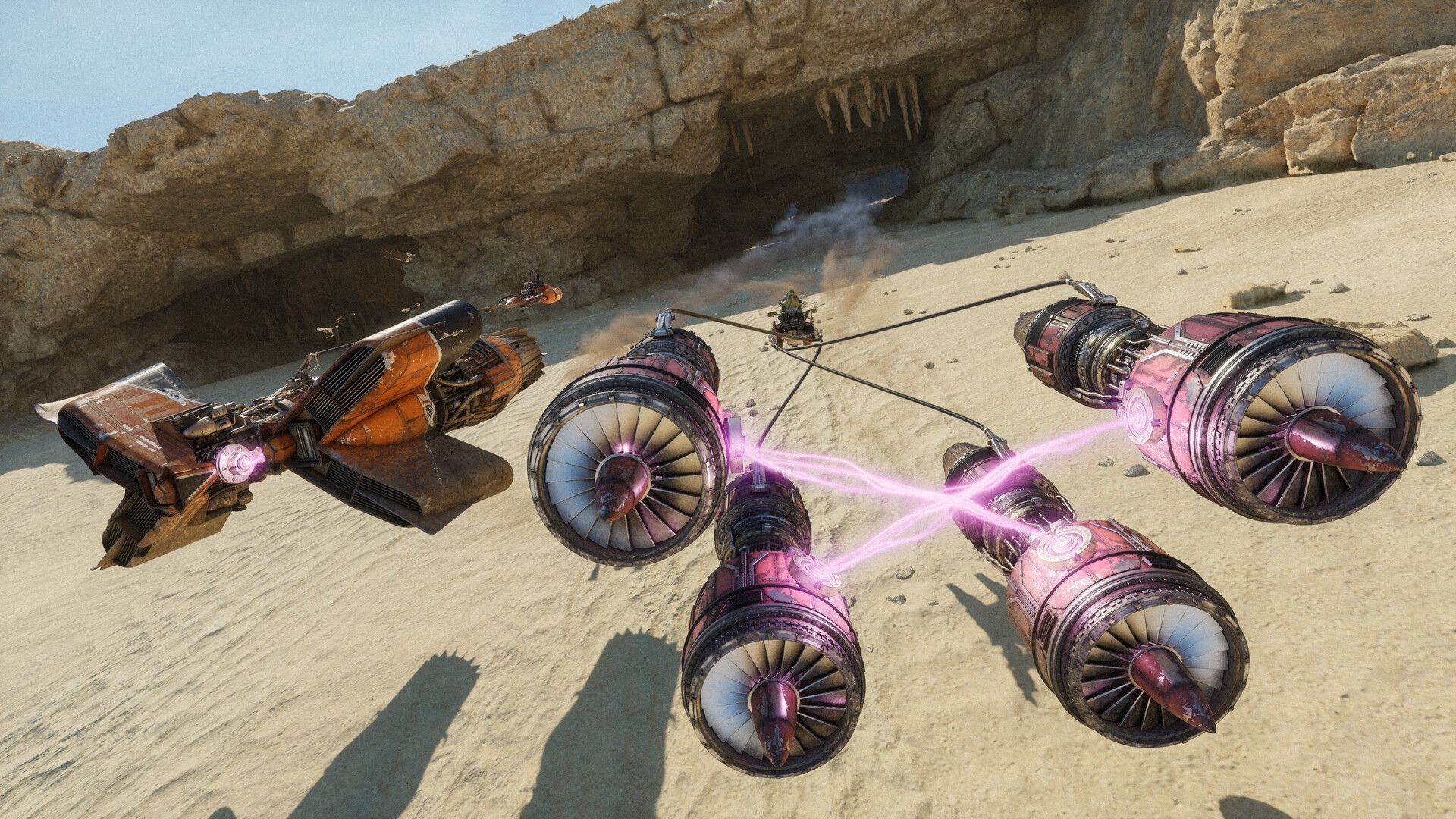

STAR WARS: Galactic Racer foi lançado em 6 de outubro de 2026, e a ação das corridas de podracer é tão frenética que qualquer travadinha pode te custar a vitória. A boa notícia é que o jogo não é tão pesado para hardwares decentes. A má notícia é que os desenvolvedores não soltaram uma lista de specs recomendadas, e a experiência no Steam Deck dá um trabalhinho para ficar no ponto. Aqui está exatamente o que você precisa ajustar e o porquê.
Quais são as melhores configurações de PC para Star Wars: Galactic Racer?
A resposta curta é: priorize 60 FPS estáveis em vez de fidelidade visual. A corrida é rápida demais, então a fluidez da gameplay importa muito mais do que a qualidade das sombras ou detalhes da vegetação. Testes em hardware próximo ao spec mínimo confirmam que 60 FPS é o sweet spot ideal. Tentar forçar 90 FPS não traz diferença perceptível na gameplay, então não tem motivo para fritar sua GPU à toa.
Antes de mexer em qualquer coisa dentro do jogo, atualize os drivers da sua GPU e feche os apps em segundo plano. Reduzir o uso da CPU antes de abrir o game faz uma diferença real em sistemas mid-range.

Configurações de exibição
| Configuração | Valor Recomendado |
|---|---|
| Modo de Exibição | Preferência pessoal (Windowed Fullscreen funciona bem) |
| Proporção de Tela | 16:9 |
| Resolução | Use a resolução nativa do seu monitor |
| Taxa de Quadros Alvo | 60 FPS |
| VSync | Desligado (ative apenas se notar tearing) |
| Motion Blur | Desligado |
| Camera Shake | Desligado |
| Visibilidade da HUD | Ligado |
Desligar o Motion Blur e o Camera Shake é obrigatório em altas velocidades. Ambas as configurações adicionam um ruído visual que dificulta a leitura da pista, e nenhuma delas ajuda na entrega de frames.
Configurações de qualidade gráfica
O Preset deve ser definido como Custom para que suas alterações não sejam sobrescritas. As configurações abaixo foram tunadas para sistemas perto do spec mínimo. Se o seu PC for bem superior ao mínimo, colocar tudo no High ou Epic é totalmente viável.
| Configuração | Valor Recomendado |
|---|---|
| Qualidade de Anti-Aliasing | Medium |
| Qualidade de Vegetação | Low |
| Qualidade de Iluminação Global | Low |
| Qualidade de Cenário | Low |
| Qualidade de Pós-Processamento | Medium |
| Qualidade de Reflexos | Low |
| Qualidade de Shader | Medium |
| Qualidade de Sombras | Low |
| Qualidade de Efeitos Visuais | Medium |
| Qualidade de Textura | Low |
| Qualidade de Distância de Visão | Medium |
| Efeitos de Tela Cheia | Desligado |
| Upscaler | Ligado |
| Escalonamento | Performance |
| Geração de Frames | Desligado |
A lógica aqui é simples. Vegetação, Sombras e Reflexos são configurações pesadas com pouco ganho visual durante a corrida, porque você está rápido demais para notar. Anti-Aliasing, Pós-Processamento e Efeitos Visuais no Medium mantêm a imagem limpa sem destruir sua performance. Deixar a Geração de Frames desligada evita a latência extra, o que é crucial em um jogo de corrida que exige reflexos rápidos.
Para PCs potentes, coloque tudo no High ou Epic e rode sem limite de frames ou na taxa máxima do seu monitor. O jogo roda liso em hardware de ponta.
Quais são as melhores configurações de Steam Deck para Star Wars: Galactic Racer?
O Steam Deck roda Star Wars: Galactic Racer, mas dizer que a experiência é fluida logo de cara seria exagero. O hardware já está ficando datado, e este é um título AAA visualmente polido com ação rápida que se beneficia muito de taxas de quadros altas.
O erro que a maioria dos jogadores comete é tentar mirar em 60 FPS no Deck. Ele não segura isso de forma consistente. O melhor caminho é travar em 30 FPS usando o overlay do sistema do Steam Deck, em vez das configurações do jogo. Testes confirmam que isso entrega um resultado mais estável do que o limitador interno do game.
Configurações de exibição no Steam Deck
| Configuração | Valor Recomendado |
|---|---|
| Modo de Exibição | Windowed Fullscreen |
| Resolução | 1280 x 800 |
| Taxa de Quadros Alvo | 60 FPS (trave em 30 via overlay do Steam) |
| Qualidade de Resolução | 50% |
| VSync | Desligado |
Configurações de qualidade gráfica no Steam Deck
| Configuração | Valor Recomendado |
|---|---|
| Qualidade de Anti-Aliasing | Low |
| Qualidade de Vegetação | Low |
| Qualidade de Iluminação Global | Low |
| Qualidade de Cenário | Low |
| Qualidade de Pós-Processamento | Low |
| Qualidade de Reflexos | Low |
| Qualidade de Shader | Low |
| Qualidade de Sombras | Low |
| Qualidade de Efeitos Visuais | Low |
| Qualidade de Textura | Low (ou High se quiser testar) |
| Qualidade de Distância de Visão | Low |
| Efeitos de Tela Cheia | Ligado |
| Modo de Anti-Aliasing | TAAU |
| Escalonamento de Resolução | AMD FSR |
| Modo de Qualidade de Escalonamento | Performance |
Uma alternativa que vale saber: o modo single-player do jogo está disponível via streaming pelo Amazon Luna. Se sua internet for rápida e estável, o streaming pula as limitações de hardware do Deck. O porém é que a latência do streaming e o tempo de reação necessário nas corridas não se bicam muito, então teste antes de se comprometer com uma sessão longa.
Deve-se usar o Upscaler no PC?
Sim, sempre. Com o Upscaler ligado e o Escalonamento em Performance, o jogo renderiza em uma resolução interna menor e reconstrói a imagem. Em hardware mid-range, isso recupera uma quantidade significativa de frames com perda mínima de qualidade visual durante a corrida. O NVIDIA DLSS está disponível em GPUs compatíveis e geralmente entrega resultados mais limpos que o AMD FSR, mas o FSR é o quebra-galho para todo mundo e funciona bem no preset Performance.
A Geração de Frames é outra história. Ela adiciona latência a cada comando, e em um jogo de corrida onde você reage a perigos na pista em alta velocidade, esse atraso extra é perceptível. Deixe desligado.
Erros comuns para evitar
- Deixar o Motion Blur ligado. Fica bonito em print, mas torna a corrida real mais difícil de ler.
- Mirar em 90 FPS em hardware mid-range. Não tem benefício real na gameplay comparado aos 60 FPS em um jogo de corrida.
- Usar o limitador de frames do jogo no Steam Deck em vez do limitador do sistema. O do sistema é muito mais estável.
- Colocar tudo no Epic em um PC mid-range sem testar antes. Comece com as configurações recomendadas acima e suba as opções uma por uma.
Para mais sobre tudo o que Star Wars: Galactic Racer tem a oferecer, confira a coleção completa de guias de estratégia de STAR WARS: Galactic Racer para dicas sobre corredores, Tours, Favors e muito mais.
Perguntas frequentes
Star Wars: Galactic Racer tem specs recomendadas para PC? Não. No lançamento, os desenvolvedores publicaram apenas os requisitos mínimos na página da Steam. As configurações deste guia foram calibradas para sistemas próximos a essa base mínima.
Qual FPS devo mirar no PC? 60 FPS é o alvo prático para sistemas mid-range. Não há diferença real entre 60 e 90 FPS neste jogo, então não force seu hardware mais do que o necessário.
Dá para jogar Star Wars: Galactic Racer no Steam Deck? Sim, mas espere de 30-40 FPS na melhor das hipóteses. Trave em 30 FPS pelo overlay do sistema Steam, coloque tudo no Low, ative o FSR em Performance e ajuste a qualidade de resolução para 50%. A experiência é jogável, mas não é a ideal.
O Upscaler ajuda em PCs mais fracos? Sim. Ative-o e coloque o Escalonamento em Performance. DLSS é a melhor opção em GPUs NVIDIA compatíveis, mas o FSR funciona bem como alternativa.
Se você quer entender como os sistemas de progressão do jogo funcionam antes de otimizar suas configurações, o guia de Tours de Star Wars: Galactic Racer detalha os League Entry Tokens, upgrades permanentes e o que você carrega entre as runs.