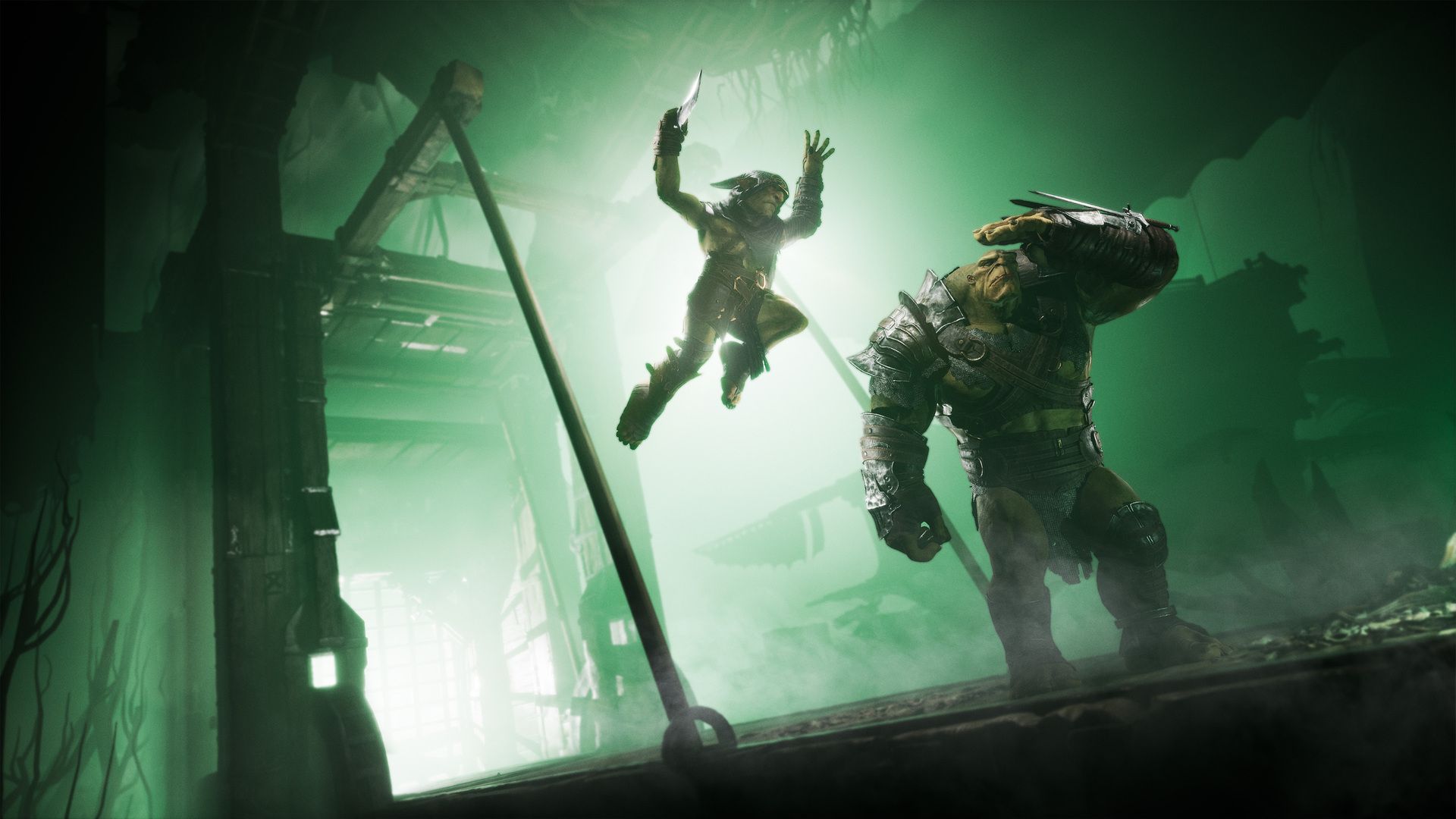
Se você tem ficado apertando os olhos para o monitor se perguntando por que Styx: Blades of Greed parece que alguém passou vaselina na tela, você não está imaginando coisas. A Cyanide Studios juntou motion blur, depth of field e chromatic aberration sob um único slider de Post Processing, o que significa que a única opção no jogo para acabar com o borrão também remove todos os outros efeitos visuais e deixa o jogo com cara de um port de última geração todo borrado. O verdadeiro conserto está dentro de um arquivo de configuração, e este guia te mostra cada passo.
Por que as Configurações do Jogo Não Resolvem
Diminuir o Post Processing para Low dentro do menu de gráficos tecnicamente remove o borrão, mas destrói toda a fidelidade visual do jogo junto com ele. A Cyanide Studios ligou muitos sistemas de renderização a esse único slider, então você perde a qualidade da iluminação ambiente, a suavidade das sombras e um monte de outros efeitos que realmente fazem os ambientes parecerem bons.
A única forma de remover cirurgicamente os efeitos problemáticos sem detonar todo o resto é pular o menu completamente e escrever comandos de override customizados diretamente no arquivo de configuração do Unreal Engine 5.
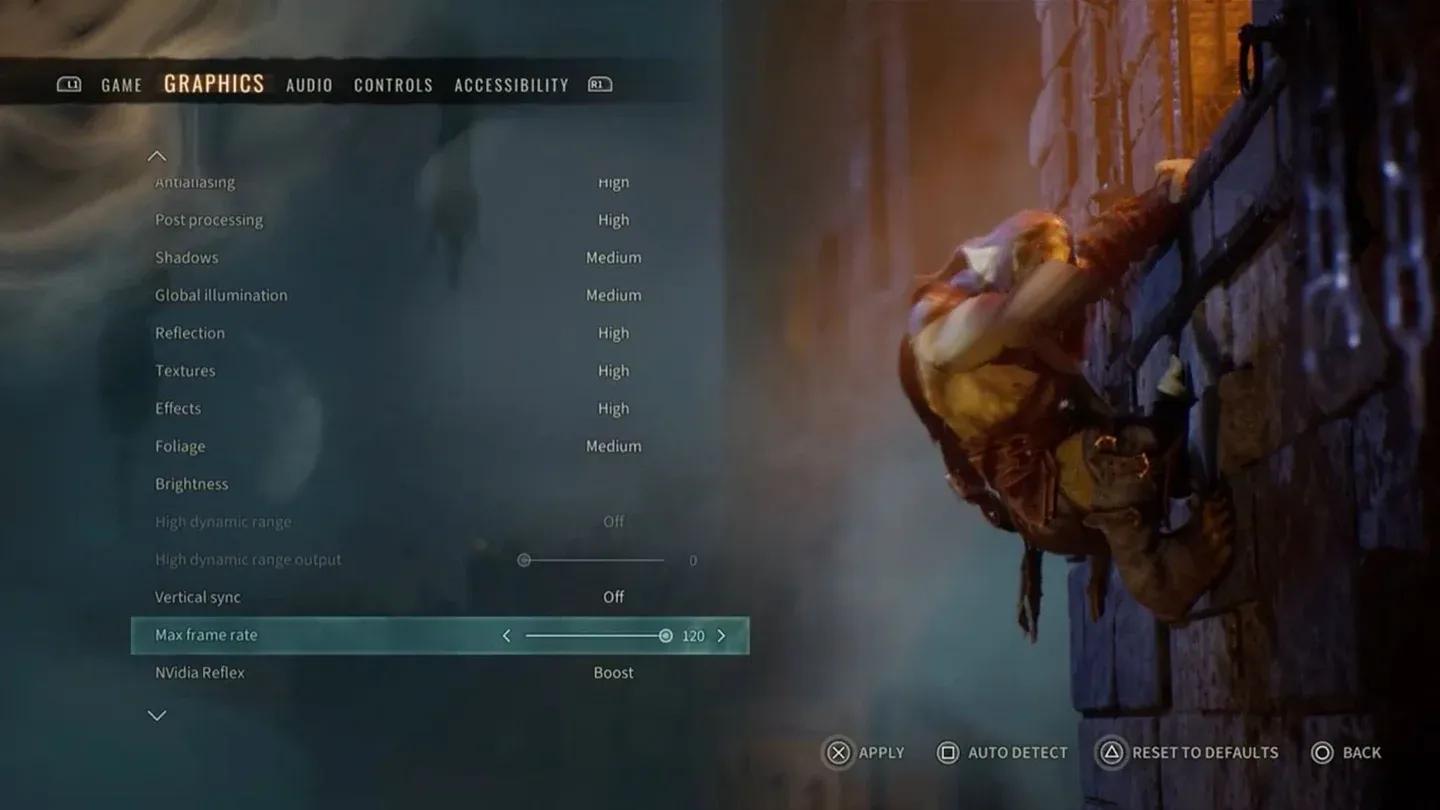
Menu de configurações de Post Processing


Como Encontrar o Arquivo Engine.ini
Você não precisa de nenhuma ferramenta de terceiros para isso. O Windows cuida de tudo nativamente.
- Inicie Styx: Blades of Greed, configure suas opções gráficas do jeito que você gosta, salve e feche o jogo.
- Abra o Explorador de Arquivos e clique na barra de endereço no topo.
- Cole este caminho diretamente: %LOCALAPPDATA%\Styx3\Saved\Config\WindowsClient
- Pressione Enter para navegar até lá.
- Localize o arquivo chamado Engine.ini e abra-o com o Bloco de Notas.
Role até o final do arquivo. Pressione Enter duas vezes para deixar uma linha em branco limpa após o conteúdo existente, e então você estará pronto para colar seus comandos customizados.
Quais Comandos Você Deve Adicionar?
Você não precisa colar todas as linhas abaixo. Escolha apenas os efeitos que te incomodam e adicione esses comandos específicos. Cada bloco deve ficar abaixo da tag de cabeçalho [SystemSettings], que você digita uma vez no topo da sua seção colada.
Tabela Completa de Referência de Comandos
| Efeito Visual | Comandos para Colar | O Que Faz |
|---|---|---|
| Nitidez da Imagem | r.Tonemapper.Sharpen=1.0 / r.ScreenPercentage=100 | Deixa a imagem geral mais nítida. Use 0.7-1.0 em 1440p, aumente para 1.2 em 1080p. |
| Motion Blur | r.MotionBlurQuality=0 / r.MotionBlur.Max=0 / r.DefaultFeature.MotionBlur=0 | Acaba completamente com o efeito de borrão durante o movimento da câmera. |
| Chromatic Aberration | r.SceneColorFringeQuality=0 / r.SceneColorFringe.Max=0 | Remove a separação de cores nas bordas da tela, que aumenta muito durante os esquivas. |
| Grão de Filme | r.FilmGrain=0 | Remove o filtro de grão artificial sobre a câmera. |
| Vignette | r.SceneColorFringeQuality=0 | Desabilita o escurecimento artificial nos cantos da tela. |
Bloco de configurações customizadas do Engine.ini
Exemplo: Desabilitando Tudo de Uma Vez
Se você quiser remover todos os efeitos indesejados de uma vez, seu bloco colado no final do Engine.ini deve ficar assim:
- [SystemSettings]
- r.MotionBlurQuality=0
- r.MotionBlur.Max=0
- r.DefaultFeature.MotionBlur=0
- r.SceneColorFringeQuality=0
- r.SceneColorFringe.Max=0
- r.FilmGrain=0
- r.Tonemapper.Sharpen=1.0
- r.ScreenPercentage=100
Salve o arquivo depois de colar. Não feche o Bloco de Notas ainda.
Como Travar o Arquivo Para Que o Jogo Não Possa Resetá-lo
Jogos de Unreal Engine 5 são notórios por sobrescrever edições manuais de configuração no lançamento. Se você pular este passo, suas mudanças provavelmente desaparecerão na próxima vez que você iniciar o jogo.
- Depois de salvar o Engine.ini, feche o Bloco de Notas.
- Clique com o botão direito no Engine.ini no Explorador de Arquivos.
- Selecione Propriedades.
- Marque a caixa chamada Somente leitura.
- Clique em Aplicar e depois em OK.
É isso. O jogo não pode mais mexer no arquivo, e suas configurações persistem em todas as sessões.
Definindo Engine.ini como Somente leitura
O Que Esperar Após o Conserto
Assim que você reiniciar Styx: Blades of Greed com a nova configuração ativa, a diferença é imediatamente óbvia. As texturas ficam nítidas, esquivar não borra mais as cores na tela, e encontrar colecionáveis escondidos em cantos escuros fica significativamente mais fácil. Os ambientes dos goblins realmente parecem ter sido projetados com intenção, em vez de obscurecidos por uma névoa de pós-processamento forçado.
Se você notar algum artefato visual estranho ou quedas de performance inesperadas após aplicar os comandos de nitidez, simplesmente remova as linhas r.Tonemapper.Sharpen e r.ScreenPercentage. Os comandos de remoção de borrão por si só têm custo de performance praticamente zero.
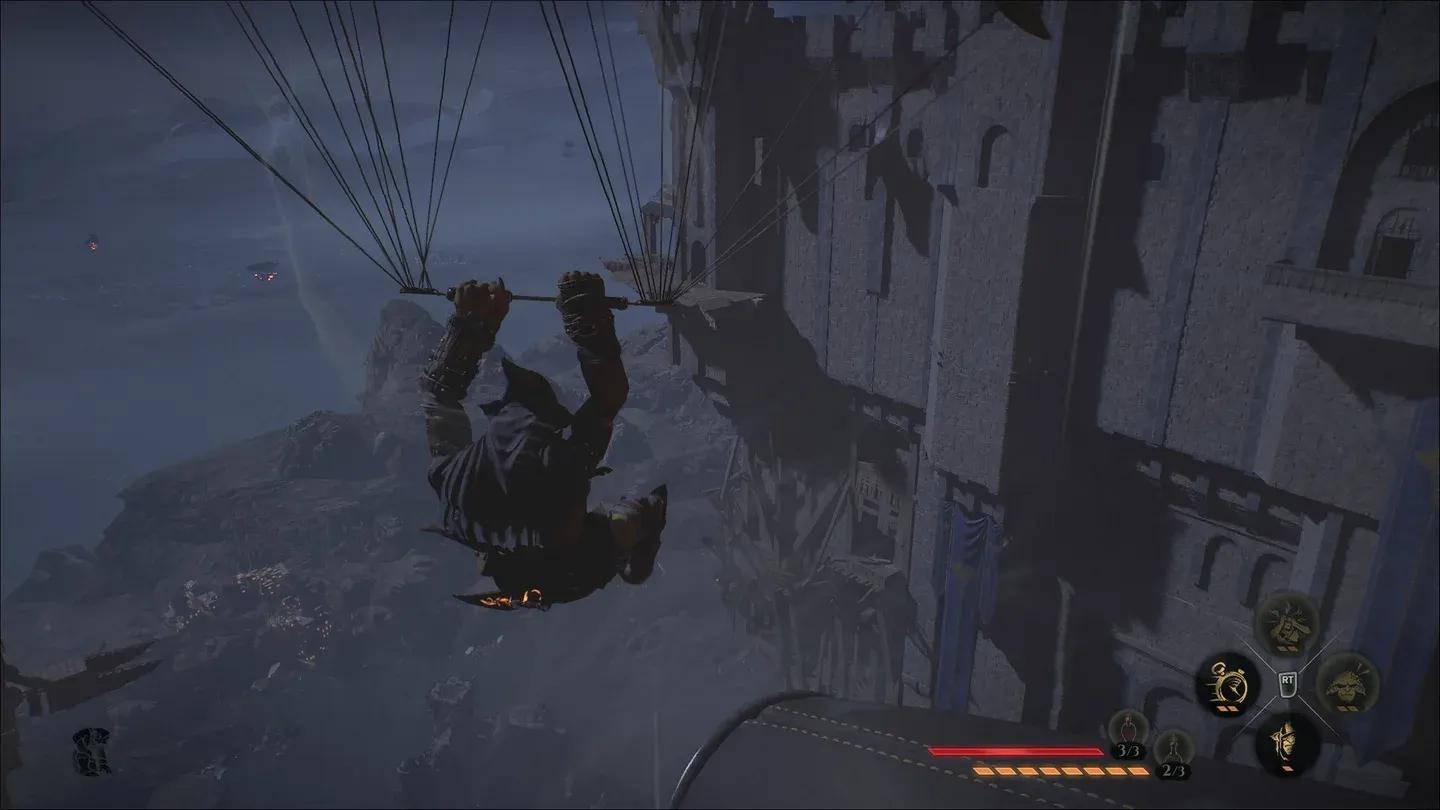
Clareza visual antes e depois do conserto
Perguntas Frequentes
Isso Vai Me Banir ou Marcar?
Não. Styx: Blades of Greed é um jogo de stealth single-player sem sistema anti-cheat monitorando arquivos de configuração. Estes são overrides de renderização padrão do Unreal Engine usados amplamente na comunidade de jogos de PC.
E Se o Caminho da Configuração Não Existir?
Se a pasta WindowsClient estiver faltando, inicie o jogo pelo menos uma vez para que ele gere seus diretórios de salvamento e configuração. A pasta deve aparecer após sua primeira sessão.
Isso Funciona Com Atualizações Futuras?
Potencialmente. Se a Cyanide Studios corrigir o sistema de pós-processamento em uma atualização futura, alguns comandos podem parar de funcionar ou se tornar redundantes. Sempre verifique após patches importantes e reconfirme se seu Engine.ini ainda está definido como Somente leitura.