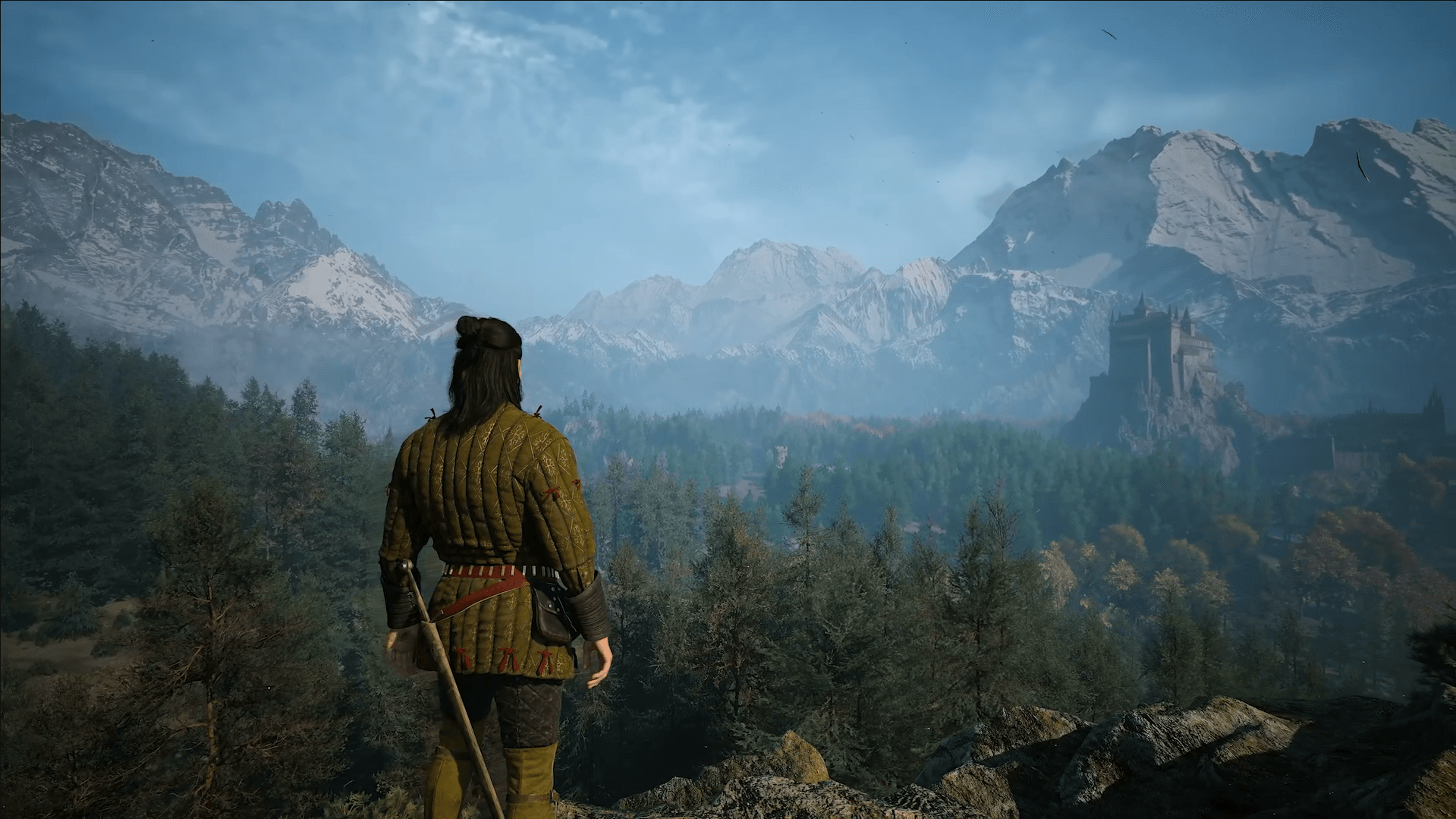

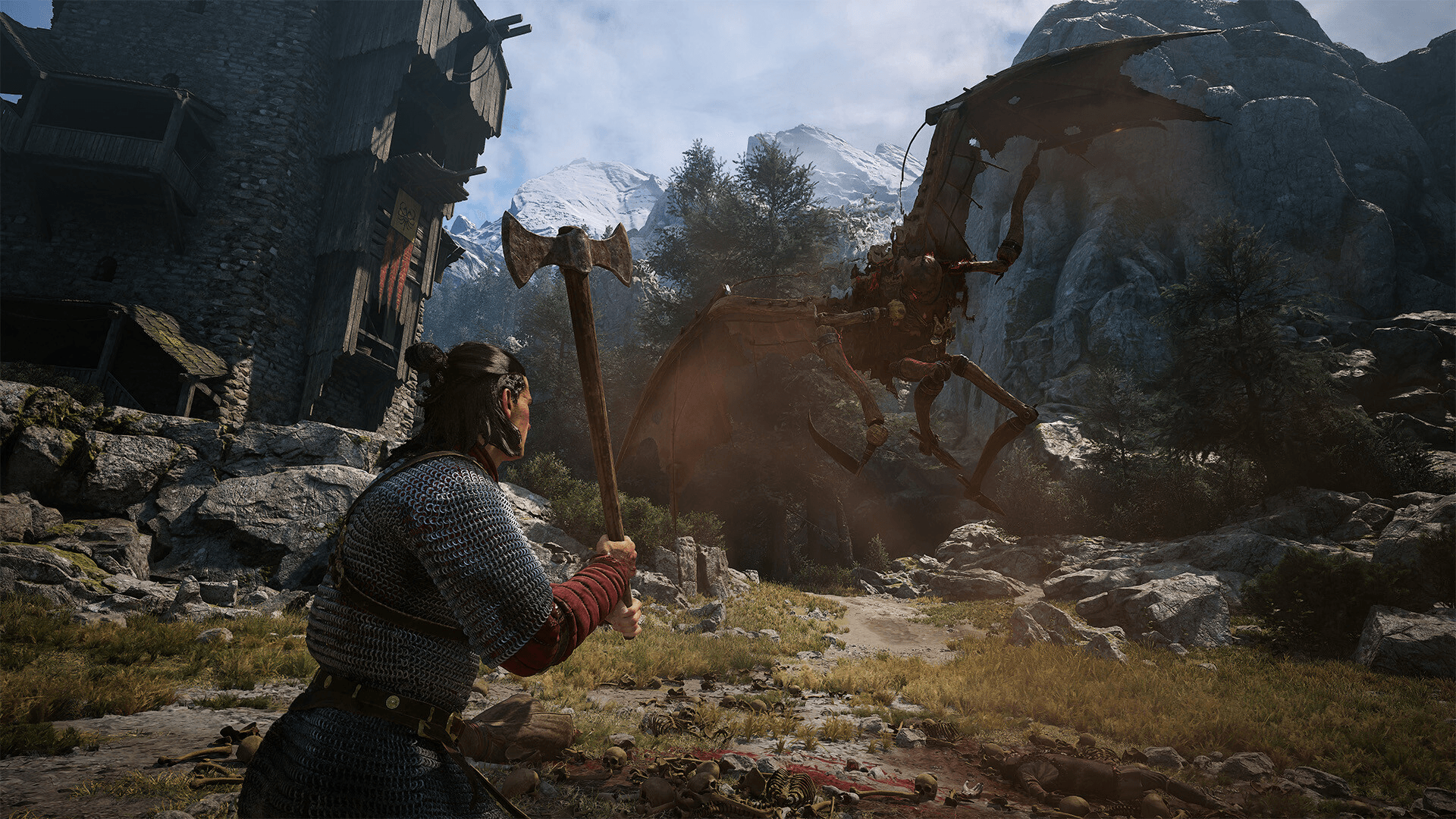
The Blood of Dawnwalker pode exigir bastante do seu hardware, especialmente nas densas florestas de Vale Sangora e durante aquele combate frenético com muitos efeitos de partículas. A boa notícia é que você não precisa zerar todas as configurações para o Low. Algumas opções específicas são as que mais pesam no desempenho, e focar nelas primeiro vai te ajudar a recuperar muitos frames enquanto mantém o visual do jogo respeitável.
As configurações que realmente importam para o FPS
Nem toda opção gráfica impacta o desempenho da mesma forma. Testes em 1440p com uma RTX 5080 mostraram que trocar o preset de Ultra para Low praticamente dobra o desempenho, saindo da casa dos 40 FPS para cerca de 80 FPS. Dentro dessa diferença, Reflections Quality foi o que trouxe o maior ganho isolado, saltando de cerca de 68 FPS para 83 FPS ao ser colocado no Low. Shadow Quality ajudou a subir de 69 para 75 FPS, e Light Quality garantiu mais uns quatro frames extras.
Em hardwares mais comuns, uma RTX 4060 em 1440p subiu de uma média de 50 FPS no High para 62 FPS com uma config personalizada, deixando Shadow Quality no Low e mantendo Light, Foliage e Detail Quality no Medium. Esses números variam conforme a cena e o hardware, mas a ordem de prioridade funciona para qualquer build.

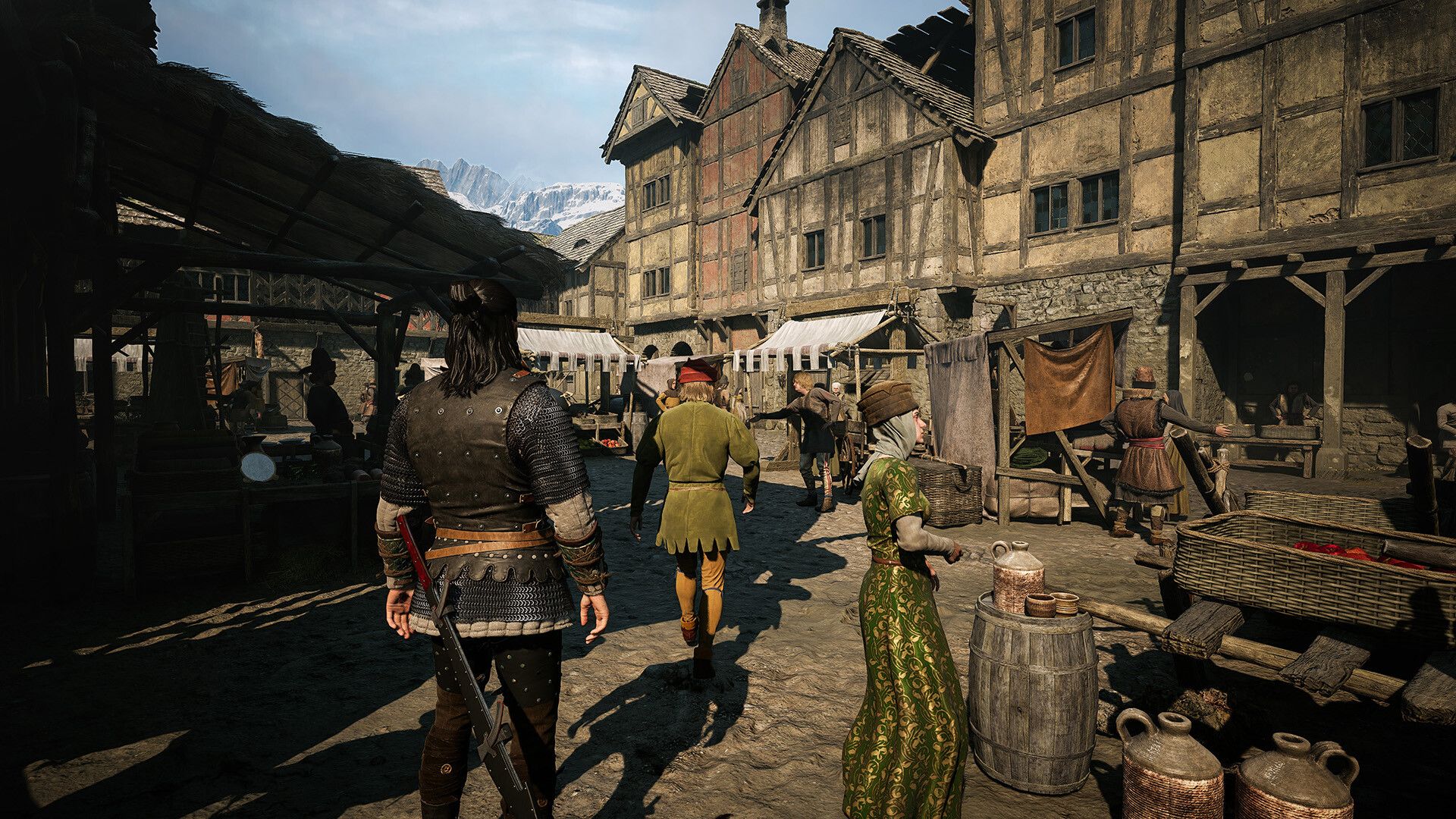
Configurações de PC recomendadas
A tabela abaixo é um ponto de partida prático para conseguir mais FPS sem deixar Vale Sangora com cara de jogo de PS2. Os nomes das configurações correspondem às opções na versão de PC.
| Configuração | Valor Recomendado |
|---|---|
| Display Mode | Fullscreen ou Borderless Windowed |
| Resolution | Resolução nativa do monitor |
| Frame Rate Limit | Off, ou travado em um alvo estável |
| VSync | Off com G-Sync ou FreeSync |
| Quality Preset | Custom |
| Reflections Quality | Medium; Low para mais FPS |
| Effects Quality | High em PCs mais fortes; Low nos mais fracos |
| Shadow Quality | Low |
| Light Quality | Medium; Low para mais FPS |
| Detail Quality | Medium; Low para mais FPS |
| Foliage Quality | Medium; Low se as florestas causarem quedas |
| Volumetric Quality | Medium |
| Shading Quality | Medium |
| Texture Quality | O mais alto que a VRAM permitir |
| Post-Processing Quality | Medium |
| Upscaling Technology | DLSS, FSR, ou XeSS |
| Upscaling Quality | Quality ou Balanced |
| Frame Generation | Opcional após testar o FPS base |
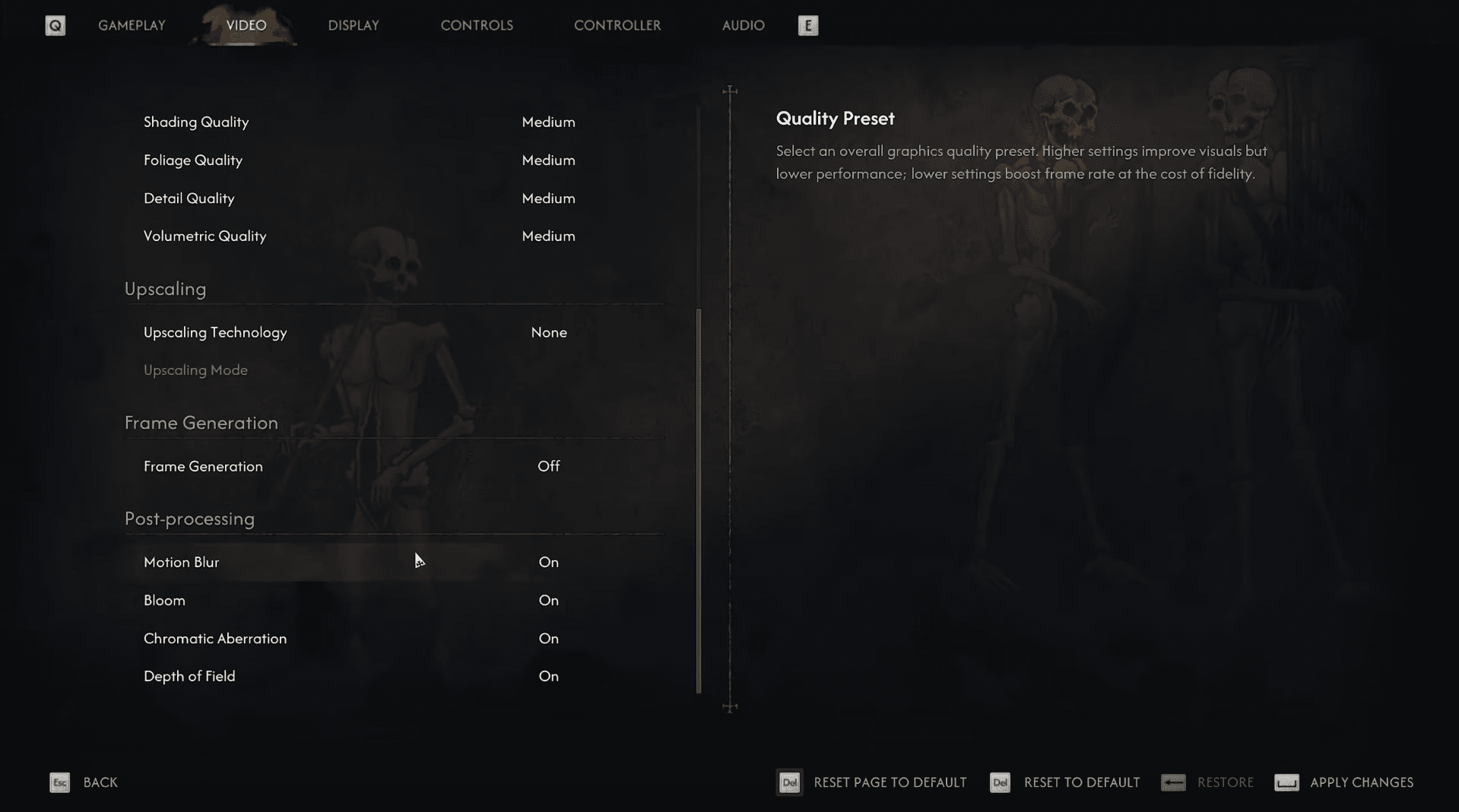
| Motion Blur | Off |
| Bloom | Preferência pessoal |
| Chromatic Aberration | Off |
| Depth of Field | Preferência pessoal |
Configurações de vídeo: o que ajustar primeiro
Fullscreen é o primeiro modo para testar quando o objetivo é performance bruta. Borderless Windowed é tranquilo se você costuma dar alt-tab e os testes não mostrarem diferença significativa de FPS entre os dois.
Mantenha a resolução no valor nativo do seu monitor. Diminuir manualmente pode aumentar o FPS, mas usar um upscaler na resolução nativa entrega um resultado muito mais limpo do que reduzir a resolução de saída. O Frame Rate Limit pode ficar desativado quando você quiser o máximo de performance, embora um limite ajude quando seu sistema não consegue manter uma taxa de quadros constante ou quando você está fazendo stream com o OBS.
Desative o VSync se o seu monitor suportar G-Sync ou FreeSync. Se o screen tearing persistir sem o refresh rate variável, você pode ligar o VSync novamente. Desativar a opção Play Intro Cinematic on Startup também te joga no menu mais rápido, embora não tenha efeito no desempenho in-game.
Como configurar cada opção gráfica
Guia Blood of Dawnwalker: Melhores Configurações de PC para FPS Máximo
Reflections Quality
Essa é a primeira opção para reduzir. O Medium recupera um desempenho significativo em relação ao High ou Ultra, mantendo os reflexos na água e superfícies ainda aceitáveis. Coloque no Low quando cada frame conta.
Shadow Quality
Deixe no Low para uma config focada em FPS máximo. As sombras ainda aparecem, mas o pop-in de sombras fica mais perceptível no mundo aberto. O ganho de FPS justifica o sacrifício na maioria dos sistemas.
Light Quality
Medium é o ponto de equilíbrio ideal. O Low dá um ganho extra pequeno com pouca mudança visual durante o gameplay normal, então vale a pena testar se você ainda estiver abaixo da sua meta de FPS após ajustar sombras e reflexos.
Detail Quality
Essa configuração controla detalhes do ambiente e deformação de terreno. Medium funciona bem para uma config balanceada. Low é a escolha certa quando você está buscando o maior FPS possível. Ultra só deve ficar ativado se o detalhe extra do terreno valer o custo.
Effects Quality
High é um padrão razoável para hardwares mais fortes. Sistemas limitados pela CPU ou GPUs mais fracas devem colocar no Low. Ultra só vale a pena se não atrapalhar sua meta de FPS.
Foliage Quality
Medium mantém as florestas de Vale Sangora com um visual denso. Reduza para Low especificamente se notar quedas de FPS ao passar por áreas com muita vegetação.
Volumetric Quality
Controla neblina, nuvens e efeitos atmosféricos. Medium é um piso sensato, já que reduzir mais que isso costuma gerar um ganho pequeno na maioria das cenas.
Shading Quality
Geralmente tem menos impacto que sombras, iluminação, detalhes ou reflexos. Mantenha no Medium a menos que você ainda precise de alguns frames extras após ajustar as configurações de maior prioridade.
Texture Quality
Texture Quality depende mais da VRAM disponível do que da velocidade bruta da GPU. Geralmente pode ficar mais alta que outras configurações porque melhora roupas, pele, terreno e superfícies de construções sem derrubar muito o FPS, desde que haja memória disponível.
Reduza se o jogo estiver travando, se as texturas demorarem a carregar ou se o uso de VRAM atingir o limite da sua placa. Placas com VRAM limitada devem começar no Medium. Placas com mais folga podem testar o High ou Ultra.
Qual modo de upscaling você deve usar?
O upscaling entrega um dos maiores ganhos de performance disponíveis no jogo. A tecnologia certa depende da sua GPU:
- Nvidia RTX: DLSS
- AMD Radeon: FSR
- Intel Arc: XeSS
- GPUs mais antigas sem suporte a DLSS: FSR ou XeSS, dependendo da compatibilidade e qualidade de imagem
Em 1080p, comece com o modo Quality. Modos inferiores podem deixar cabelos, folhagens e objetos em movimento com um aspecto instável nessa resolução. Em 1440p, Quality entrega a imagem mais limpa, enquanto Balanced oferece mais performance. Em 4K, Balanced é um bom ponto de partida, com Performance reservado para sistemas que ainda não conseguem atingir a meta.
Ultra Performance deve ser o último recurso. Sua baixa resolução interna de renderização introduz borrões, cintilação e quebras visíveis ao redor da vegetação e das bordas dos personagens.
Guia Blood of Dawnwalker: Melhores Configurações de PC para FPS Máximo
Um detalhe importante: os requisitos oficiais de PC foram medidos com o upscaling em Balanced. O spec mínimo da GTX 1060 e RX 580 mira em 1080p, 30 FPS e preset Low. Hardwares no spec mínimo não vão rodar a 60 FPS nativamente.
Você deve ativar o Frame Generation?
O Frame Generation insere quadros gerados entre os quadros renderizados normalmente, aumentando o FPS exibido sem melhorar a responsividade dos inputs na mesma proporção. Trate isso como uma opção de suavização, não como uma solução para uma performance genuinamente baixa.
Deixe sua taxa de quadros base estável primeiro, idealmente em torno de 50 a 60 FPS ou mais, baixando as configurações pesadas e selecionando um modo de upscaling apropriado. Depois, teste o Frame Generation por cima disso.
Nos testes com a RTX 4060, o Frame Generation experimental 2x subiu uma média de 50 FPS para 73 FPS, mas também introduziu artefatos visuais ocasionais e aumentou levemente a latência de input. Se você sentir os controles mais pesados, quebras de imagem ao redor do Coen ou artefatos durante movimentos rápidos de câmera, desative.
Pós-processamento: impacto pequeno, preferência pessoal
As opções individuais de pós-processamento têm um custo de performance menor que sombras, reflexos, iluminação e upscaling. Ajuste conforme o seu gosto.
- Motion Blur: Off para uma imagem mais clara durante o movimento da câmera
- Bloom: On ou Off conforme preferência; a diferença de FPS é mínima
- Chromatic Aberration: Off para bordas de tela mais limpas
- Depth of Field: On para cenas de diálogo cinematográficas, Off para fundos mais nítidos
Qual a ordem para baixar as configurações se o FPS continuar baixo?
Se você ainda não atingiu sua meta após aplicar a tabela acima, siga esta ordem de prioridade:
- Shadow Quality para Low
- Reflections Quality para Low
- Light Quality para Low
- Detail Quality para Low
- Foliage Quality para Low
- Mude o Upscaling Quality de Quality para Balanced
- Reduza a Texture Quality apenas se a VRAM for o fator limitante
Tirando o máximo do seu hardware
As configurações acima são um ponto de partida, não uma regra fixa. A performance varia conforme a GPU, CPU, resolução, versão do driver e a área específica do mundo em que você está. Seções de floresta densa e combates com muitos efeitos sempre vão custar mais do que terrenos abertos, então faça o benchmark nessas áreas, e não no menu principal ou em um ambiente fechado e silencioso.
Para tudo o que você precisa antes e depois do lançamento, incluindo quanto tempo dura uma gameplay completa e o que cada edição inclui, a coleção completa de guias de Blood of Dawnwalker cobre tudo, em todas as plataformas e estilos de jogo. Se você joga outros RPGs no PC, a mesma ordem geral de prioridade para sombras, reflexos e upscaling tende a funcionar na maioria dos títulos modernos de mundo aberto.