
A versão de console de The Blood of Dawnwalker chega com mais configurações do que a maioria dos jogadores espera de um RPG no lançamento. Ajustar tudo certinho antes de começar é essencial: o sistema de combate direcional já é difícil de aprender sem uma câmera tremida, motion blur e uma taxa de quadros ruim atrapalhando sua gameplay.
Estas recomendações cobrem PS5, PS5 Pro, Xbox Series X e Xbox Series S.
Em qual dificuldade você deve começar?
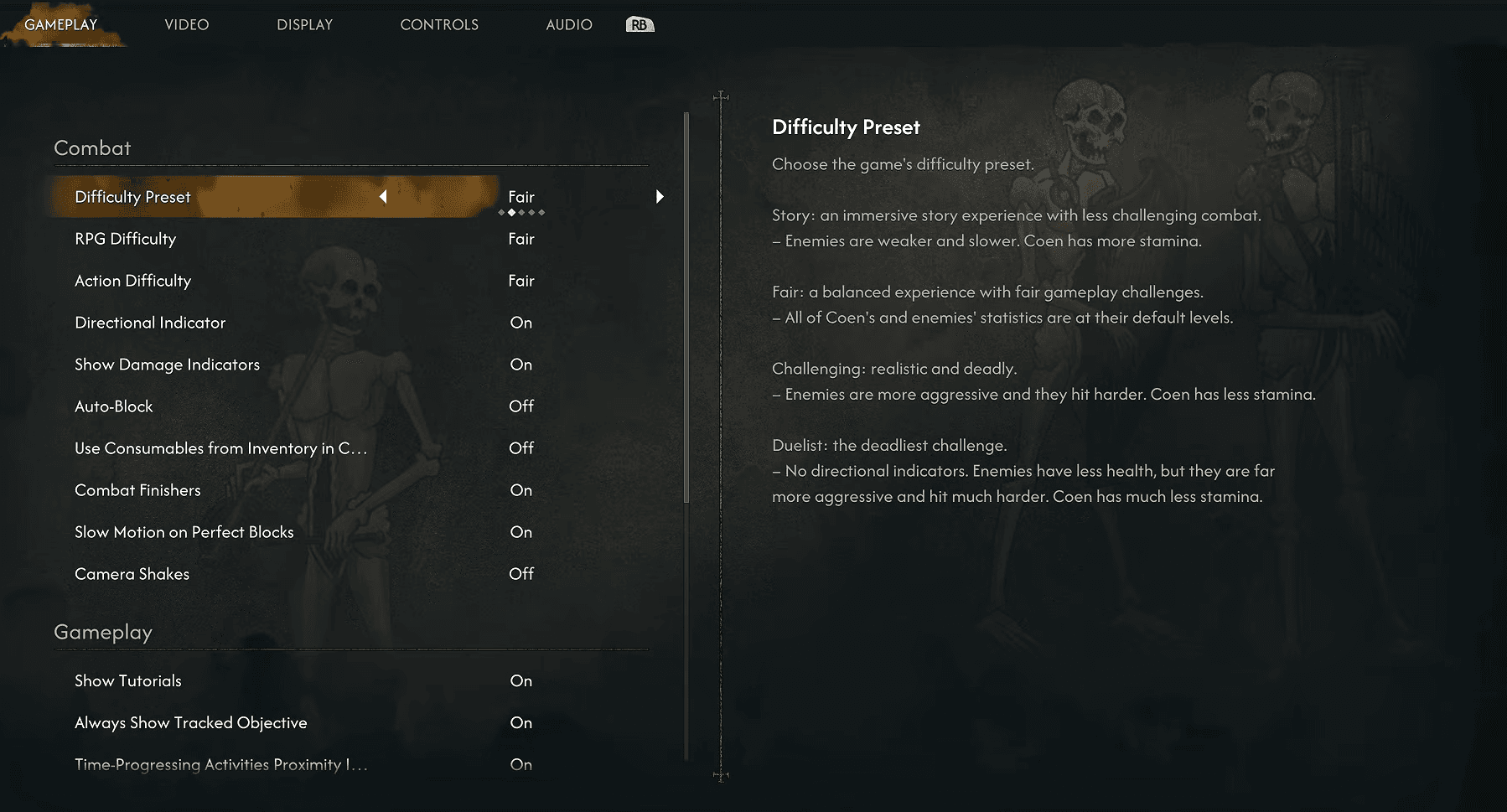
Comece no Fair. O jogo divide a dificuldade em dois seletores separados, RPG Difficulty e Action Difficulty, ambos configurados como Fair por padrão. Vale a pena entender essa divisão antes de mexer em qualquer coisa.
A RPG Difficulty controla os atributos dos inimigos e a economia de stamina de Coen. A Action Difficulty controla o quão tolerante é o timing dos inimigos durante o combate. Manter ambos no Fair te dá espaço suficiente para aprender os ataques direcionais, bloqueios e Perfect Blocks sem que o jogo te dê tudo de mão beijada.
Assim que os sistemas de combate parecerem naturais, aumente a Action Difficulty para uma experiência mais desafiadora. Não há vergonha nenhuma em manter a RPG Difficulty onde está enquanto você faz seus ajustes.

Melhores configurações de gameplay
| Configuração | Recomendado | Notas |
|---|---|---|
| Difficulty Preset | Fair | Melhor ponto de partida para a maioria dos jogadores |
| RPG Difficulty | Fair | Equilibra atributos dos inimigos e stamina |
| Action Difficulty | Fair | Bom para aprender o timing dos inimigos |
| Directional Indicator | On | Mostra a direção do ataque recebido |
| Show Damage Indicators | On | Facilita o acompanhamento do dano |
| Auto-Block | On (iniciantes) | Bloqueios na direção errada ainda funcionam, mas custam stamina |
| Use Consumables from Inventory in Combat | Off | Limita o uso de itens apenas aos Quickslots |
| Combat Finishers | On | Questão de preferência |
| Slow Motion on Perfect Blocks | On | Facilita reconhecer o timing do Perfect Block |
| Show Tutorials | On (início do jogo) | Útil enquanto aprende os sistemas |
| Always Show Tracked Objective | On | Mantém o objetivo atual visível |
| Time-Progressing Activities Proximity Indicator | On | Avisa antes de atividades que avançam o tempo |
O Directional Indicator é a única configuração que você nunca deve desligar enquanto ainda estiver aprendendo. O sistema de combate pune bloqueios na direção errada com perda de stamina, e o indicador elimina qualquer chute no escuro.
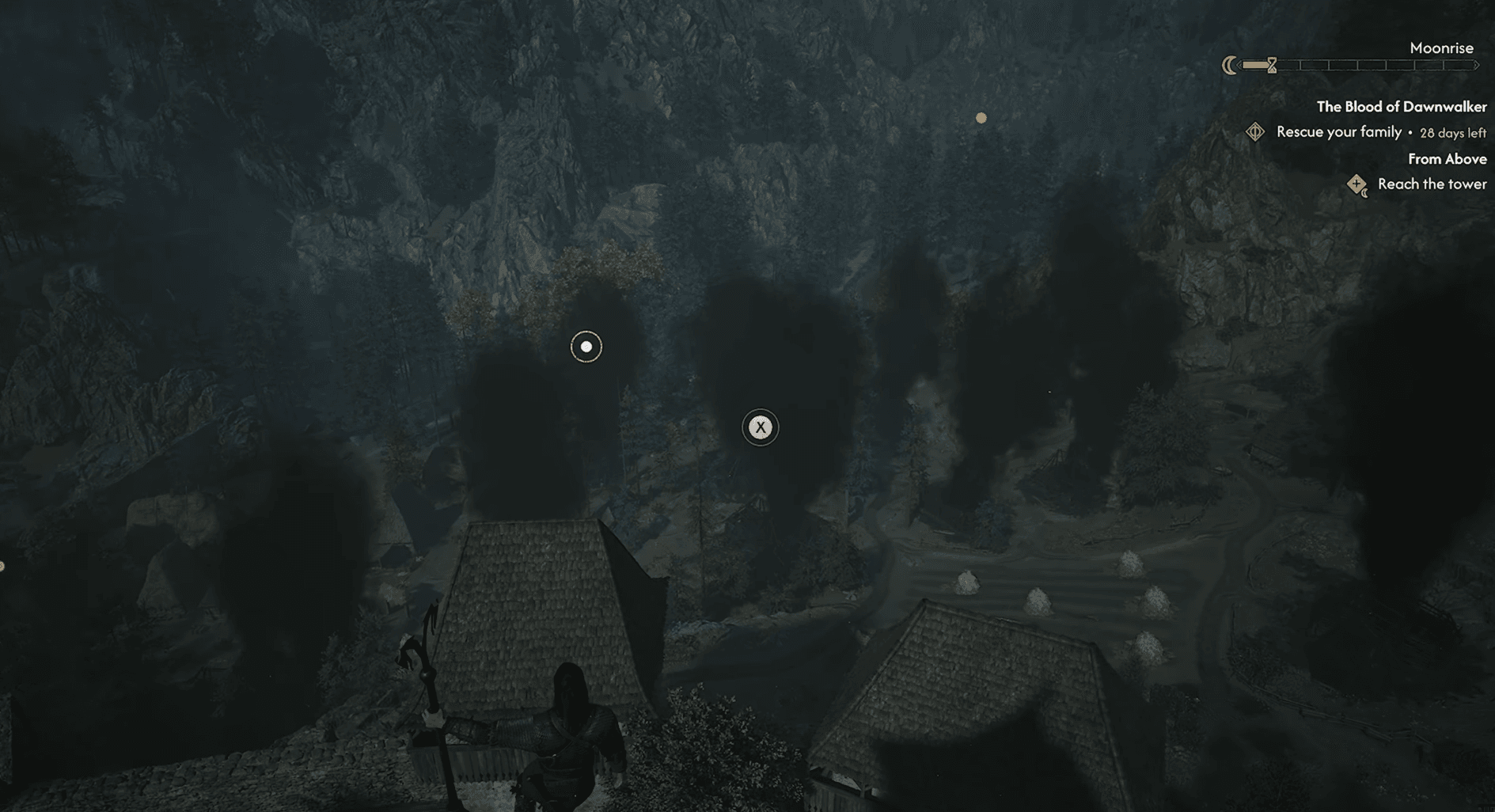
O Time-Progressing Activities Proximity Indicator merece atenção especial. O sistema de tempo de Blood of Dawnwalker é central para o funcionamento do jogo, e ativar sem querer uma atividade que avança o tempo pode te pegar de surpresa. Deixe essa opção ligada.
Para uma visão mais profunda de como essas mecânicas de combate se conectam, o guia de combate de Blood of Dawnwalker detalha ataques direcionais, Perfect Blocks e gerenciamento de stamina.
Quais são as melhores configurações de câmera?
| Configuração | Recomendado |
|---|---|
| Camera Distance (Exploration) | Far |
| Camera Distance (Combat) | Far |
| Camera Shakes | Off |
Defina ambas as distâncias de câmera como Far. A visão mais ampla te dá uma leitura muito melhor dos inimigos ao redor durante lutas em grupo, que acontecem com frequência suficiente para que a distância padrão mais próxima se torne um problema real.
Camera Shakes não adicionam nada à legibilidade e tornam o combate mais difícil de acompanhar. Desligue-os.
Melhores configurações de mapa
| Configuração | Recomendado |
|---|---|
| Show Undiscovered Locations | On |
| Show Non-Interactable Map Markers | On |
| Show Merchant Locations | On |
| Show Activities | On |
| Show Quest Start Locations on the Map | On |
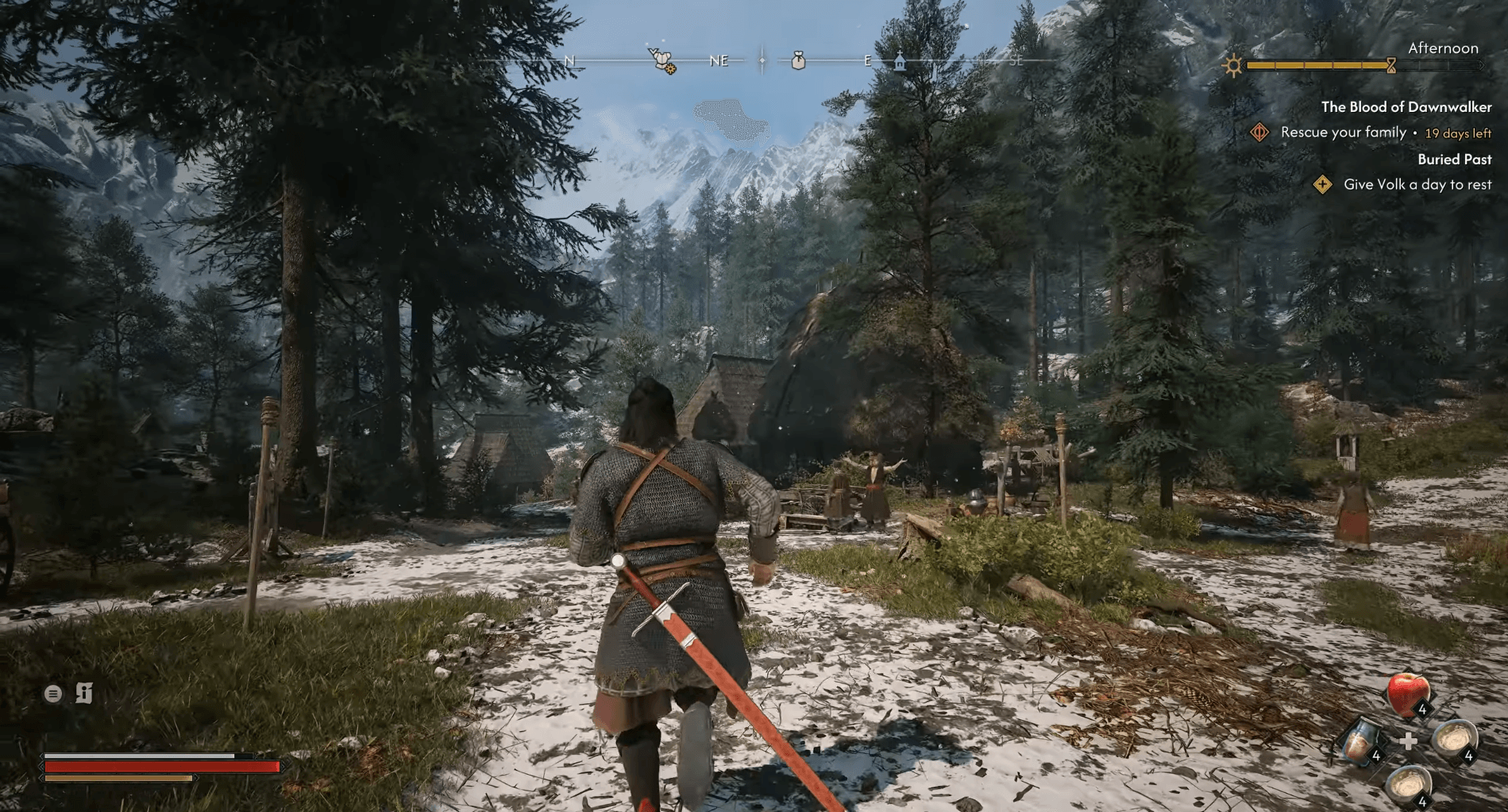
Deixe tudo isso ligado. Vale Sangora tem tanta coisa acontecendo que perder um mercador ou um gatilho de missão porque o mapa estava "limpo" demais é um prejuízo real. Se você quer uma sensação de exploração mais natural, desligar o Show Undiscovered Locations é o único ajuste que realmente muda a sensação de descoberta sem esconder informações úteis.
Qual modo gráfico você deve usar?
| Console | Modo Recomendado | Alvo |
|---|---|---|
| PS5 Pro | Performance | Até 60 FPS |
| PS5 | Performance com VRR | Até 60 FPS |
| Xbox Series X | Performance com VRR | Até 60 FPS |
| Xbox Series S | Modo padrão 30 FPS | 30 FPS |
O modo Performance é a escolha certa em todos os consoles que o suportam. O sistema de combate direcional flui melhor a 60 FPS, e a diferença é notável assim que as lutas ficam intensas.
Detalhamento dos modos de renderização
| Modo | Taxa de Quadros Alvo | Melhor para |
|---|---|---|
| Performance | 60 FPS | Combate mais fluido |
| Balanced | 40 FPS | Meio-termo |
| Quality | 30 FPS | Melhor qualidade de imagem |
Quem tem PS5 Pro consegue um modo Performance limpo a 60 FPS sem precisar de VRR. No PS5 base e no Xbox Series X, um monitor compatível com VRR ajuda a suavizar qualquer queda na taxa de quadros no modo Performance. Sem VRR, compare o Performance e o Balanced para ver qual parece mais consistente no seu setup.
O Xbox Series S não tem acesso ao mesmo modo Performance de 60 FPS, então a opção padrão de 30 FPS é sua base por lá.
Melhores configurações de pós-processamento
| Configuração | Recomendado | Notas |
|---|---|---|
| Motion Blur | Off | Mantém o movimento mais claro |
| Bloom | On | Preserva efeitos de iluminação |
| Chromatic Aberration | Off | Imagem mais limpa |
| Depth of Field | On | Mantém a apresentação cinematográfica |
Motion Blur e Chromatic Aberration são as duas vitórias mais fáceis aqui. Ambos desligados, sem exceções. O Motion Blur deixa os ataques direcionais rápidos confusos, e a Chromatic Aberration adiciona um borrão de cor que não serve para nada na prática.
Bloom e Depth of Field são mais subjetivos. Deixar ambos ligados mantém a apresentação visual próxima do que os desenvolvedores planejaram, mas nenhum dos dois afeta a legibilidade de forma significativa.
Melhores configurações de controle
| Configuração | Recomendado |
|---|---|
| Controller Preset | Default |
| Vibration | Preferência |
| Play Intro Cinematic On Startup | Off (após a primeira vez) |
O layout padrão do controle funciona muito bem para a primeira zerada. O sistema de bloqueio direcional mapeia perfeitamente nele, e não há motivo óbvio para remapear antes de passar um tempo com o combate.
A vibração é puramente pessoal. Desligue se achar que distrai durante sessões mais longas.
Configurações recomendadas para consoles
| Categoria | Melhor Escolha |
|---|---|
| Difficulty | Fair |
| Directional Indicator | On |
| Auto-Block | On |
| Perfect Block Slow Motion | On |
| Camera Distance | Far |
| Camera Shakes | Off |
| Motion Blur | Off |
| Chromatic Aberration | Off |
| Rendering Mode | Performance (onde disponível) |
| Time Activity Indicator | On |
Esse setup mantém o jogo legível sem remover as mecânicas que tornam o combate interessante. Assim que os bloqueios direcionais e Perfect Blocks parecerem automáticos, desligue o Auto-Block e considere aumentar a Action Difficulty um pouco.
Para tudo o que você precisa para começar, o guia de iniciantes de Blood of Dawnwalker cobre habilidades iniciais, fast travel, loadouts e gerenciamento de tempo em um só lugar. A coleção completa de guias de Blood of Dawnwalker te ajuda conforme você avança em Vale Sangora.