


The Seven Deadly Sins: Origin roda em Unreal Engine 5, e se você já passou algum tempo em Britannia, provavelmente notou o apetite famoso do motor por recursos de GPU. Travamentos durante o combate, quedas de FPS em áreas abertas e inconsistência geral de performance são reclamações comuns. A boa notícia é que algumas mudanças pontuais nas configurações podem fazer uma grande diferença enquanto os desenvolvedores continuam lançando patches de performance.
Melhores Configurações para PC
As configurações abaixo estão organizadas em três níveis: Baixo (hardware de entrada ou mais antigo), Médio (sistemas intermediários) e Alto (máquinas modernas e potentes). Defina Qualidade Gráfica para Personalizado, independentemente do seu nível, para que você possa controlar cada opção individualmente.
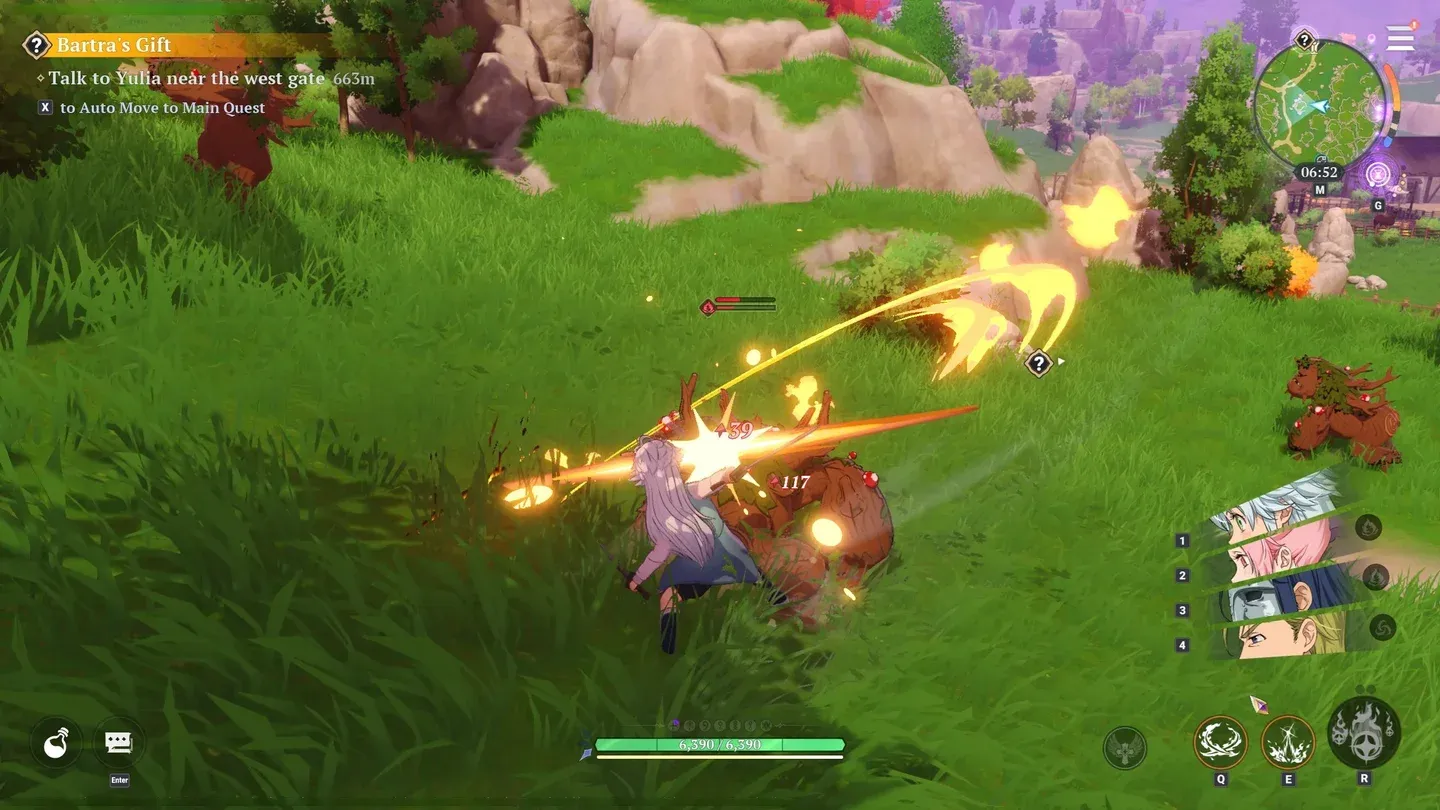
Comparativo de níveis de qualidade de sombra
Detalhamento Configuração por Configuração
Modo de Tela e Resolução
Mantenha o Modo de Tela em Sem Borda em todos os níveis de hardware. O modo de tela cheia exclusiva pode introduzir input lag e instabilidade ao alternar janelas em títulos UE5. Para a Resolução, use a resolução nativa do seu monitor se sua GPU aguentar. Caia para 1080p apenas se você estiver experimentando problemas consistentes de taxa de quadros na resolução nativa.
Taxa de Quadros e Sincronização Vertical
Para setups de nível baixo e médio, limite a Taxa de Quadros em 60 FPS. Isso evita que a GPU se sobrecarregue e reduz o thermal throttling durante longas sessões de jogo. Usuários de ponta podem ir para 120 FPS, mas voltem para 60 se os travamentos aparecerem. A Sincronização Vertical deve ficar desligada em hardware de ponta inferior para evitar penalidades de input lag.
As Configurações Mais Impactantes para Reduzir Primeiro
Se você precisar cortar custos de performance rapidamente, foque nessas configurações primeiro:
- Pós-processamento tem um impacto desproporcional na carga da GPU. Reduzir para Muito Baixo ou Baixo geralmente produz uma melhora notável no FPS.
- Iluminação Global é uma das funcionalidades mais pesadas do UE5. Definir para Muito Baixo em hardware de entrada é fortemente recomendado.
- Efeitos Especiais podem causar picos de uso da GPU durante o combate. Reduzir essa configuração especificamente ajuda com travamentos em lutas.
- Exibição de Sombra e Qualidade da Sombra são controles separados. Reduza ambos juntos para o melhor impacto combinado.
Distância de Visualização e Detalhe Ambiental
Qualidade da Distância de Visualização controla o quão longe o jogo renderiza a geometria do mundo. Em sistemas de ponta inferior, Baixo mantém o orçamento de renderização apertado sem piorar a aparência da área de jogo imediata. Detalhe Ambiental afeta a densidade de objetos na cena. Médio é um bom meio-termo para a maioria dos jogadores.
Qualidade da Textura
Qualidade da Textura depende em grande parte da VRAM. Se sua GPU tiver 6GB ou mais, Médio é seguro. Alto é viável se seu sistema estiver estável, mas fique atento a transbordamento de VRAM causando travamentos em placas com menos de 8GB.
Reflexo
Reflexo é limitado a Médio mesmo para recomendações de ponta. Os reflexos Lumen do UE5 são pesados, e a diferença visual entre Médio e Alto é marginal na maioria dos cenários de gameplay.
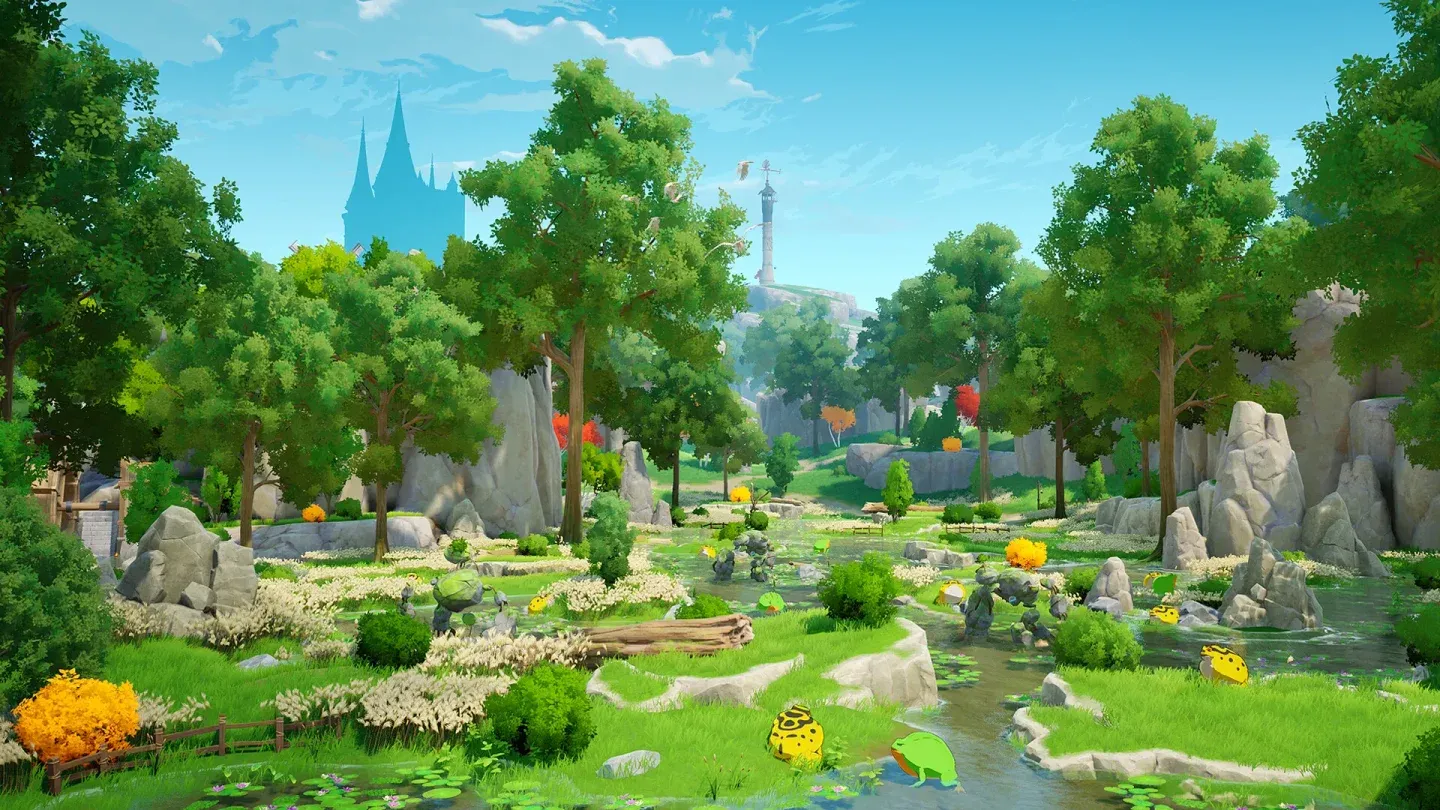
Renderização do mundo aberto em Britannia
Requisitos Mínimos para PC
Antes de ajustar as configurações, confirme se seu hardware atende pelo menos às especificações mínimas listadas na página oficial do Steam:
- SO: Windows 10 64-bit
- Processador: Intel i5-2500K ou AMD FX-8350
- Memória: 16 GB RAM
- Gráficos: NVIDIA GeForce GTX 1060 6GB
- Armazenamento: 30 GB de espaço disponível
- Arquitetura: Processador e sistema operacional de 64 bits necessários
Dicas Adicionais de Performance
Além das configurações do jogo, alguns ajustes no nível do sistema podem ajudar:
- Feche aplicativos em segundo plano antes de iniciar, especialmente navegadores e softwares de streaming que consomem RAM.
- Certifique-se de que seus drivers de GPU estejam totalmente atualizados. Tanto a NVIDIA quanto a AMD lançam atualizações de driver que podem incluir otimizações específicas para UE5.
- Defina seu plano de energia para Alto Desempenho nas configurações do Windows para evitar throttling da CPU durante cenas intensas.
- Se você estiver experimentando vazamentos de memória durante longas sessões, reiniciar o jogo completamente a cada hora ou duas pode ajudar a manter uma performance estável até que um patch resolva a causa raiz.
- Monitore a temperatura da sua GPU. Títulos UE5 podem exigir muito dos componentes, e o thermal throttling vai detonar sua taxa de quadros antes mesmo de você notar o calor.