

The Division Resurgence é um shooter em terceira pessoa exclusivo para mobile da Ubisoft, e não existe um cliente oficial para PC. A boa notícia: três emuladores Android dão conta do recado para você rodar o game em um monitor de verdade com mouse, teclado ou controle. Este guia cobre a configuração completa para BlueStacks, MuMu Player e LDPlayer, além das configurações in-game que realmente importam depois que você estiver dentro do jogo.
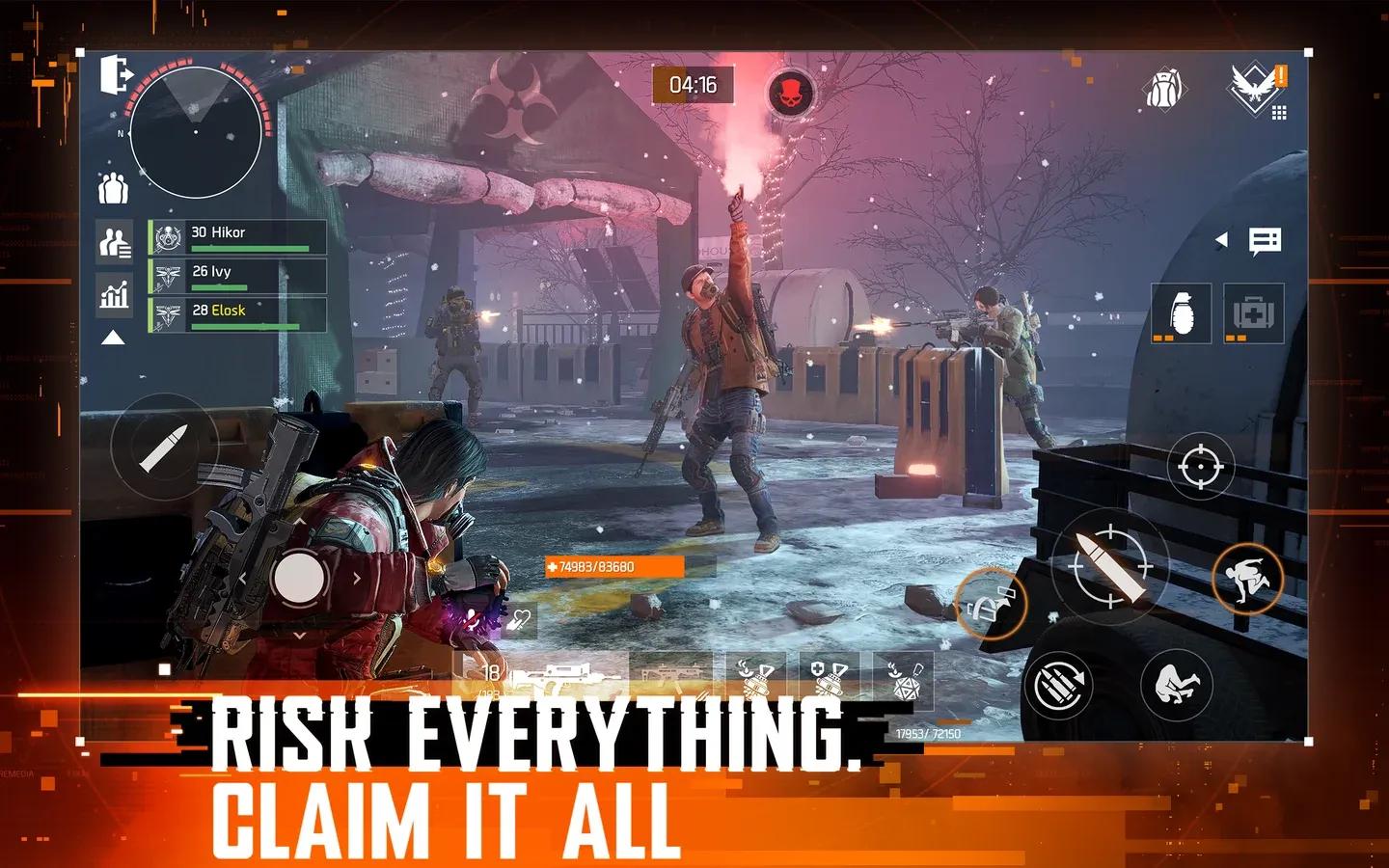
Configuração da tela inicial do BlueStacks
Qual emulador você deve usar?
Todos os três emuladores cobertos aqui rodam Division Resurgence, mas eles têm pontos fortes diferentes. Nem o BlueStacks nem o MuMu Player rodam o jogo perfeitamente agora. O LDPlayer é uma terceira opção viável. Veja como eles se comparam:
| Emulador | Melhor para | FPS Máximo Testado | Vantagem Principal |
|---|---|---|---|
| BlueStacks 5 | Customização profunda de controles | 120 FPS | Suporte a multi-instance, Shooting Mode |
| MuMu Player | Visuais nítidos, widescreen | 165–240 FPS | Modo tablet que estica para widescreen |
| LDPlayer 9 | Configuração amigável para iniciantes | 120 FPS | Mapeamento de teclas simples e ferramentas de macro |
Se você tem um controle de PS e quer os prompts de botões corretos, vá de MuMu Player. O BlueStacks às vezes mostra os prompts errados para controles de PS, enquanto o MuMu Player identifica corretamente.
Como configurar o BlueStacks para Division Resurgence
Passos de instalação
- Baixe o BlueStacks 5 Pie 64-bit no site oficial do BlueStacks. A build Pie 64-bit é importante porque outras versões causam problemas de estabilidade com este jogo.
- Instale e abra o BlueStacks, depois clique em Home no canto superior esquerdo.
- Abra a pasta System Apps e inicie a Google Play Store.
- Faça login com a mesma conta Google que você usou para o pré-registro de Division Resurgence.
- Opcionalmente, instale o Gmail dentro do emulador. Alguns jogadores recebem links de acesso antecipado por e-mail que só abrem corretamente no Android.
- Pesquise por The Division Resurgence na Play Store e instale.
Configurações de performance do BlueStacks
Antes de iniciar o jogo, ajuste estas configurações no painel de preferências do BlueStacks:
- Performance: Defina CPU e RAM para o máximo que seu PC suporta. Habilite High Frame Rate e mire em 120 FPS.
- Display: Modo paisagem, 1920x1080 (ou 1440p se seu monitor suportar), 240 DPI.
- Graphics: Selecione Vulkan como renderizador. O jogo frequentemente falha ao carregar com OpenGL ou DirectX.
- Phone: Escolha o perfil de telefone predefinido mais recente. Telefones emulados antigos disparam um aviso in-game sobre specs de sistema obsoletas, o que leva a problemas de renderização e crashes.
Como configurar o MuMu Player para Division Resurgence
Passos de instalação
- Baixe o MuMu Player no site oficial.
- Instale, inicie e crie um novo dispositivo Android.
- Faça login na Google Play Store com sua conta do Division Resurgence.
- Pesquise e instale The Division Resurgence.
Configurações de performance do MuMu Player
Feche o jogo antes de alterar isso. Navegue até as configurações do dispositivo e aplique o seguinte:
Aba Performance:
- Renderizador gráfico: Vulkan
- Performance: High (CPU 6 Cores, RAM 12 GB)
- Uso de memória GPU: Qualidade gráfica ideal
- Placa de vídeo dedicada forçada: On
- Otimização de memória inteligente: Off
Aba Display:
- Resolução: 2560 × 1440 (DPI 360)
- FPS: Máximo, definido para 165 ou 240
- Auto-rotação de janela: On
- Modo multi-aba: On
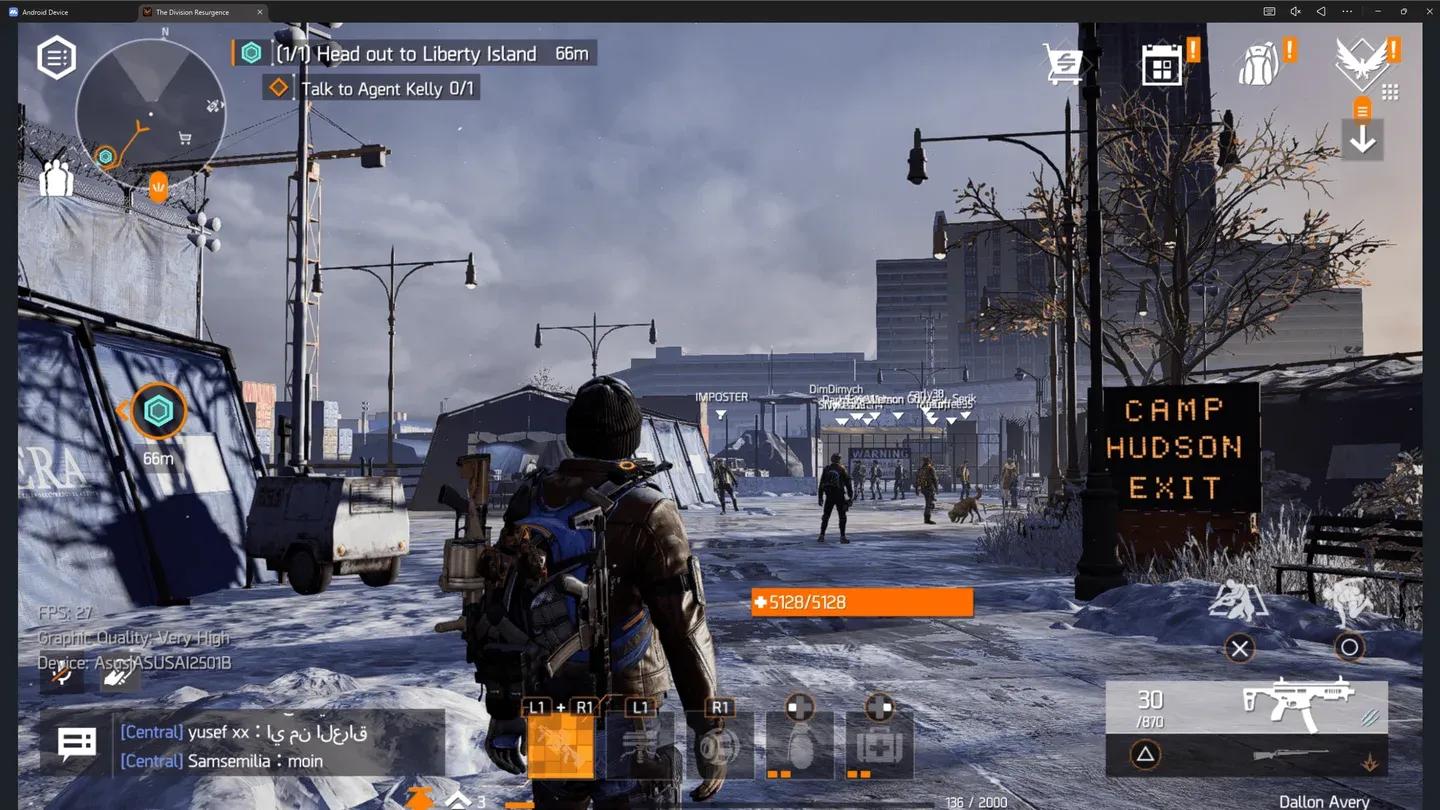
Aba Model:
- Marca: Asus
- Modelo do dispositivo: ROG Phone 9
- Modelo de acesso à rede: ASUSAI2501B
- Preset de GPU: High: Adreno (TM) 740
Vale a pena selecionar o perfil do ROG Phone 9 especificamente porque o MuMu Player trata o jogo como se estivesse rodando em um tablet, o que permite esticar a tela para widescreen e obter visuais mais nítidos do que qualquer tela de celular conseguiria produzir.
Aba de modelo de dispositivo do MuMu Player
Como configurar o LDPlayer para Division Resurgence
Passos de instalação
O processo passa por quatro etapas:
- Baixe o LDPlayer 9.0 no site do LDPlayer e execute o instalador.
- Abra a LD Store, pesquise por The Division Resurgence e clique em Instalar. Se redirecionar para a Google Play, faça login com sua conta Gmail primeiro.
- Após fazer login e aceitar os termos, pesquise novamente e instale o jogo.
- No primeiro lançamento, toque em Confirm para baixar dados adicionais do jogo, depois faça login com Google ou Facebook.
Configurações de performance do LDPlayer
- CPU e RAM: Vá em Settings > Advanced. Defina a CPU para até 6 cores e a RAM para pelo menos 6 GB. Alocar mais RAM melhora a estabilidade.
- Resolução: Settings > Display. Defina para 1280 × 720 como base.
- FPS: Settings > Display. Habilite o modo High FPS e selecione 120 FPS. Ligue o V-Sync para evitar screen tearing.
Quais são as melhores configurações gráficas in-game para PC?
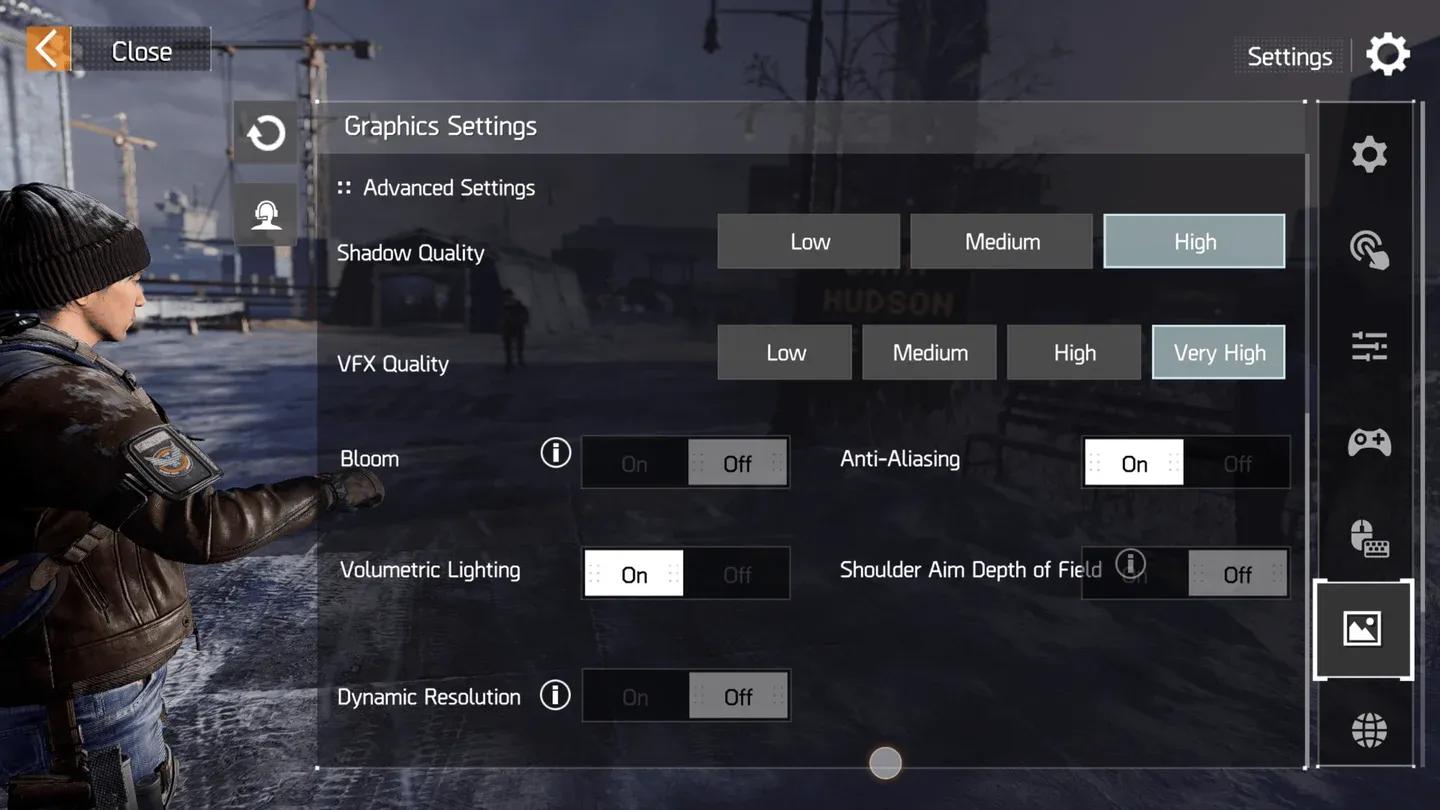
Assim que seu emulador estiver rodando e você tiver completado o tutorial, estas configurações in-game dão os melhores resultados:
Configurações Gráficas:
- Gráficos: Very High
- Resolução: High
- Framerate: Standard (limite de 30 FPS)
Configurações Avançadas:
- Qualidade de Sombras: High
- Qualidade de VFX: Very High
- Bloom: Off
- Anti-Aliasing: On
- Iluminação Volumétrica: On
- Profundidade de campo ao mirar: Off
- Resolução Dinâmica: Off
Painel de configurações gráficas in-game
Como configurar os controles no PC
O jogo suporta oficialmente mouse e teclado e gamepads, com UI especializada para cada tipo de input. Para habilitar os overlays de UI corretos, vá em Generic Settings > External Device UI e ative tanto Keyboard/Mouse Exclusive UI quanto Controller UI.
Os bindings padrão do controle espelham The Division 2, então se você tem horas de gameplay nele, o layout vai parecer familiar. Você pode remapear os inputs do controle e do teclado e ajustar a sensibilidade por tipo de arma e mira.
Extras de mapeamento de teclas do LDPlayer que vale a pena conhecer:
- Keyboard Macro: Atribua combos de vários passos (pular, atirar, correr, jogar granada) a uma única tecla.
- Gerar Ações de Toque Repetidas: Mapeia o auto-fire contínuo para um botão, útil durante tiroteios intensos.

Layout de mapeamento de teclas do LDPlayer
Problemas comuns e correções
Com base em problemas recorrentes tanto no BlueStacks quanto no MuMu Player:
- Jogo trava durante o tutorial: Certifique-se de que todos os arquivos de dados em segundo plano terminaram de baixar antes de tentar avançar.
- Crashes na criação de personagem: Você quase certamente está emulando um perfil de telefone desatualizado. Mude para um preset mais novo.
- FPS baixo ou lag: Escolha entre gráficos altos a 30 FPS ou gráficos médios a 60 FPS. Não existe forma atual de ter ambos. Verifique também seu perfil de dispositivo emulado.
- Prompts de controle errados: Relatado especificamente no BlueStacks com controles de PS. Mudar para o MuMu Player resolve.
- Erros de conexão: Pressione tentar novamente se a opção aparecer, ou reinicie o emulador e inicie o jogo novamente. Isso geralmente é um problema do lado do servidor, não relacionado à sua configuração.
Para problemas adicionais relatados pela comunidade, o subreddit de Division Resurgence tem threads ativas sobre esquemas de controle customizados de KB&M e workarounds para crashes. Você também pode conferir a atualização oficial da comunidade de lançamento da Ubisoft para detalhes de crossplay e problemas conhecidos diretamente da desenvolvedora.
Division Resurgence é free-to-play no PC?
Division Resurgence é um jogo mobile free-to-play. Como ele não foi lançado oficialmente para PC, jogar via emulador não custa nada extra. Você baixa o jogo pela Google Play Store dentro do emulador de sua escolha, exatamente como faria em um celular. Para um background sobre o cenário do jogo e sua relação com a série Division mais ampla, a página da Wikipedia de Tom Clancy's The Division Resurgence tem uma visão geral sólida.
Para mais guias cobrindo Division Resurgence e outros shooters, navegue pelos últimos guias de jogos no GAMES.GG para ficar por dentro conforme a otimização do jogo melhora pós-lançamento.
