
The Division Resurgence te joga em um looter shooter de terceira pessoa exigente, com visuais de qualidade de console rodando em hardware mobile. A tensão entre fidelidade gráfica e taxa de quadros é real, e as configurações erradas vão te custar caro nas trocas de tiro. Depois de testar várias configs em diferentes tipos de dispositivos, o detalhamento abaixo cobre tudo, desde presets gráficos até valores de sensibilidade do giroscópio, para você parar de chutar e começar a jogar no seu melhor nível.
Como acessar as configurações gráficas em The Division Resurgence?
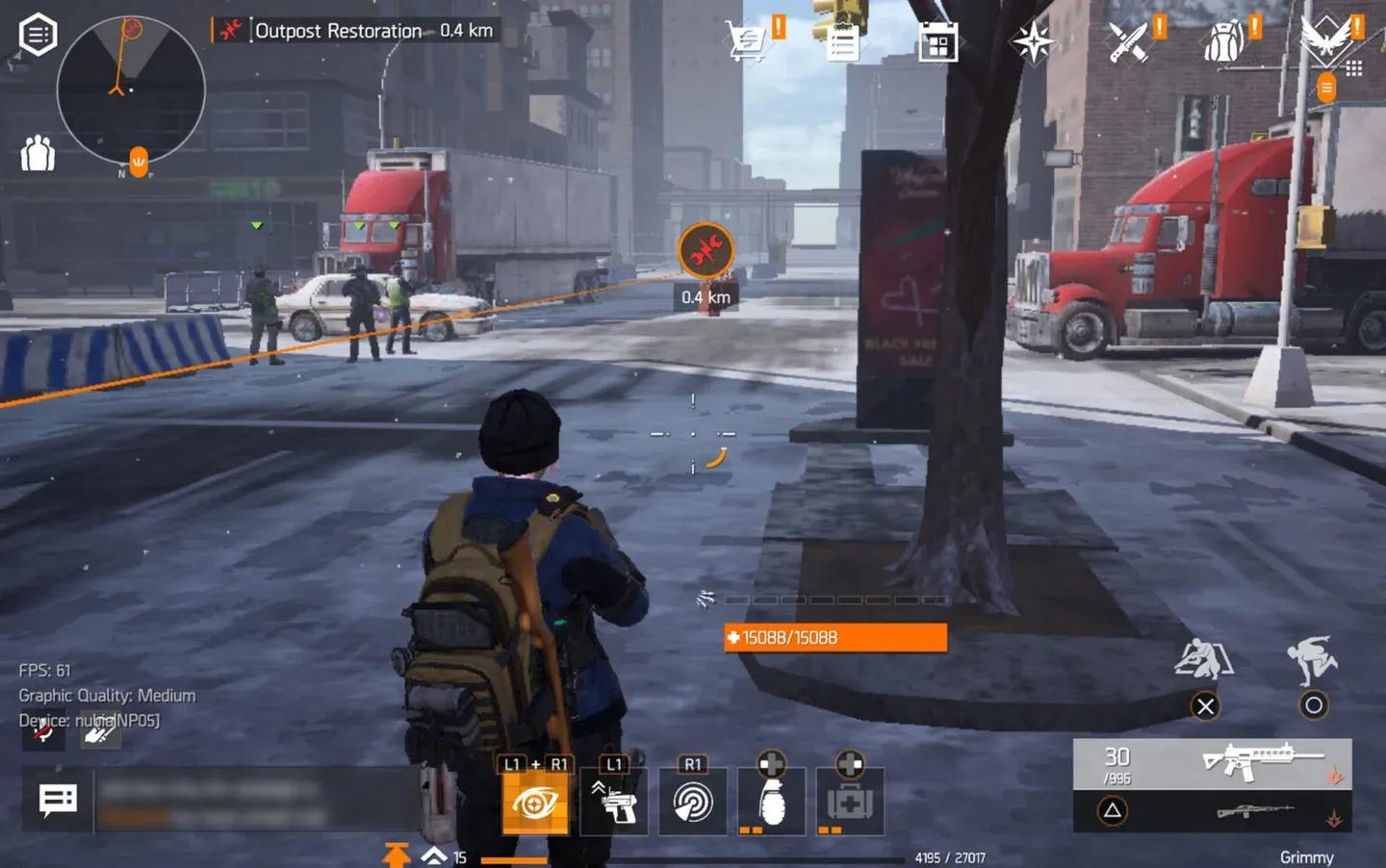
Antes de mexer em qualquer coisa, você precisa desbloquear a área do hub Camp Hudson progredindo no início do jogo. Assim que estiver lá, toque no ícone SHD no canto superior direito da tela e depois no ícone de configurações (engrenagem) na parte inferior do menu principal. A partir daí, selecione o ícone de Imagem no menu lateral para chegar às opções gráficas.
Isso não é acessível pela tela inicial do jogo, então jogadores novos às vezes deixam passar batido.
Acessando o menu de configurações
Quais são as melhores configurações gráficas para um FPS alto?
The Division Resurgence oferece três presets de FPS distintos, cada um atrelado a uma resolução e nível de qualidade. O resumo é o seguinte:
| Preset | Meta de FPS | Qualidade Gráfica | Resolução |
|---|---|---|---|
| Max Settings | 30 FPS | Máxima | Alta |
| Medium Settings | 45 FPS | Média | Padrão |
| Low Settings | 60 FPS | Baixa | Padrão |
O trade-off principal é simples: taxas de quadros mais altas exigem menor qualidade visual. Selecionar Gráficos Baixos ou Médios trava a resolução em Padrão, mas libera a opção de High Framerate (60 FPS), que é a escolha certa para um gameplay competitivo e conteúdos mais frenéticos.
Tem um detalhe importante aqui. Selecionar Gráficos Altos com a configuração de Medium Framerate deixa a imagem visivelmente borrada, e não tem como contornar isso. A vegetação e os assets do mundo continuam visíveis, o que mantém o ambiente legível, mas os detalhes finos sofrem. Para jogadores que priorizam a qualidade visual em vez da taxa de quadros, esse é o melhor meio-termo. Para todo o resto, Gráficos Baixos ou Médios a 60 FPS é a escolha mais sólida.
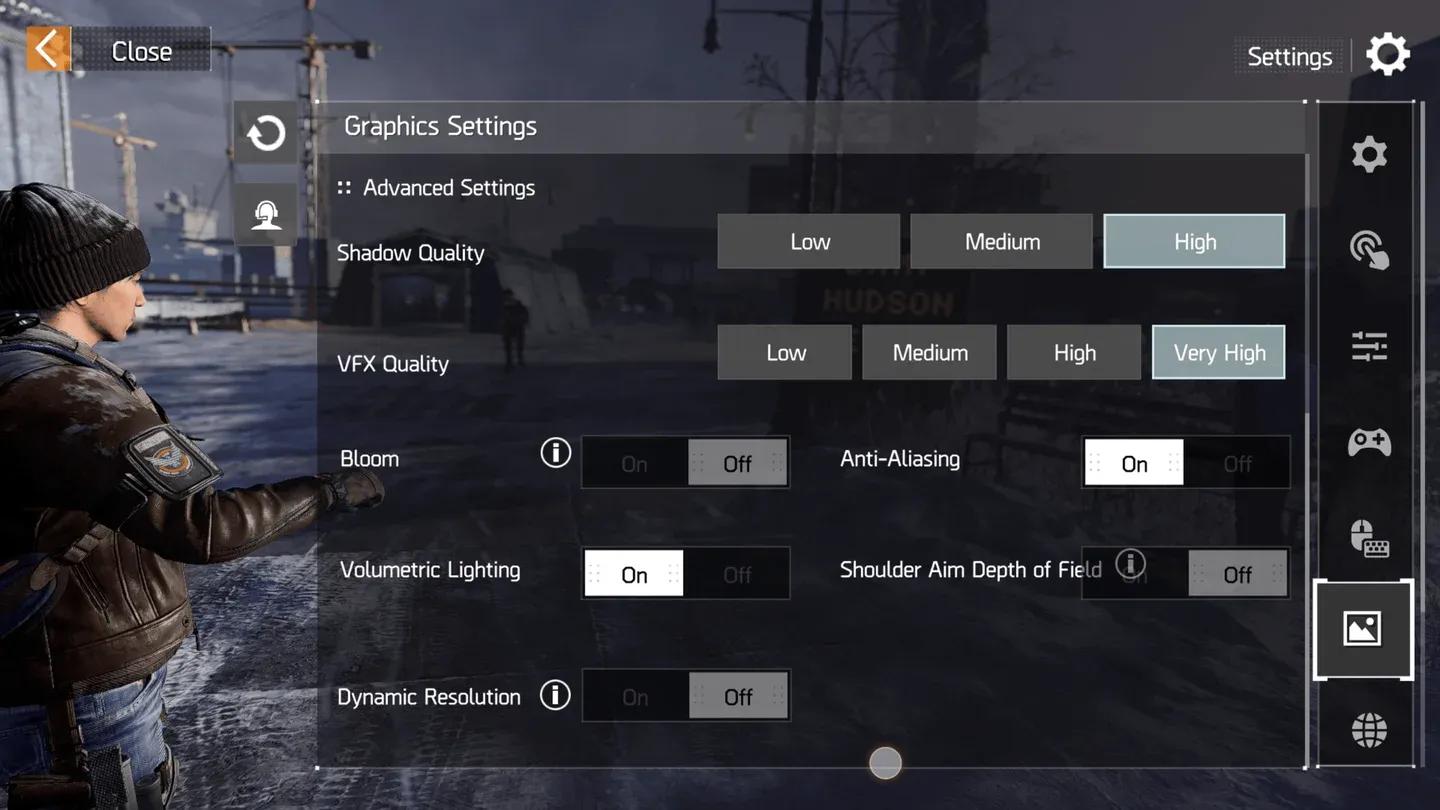
Para as configurações avançadas restantes, elas não afetam significativamente o desempenho, então pode colocar tudo no máximo:
- Qualidade das Sombras: Alta
- Qualidade VFX: Muito Alta
- Bloom: Ligado
- Iluminação Volumétrica: Ligado
- Anti-Aliasing: Ligado
- Profundidade de Campo ao Mirar (Shoulder Aim): Ligado
- Resolução Dinâmica: Ligado
Se você estiver enfrentando lag persistente ou crashes além dos ajustes de configuração, o Guia de Correção de Desempenho do Division Resurgence cobrindo lag, crashes e quedas de FPS cobre correções de estabilidade adicionais introduzidas com a atualização Rise Up.
Tela de seleção de preset de FPS
Melhor layout de controles touch
Os controles touch são a base da sua performance no mobile. O layout que você escolhe afeta a rapidez com que você mira, entra em cobertura e atira sem precisar reposicionar os dedos no meio da trocação.
Para jogadores que vêm de outros shooters ou battle royales, vale a pena aprender um layout de garra (claw) de três ou quatro dedos. A curva de aprendizado é real, mas a recompensa é o acesso direto à movimentação, ADS, cobertura e tiro sem precisar tirar os dedos durante os combates.
Coloque seu botão de ADS e botão de tiro em posições que pareçam naturais para sessões longas. O conforto importa mais do que copiar o layout exato de outra pessoa.
Melhores configurações de gameplay e combate
Configurações rápidas
Estas são as configurações rápidas recomendadas após os testes:
- Controle de Cobertura (Entrar em Cobertura): Manual
- Auto-ADS: Habilitar Tudo
- Visão ADS: Mista
- Aim Assist: Ligado
- Sensor Giroscópio (Troca de Rotação): Habilitar ao mirar
- Navegação (Pular Obstáculos): Manual
- Auto-climb: Não
Configurações de combate
- Entrar em Cobertura Automaticamente: Não
- Exibir Botão de Entrar em Cobertura: Sim
- Exibir Botão de Sair da Cobertura: Não
- Input de Cobertura de Esquina: Mirar
- Sensibilidade de Sprint: 50
- Modo de Arremesso de Granada: Modo de Soltar
- Assistência de Arremesso: Ligado
- Exibição do Botão de Ataque Corpo a Corpo: Exibir Gatilho
Configurações de arma
- Modo de Mira: Segurar
- Botão de Tiro Esquerdo: Sempre ligado
- Visão ADS: Mista
- Troca Rápida de Perspectiva ADS: Desligado
- Rotação de Câmera ao Mirar: Ligado
- Aim Assist: Ligado
- Interrupção de Recarga: Desligado
- Tiro Imediato Auto-ADS: Desligado
Para o modo de soltar, habilite Release to Fire para Rifles de Precisão, Rifles e Escopetas. O Auto-ADS deve estar habilitado para todos os tipos de arma: Rifles de Assalto, SMGs, Escopetas, LMGs, Rifles e Rifles de Precisão.
Melhores configurações de sensibilidade
Configurações gerais
- Sensibilidade Global: Média
- Modo de Alternância de Sensibilidade: Alternar ao mirar
- Habilitar Suavização: Desligado
Sensibilidade touch
Estes valores te dão um movimento de câmera responsivo sem perder o controle à distância:
| Mira | Câmera Eixo X | Câmera Eixo Y | Tiro Eixo X | Tiro Eixo Y |
|---|---|---|---|---|
| Sem Mira | 75 | 75 | 75 | 75 |
| Mira em 3ª Pessoa | 45 | 50 | 45 | 50 |
| Mira 1x | 60 | 60 | 55 | 55 |
| Mira 4x | 25 | 25 | 30 | 30 |
| Mira 8x | 20 | 20 | 25 | 25 |
| Mira 12x | 15 | 15 | 20 | 20 |
Para a aceleração de sensibilidade, defina o Eixo X para 200 e o Eixo Y para 150 para a sensibilidade da câmera. A aceleração da sensibilidade de tiro deve usar o Eixo X em 100 e o Eixo Y em 100.
Melhores configurações de giroscópio
Vale a pena usar os controles de giroscópio se você quiser microajustes mais precisos ao segurar ângulos. O giroscópio ativa durante a mira, o que mantém o movimento de câmera livre inalterado.
- Troca de Rotação: Habilitar ao mirar
- Inverter Rotação Horizontal: Ligado
- Inverter Rotação Vertical: Ligado
Valores de sensibilidade do giroscópio
| Mira | Câmera Eixo X | Câmera Eixo Y | Tiro Eixo X | Tiro Eixo Y |
|---|---|---|---|---|
| Sem Mira | 30 | 30 | 30 | 30 |
| Mira em 3ª Pessoa | 20 | 20 | 20 | 20 |
| Mira 1x | 15 | 15 | 14 | 14 |
| Mira 4x | 10 | 10 | 11 | 11 |
| Mira 8x | 8 | 8 | 8 | 8 |
| Mira 12x | 6 | 6 | 6 | 6 |
Tanto a aceleração do Eixo X quanto a do Eixo Y para o giroscópio estão definidas em 100 para a sensibilidade de câmera e de tiro.
Configurações gerais que valem a nota
- Rotação do Radar: Rotacionar
- Configurações de Auto Loot: Superior, High-End e Exotic
- Filtro de Profanidade: Não
Se você estiver jogando com um controle ou teclado e mouse, habilite as opções correspondentes de UI de Dispositivo Externo no menu de Configurações Genéricas.
Essas configurações te dão um ótimo ponto de partida, mas a variação entre dispositivos significa que alguns valores podem precisar de ajustes. Trate os números de sensibilidade como uma base, não como uma resposta final. Para mais guias de otimização de mobile gaming e notícias, navegue pelos guias mais recentes no GAMES.GG.
