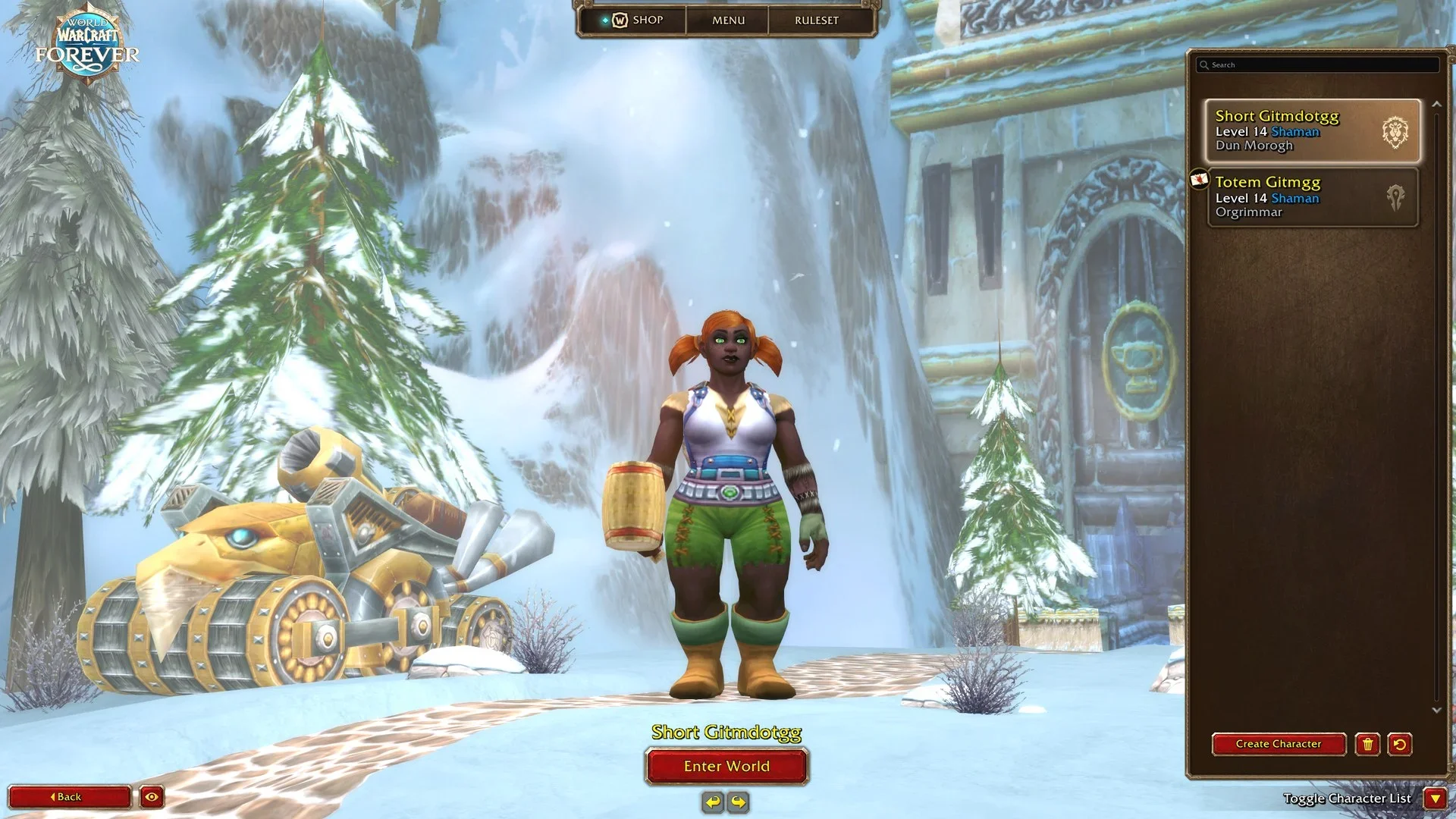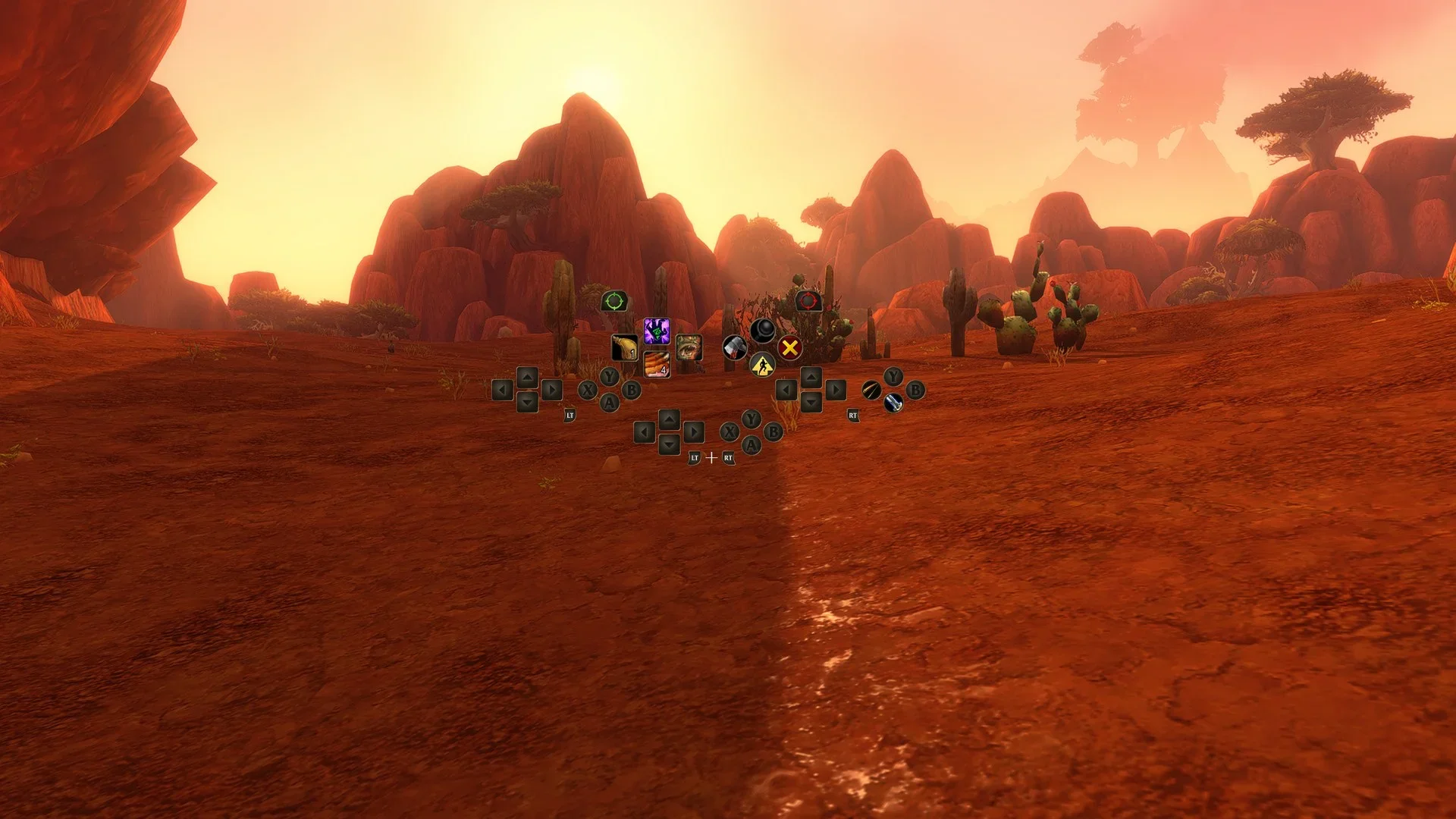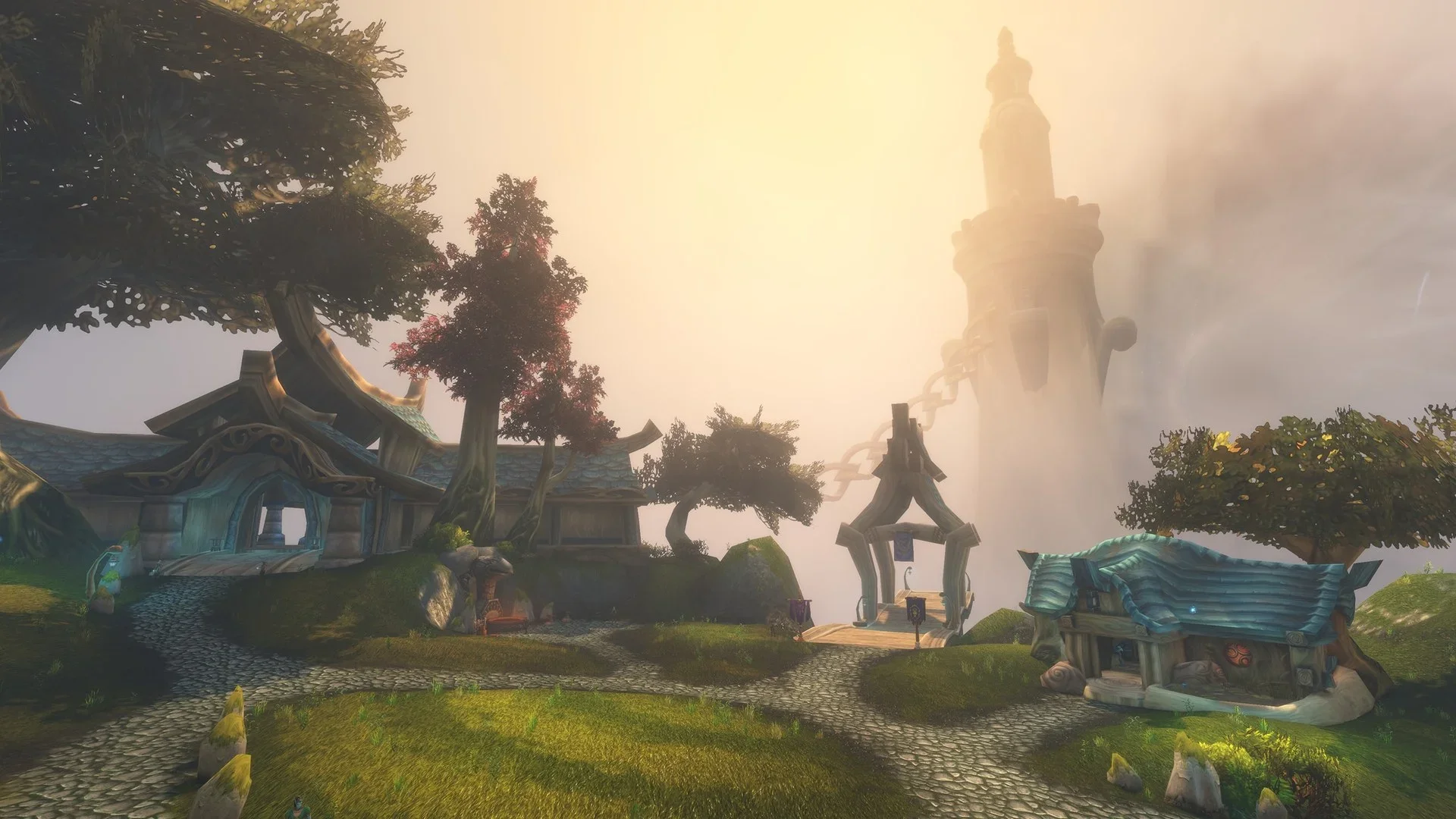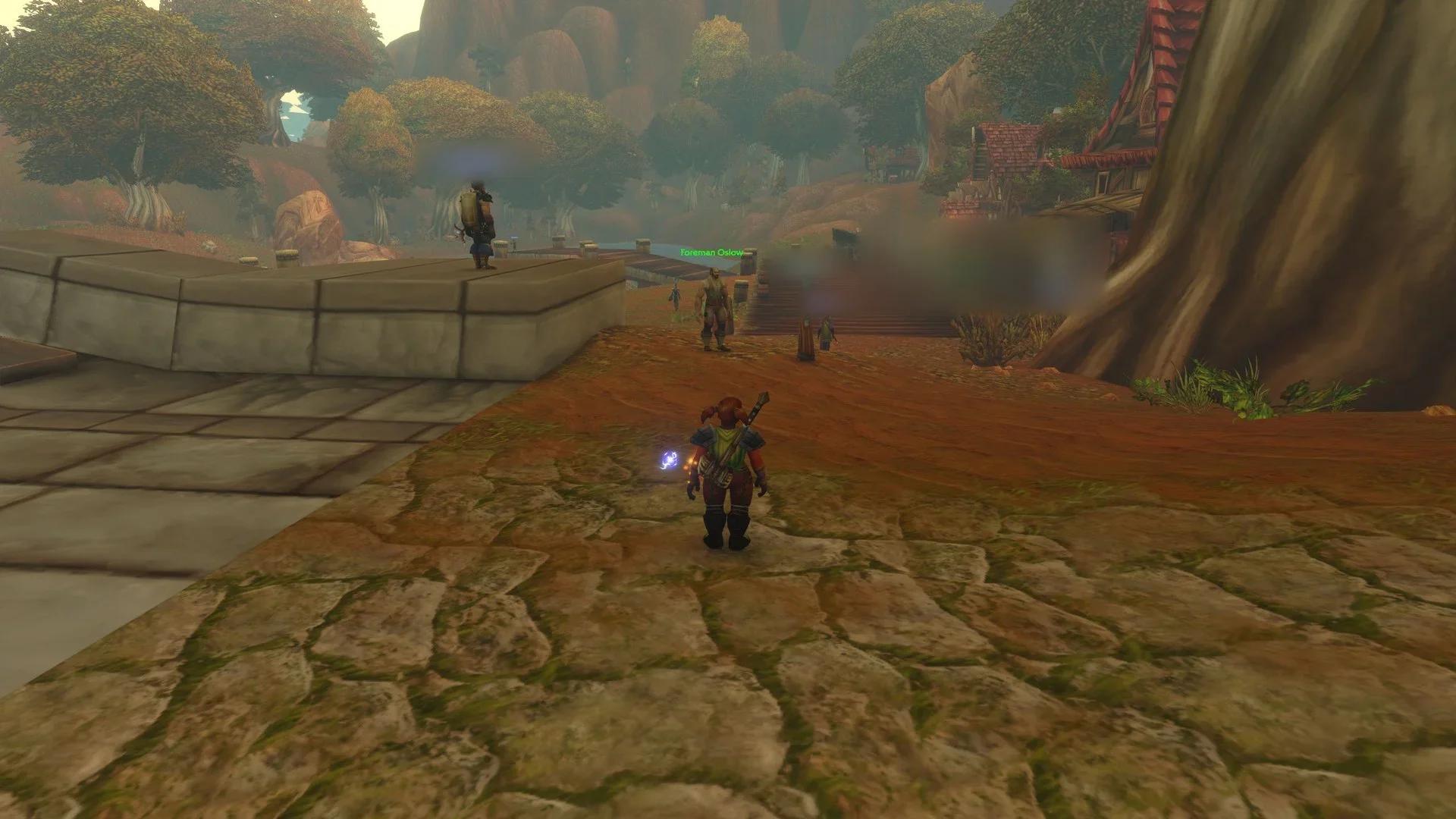

Para equilibrar o visual e o desempenho em WoW Forever, a melhor opção é manter a Escala de Renderização em 100% e reduzir Iluminação Secundária, Efeitos de Computação e Qualidade das Sombras em um nível abaixo do máximo. Essas três opções controlam a nova iluminação, o nevoeiro e as sombras do jogo, e os níveis mais altos consomem muitos quadros sem entregar uma diferença visual que compense. Mantenha texturas e distância de visão no alto, limite o FPS à taxa de atualização do monitor e suba um pouco o Gama se o jogo parecer escuro demais.
Principais conclusões
- Reduza Iluminação Secundária e Efeitos de Computação primeiro. Nos testes do beta, usá-los no máximo custou entre 40 e 60 FPS.
- Deixe a Escala de Renderização em 100% até o fim. O jogo não tem DLSS e usa só uma versão antiga do FSR, então escalas baixas borram a imagem com facilidade.
- Brilho e Gama ficam em Opções Gráficas Avançadas. Aumente o Gama aos poucos se estiver difícil enxergar em áreas escuras.

Onde ficam as configurações gráficas em WoW Forever?
Pressione Esc, entre em Opções e escolha Gráficos sob Sistema, à esquerda. A tela é dividida em três partes. Tela cuida de resolução, Escala de Renderização, VSync e Campo de Visão da Câmera. Qualidade dos Gráficos traz a barra de Qualidade Básica do Jogo e todas as opções detalhadas. Já Avançado reúne os limites de taxa de quadros, os métodos de upscaling, Brilho, Gama e Intensidade do Brilho (Bloom).
Qualidade dos Gráficos tem duas abas: Básico e Raide e Campo de Batalha. Isso permite deixar as lutas em grupos grandes com opções mais leves, algo essencial antes de começar a raidar. Nada muda até você clicar em Aplicar, e o atalho Ctrl+R exibe o contador de FPS.
Quais são as melhores configurações gráficas para WoW Forever?
Comece com os valores desta tabela em um PC intermediário e ajuste uma opção por vez em uma capital cheia.
| Configuração | Melhor opção | Motivo |
|---|---|---|
| Escala de Renderização | 100% | É o maior impacto no desempenho; mexa só em último caso |
| Iluminação Secundária | Bom | A opção inédita mais pesada |
| Efeitos de Computação | Alto | Controla o novo nevoeiro e a névoa |
| Qualidade das Sombras | Bom ou Alto | Os níveis máximos custam muito mais do que mostram |
| Oclusão de Ambiente (SSAO) | Bom | Evita que tavernas e cantos fiquem planos |
| Resolução da Textura | Alto | Pesa pouco se a placa tiver memória de vídeo suficiente |
| Distância de Visão | 8 a 10 | O nevoeiro esconde o horizonte distante, então pesa pouco |
| Detalhes dos Líquidos | Alto | A nova água quase não afeta o desempenho |
| Densidade de Feitiços | Essencial | Reduz a poluição visual das magias de outros jogadores |
| Texturas Projetadas | Ativado | Desativar pode esconder efeitos de chão perigosos nas lutas |
| Intensidade do Brilho (Bloom) | Abaixo do padrão | Começa no máximo e estoura a luz em zonas claras |
| FPS Máximo em Primeiro Plano | A taxa do monitor | Um valor estável passa uma sensação mais fluida que taxas oscilando |
Em Forever, o nível máximo de uma opção pesada raramente entrega uma imagem muito superior ao nível anterior, enquanto dar um passo para baixo devolve uma quantidade enorme de quadros. Com uma placa de vídeo potente, dá para subir Iluminação Secundária e sombras para Alto. No meu caso, deixei tudo no Ultra e até comprei um monitor de 27 polegadas só para ver WoW mais bonito, mas se faltar desempenho, os níveis máximos são os primeiros que você deve abrir mão.
Quais opções mais pesam no FPS em WoW Forever?
Iluminação Secundária e Efeitos de Computação são as opções que mais afetam o FPS em WoW Forever, seguidas pela Qualidade das Sombras. O visual reformulado do jogo depende de um recurso de compute shaders, razão pela qual a Blizzard encerrou o suporte a placas de vídeo mais antigas no lançamento.
Dois testes do beta em máquinas topo de linha confirmam isso. Em um Ryzen 7 9800X3D com uma RTX 4070 Ti Super, a Iluminação Secundária perdeu até 50 FPS entre o Alto e o Ultra. Já os Efeitos de Computação caíram de 229 FPS no Alto para 178 no Ultra no porto de Auberdine, em Costa Negra.
Um segundo teste, rodando em uma RX 9070 XT em 1440p, mostrou uma diferença de 50 a 60 FPS na Iluminação Secundária entre o nível mínimo e o máximo. Efeitos de Computação consumiram cerca de 40 FPS entre o Alto e o Ultra Alto, Qualidade das Sombras perto de 25 e SSAO por volta de 10.
Essas medições foram feitas em cenários específicos do beta, então seus resultados podem variar. Ainda assim, os guias publicados após o lançamento concordam com a ordem: mexa primeiro em iluminação e névoa, depois em sombras e só por fim na Escala de Renderização.
Algumas opções quase não pesam. A Resolução da Textura custou de 2 a 4 FPS no segundo teste, e a distância de visão tem impacto pequeno porque o nevoeiro encobre o cenário distante. Usar modelos de personagem em HD ou SD também não faz diferença prática.
Vale a pena reduzir a Escala de Renderização em WoW Forever?
Apenas depois de ajustar as opções de iluminação. Essa é a alavanca mais drástica do jogo porque diminui tanto a largura quanto a altura da imagem. Uma escala de 90% mantém 81% dos pixels, e 80% preserva apenas 64%. No primeiro teste do beta, reduzir para 63% em 2560x1440 levou o contador a 267 FPS.
O problema é o desfoque. Forever não conta com DLSS nem com upscalers modernos, oferecendo apenas o FidelityFX Super Resolution 1.0 nas opções de reamostragem. Teste 90% primeiro e depois 80%. Abaixo de cerca de 75%, a imagem fica borrada demais.
Em notebooks ou placas mais antigas, coloque iluminação, névoa, sombras e SSAO nos níveis mínimos. Mantenha texturas no Alto se houver memória de vídeo suficiente e tente usar a Escala de Renderização entre 75% e 90%.
Evite addons de FPS como o HyperFrame. Jogadores descobriram que ele estreita seu campo de visão para renderizar menos elementos, fazendo o cenário surgir de repente na tela.
Qual PC é necessário para rodar WoW Forever?
Estes são os requisitos oficiais da Blizzard para Windows:
| Mínimos | Recomendados | |
|---|---|---|
| Windows | 10 de 64 bits | 11 |
| Processador | 4 núcleos, 3,0 GHz | 8 núcleos, boost de 5,2 GHz |
| Placa de vídeo | 4 GB, DirectX 12 (série GeForce GTX 10) | 8 GB (série GeForce RTX 40) |
| Memória RAM | 8 GB | 16 GB |
| Armazenamento | SSD de 128 GB | SSD de 128 GB |
A placa de vídeo também precisa ser baseada nas arquiteturas AMD GCN 1, NVIDIA Maxwell ou Intel Skylake (ou mais recentes). A Blizzard avisa que mesmo os modelos mais antigos compatíveis com essa linha ficam bem abaixo do mínimo. As especificações para Mac e portáteis estão no nosso guia de Steam Deck e Mac.
Quais são as melhores configurações de brilho para WoW Forever?
Não existe um valor único ideal, pois cada monitor se comporta de um jeito. Os controles ficam na seção Avançado e incluem Brilho, Gama e Contraste. Vários jogadores no beta relataram que Forever parece bem mais escuro que a versão atual ou a Classic Era, então aumentar esses valores é normal.
Comece ajustando o Gama. Ele clareia principalmente os tons médios, enquanto o Brilho eleva a imagem inteira, incluindo os pretos. Fique em um lugar escuro, como uma floresta à noite, e suba o Gama ponto a ponto. Depois, vá até uma área ensolarada. Se o dia parecer cinzento ou lavado, diminua um nível. Eu mesmo subi bastante o brilho e o gama, porque o jogo ficava escuro demais para mim.
Reduza também a Intensidade do Brilho (Bloom), pois no valor máximo padrão regiões como Mulgore e os Sertões ficam ofuscantes. Não use comandos antigos de console para retirar o nevoeiro. A Blizzard removeu uma opção do beta que desativava o efeito de forma não planejada.
Qual é a melhor configuração de UI em WoW Forever?
No primeiro login, o jogo pede para escolher entre o perfil Clássico ou Aprimorado, e o artigo de lançamento da Blizzard detalha o que muda. O Aprimorado ativa modelos em HD, marcadores de missão, bolsa única e transmogrificação, trazendo a interface centralizada e passos laterais nas teclas de movimento. O Clássico desativa esses recursos, mantém o layout clássico e usa as teclas para girar o personagem.
Você pode alterar qualquer detalhe depois nas Opções. Se escolheu o Clássico e quer recuperar seus visuais, veja como funciona o transmog. Estas são as opções padrão que vale a pena mudar:
- Escala da Interface: marque Usar Escala da Interface em Tela e ajuste o tamanho ao seu monitor.
- Saque Automático: ative em Controles. Segure Shift quando quiser saquear um corpo manualmente.
- Tecla de Interação: ative em Controles e configure perto das teclas de movimento para conversar e saquear sem o mouse.
- Texto de Status: exibe sua vida e mana em formato numérico.
- Alvo do Alvo: mostra quem o seu inimigo está atacando.
- Tempo de recarga em números e Bloquear Barras de Ações: ambos ficam em Barras de Ações.
O Modo de Edição permite mover e redimensionar os quadros. O Gerenciador de Recargas vem desativado por padrão, e nosso guia de addons explica como ativá-lo. Se o nome longo sobre seu personagem incomodar, você pode ocultar o sobrenome nas Placas de Identificação.
Perguntas frequentes
WoW Forever tem suporte a DLSS?
Não. O único upscaler disponível é o FidelityFX Super Resolution 1.0, por isso reduza as opções de iluminação antes de mexer na Escala de Renderização.
WoW Forever tem traçado de raios (ray tracing)?
No momento, não. A Blizzard removeu as Sombras com Ray Tracing em 1º de outubro, durante o beta, e informou que a opção voltará assim que for corrigida.
Quais atalhos de teclado vale a pena mudar em WoW Forever?
Se você escolheu o perfil Clássico, as teclas de movimento giram o personagem em vez de andar de lado (strafe). Recomendo mudar para strafe nas Teclas de Atalho e colocar a Tecla de Interação logo ao lado. Eu também remapeei o comando de ocultar a interface para a seta esquerda, o que permite tirar prints limpos com um único botão.