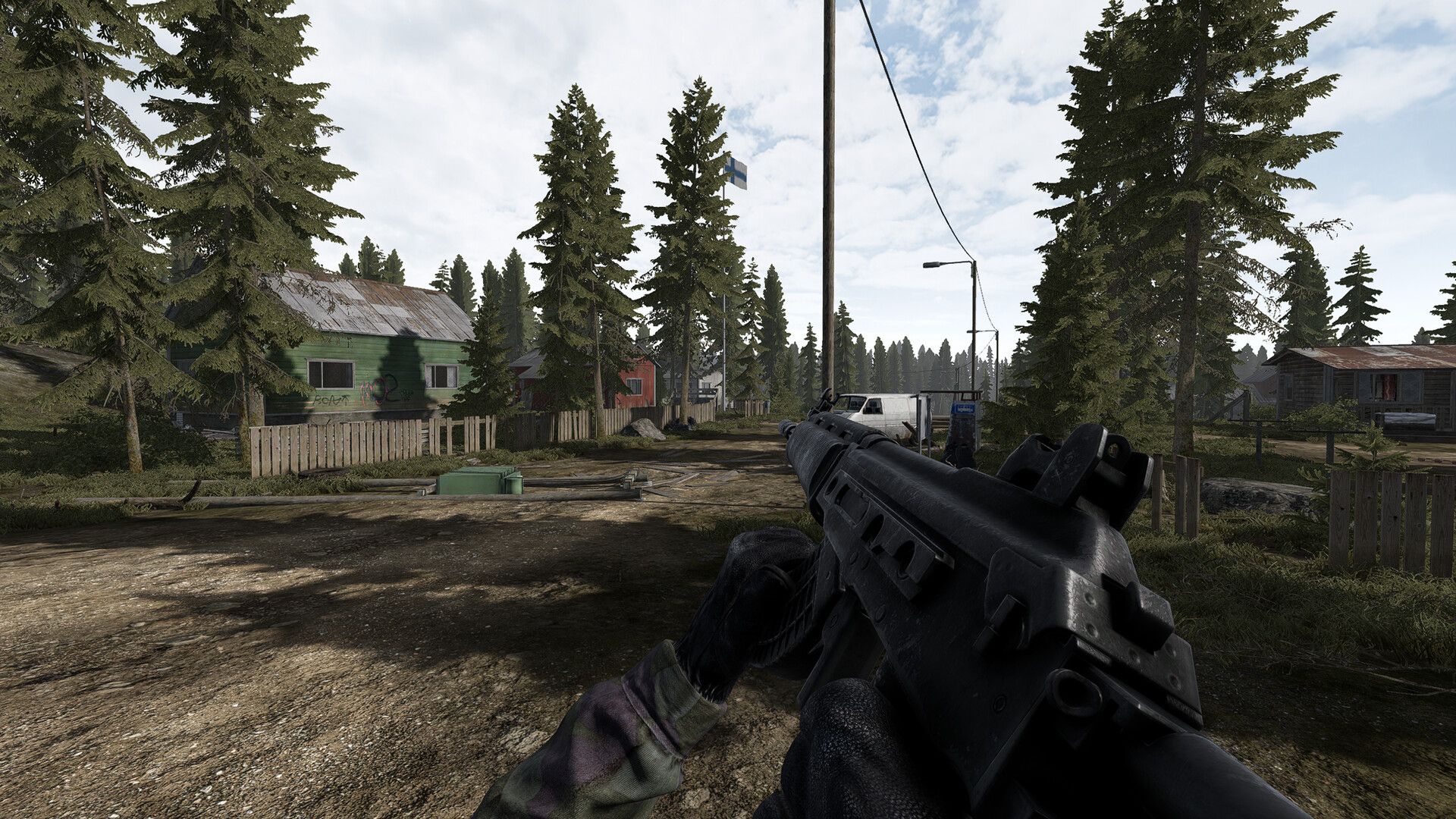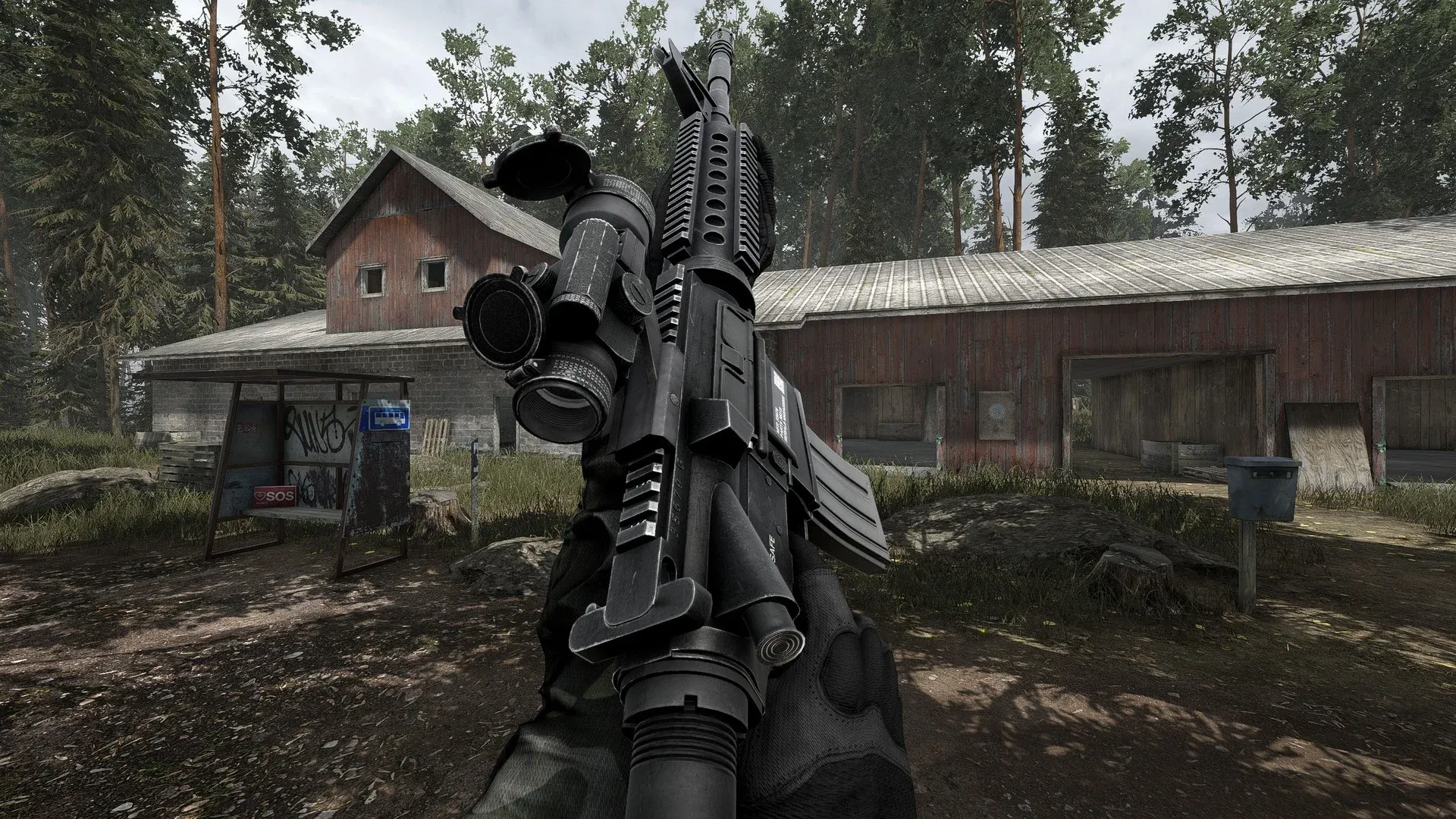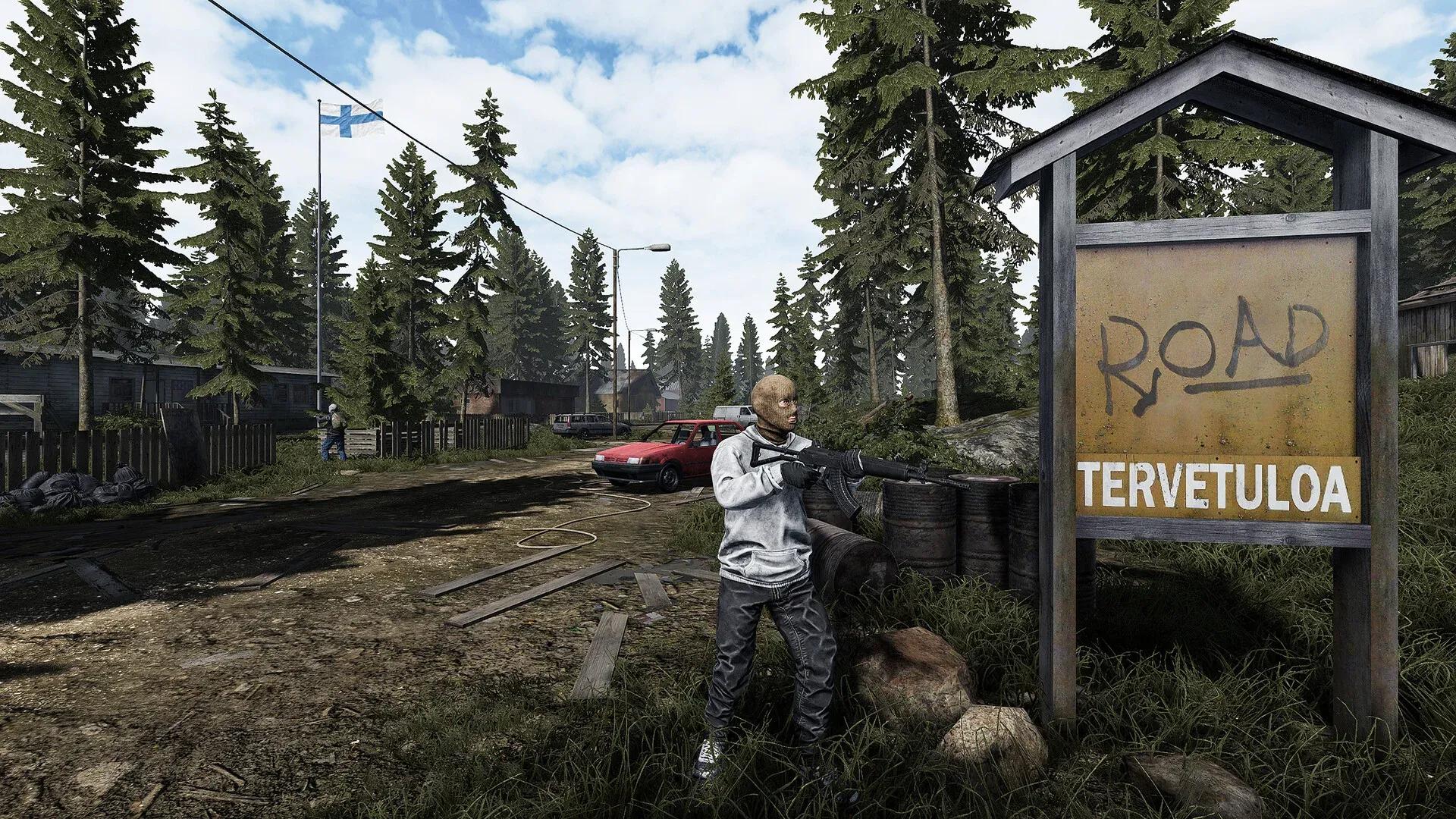

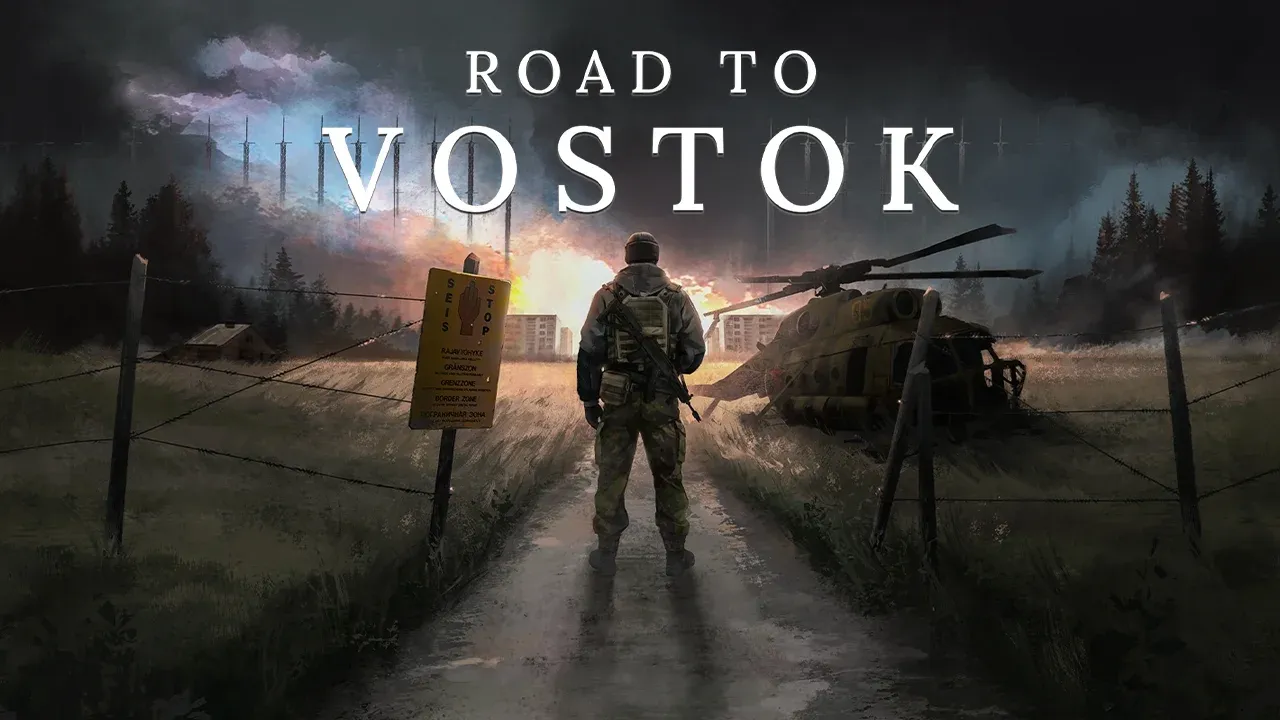
Road to Vostok chegou ao Early Access da Steam em 7 de abril de 2026, desenvolvido por apenas uma pessoa, Antti Tiihonen, na engine Godot 4. Essa escolha de engine entrega uma física e iluminação impressionantes, mas também traz peculiaridades de desempenho que vão arruinar sua gameplay se você deixar as configurações no padrão. Quedas de FPS no meio de uma trocação em um jogo permadeath não são apenas chatas. Elas zeram sua run. Este guia cobre todas as correções que realmente funcionam, desde ajustes in-game até configurações do Windows, testadas em hardwares que vão de uma GTX 1060 até uma RTX 4090.
Por que Road to Vostok roda mal em hardwares potentes?
A engine Godot 4 processa iluminação dinâmica, áudio espacial e balística em tempo real simultaneamente. Dispare um rifle sem supressor dentro de uma estrutura de concreto e a engine calcula a física da bala, o clarão do disparo como uma fonte de luz dinâmica refletindo nas superfícies e o reverb do áudio, tudo ao mesmo tempo. Em um PC high-end moderno, isso cria atmosfera. Em qualquer coisa mais antiga, gera um gargalo de CPU que nenhuma força bruta de GPU consegue resolver.
O outro grande culpado é o Picture-in-Picture (PiP) scope rendering. Road to Vostok renderiza o mundo do jogo duas vezes quando você mira através de uma óptica com zoom: uma vez para sua visão periférica e outra dentro da lente da mira. Isso efetivamente dobra o load da GPU no instante em que você mira. Desativar o PiP é o maior ganho de FPS disponível no jogo, entregando consistentemente o maior salto de performance em todas as categorias de hardware.
A densa folhagem das florestas finlandesas complica ainda mais o problema. Milhares de pinheiros individuais com animações de balanço dinâmico castigam pesado as placas com pouca VRAM. O jogo também faz streaming de assets dinamicamente conforme você se move pelo mapa, o que significa que um HD mecânico vai causar travamentos de 2 a 3 segundos toda vez que você entrar em uma nova zona. Um SSD aqui não é luxo, é necessidade.

Quais são as melhores configurações gráficas para Road to Vostok?
O objetivo é a máxima visibilidade de inimigos com um frame pacing sólido. Colocar tudo no Ultra e se perguntar por que o jogo trava ao mirar em uma linha de árvores distante é um erro comum. A tabela abaixo reflete configurações testadas em múltiplas builds, priorizando tanto a performance quanto a clareza visual necessária para identificar alvos camuflados.
| Configuração | Valor Recomendado | Impacto na Performance | Motivo |
|---|---|---|---|
| Display Mode | Exclusive Fullscreen | Alto | Força o Windows a dedicar recursos da GPU totalmente ao jogo, reduzindo o input lag |
| Texture Quality | High (se VRAM > 8GB) | Baixo | Mantém a camuflagem inimiga e tipos de armadura legíveis à distância |
| Shadow Quality | Medium | Muito Alto | Remove artefatos pixelados enquanto economiza um overhead significativo de GPU comparado ao High ou Ultra |
| Foliage Density | Low ou Medium | Alto | Reduz o agrupamento de grama, tornando inimigos deitados mais fáceis de avistar |
| Volumetric Fog | Off ou Low | Muito Alto | Limita severamente a visibilidade de snipers e martela a VRAM; desligar isso pode aumentar o FPS em 15 a 20 por cento |
| Volumetric Clouds | Low | Médio | Você não está olhando para o céu durante uma trocação |
| Anti-Aliasing | TAA (Temporal) | Médio | Elimina o brilho em cercas que pode ser confundido com movimento; FSR pode causar ghosting em alvos rápidos na build atual |
| Ambient Occlusion | Medium | Médio | Ajuda a encontrar inimigos escondidos em cantos escuros de bunkers |
| Motion Blur | Off | Baixo | Mata a nitidez periférica sem nenhum benefício tático |
| V-Sync | Off | Baixo | Força um buffering de frames que cria um input delay fatal em flicks de sniper |
| PiP Scope Rendering | Off (use modo Zoom) | Extremo | Renderizar o mundo duas vezes para o zoom da mira é o maior assassino de FPS do jogo |
Para o FOV, um valor entre 90 e 95 é o ideal. Ele evita a distorção "olho de peixe" enquanto dá visão periférica suficiente para pegar movimentos de flanqueamento nas densas florestas de pinheiros.
Como corrigir travamentos e stutters em Road to Vostok
Os stutters em Road to Vostok se encaixam em categorias distintas, e a correção depende de qual tipo você está enfrentando. Tentar soluções aleatórias é perda de tempo.
Identificando seu tipo de stutter
| Sintoma | Gatilho | Causa Raiz | Correção |
|---|---|---|---|
| Travada no primeiro tiro com arma nova | Atirar com um tipo de arma pela primeira vez | Shaders Vulkan não compilados | Limpar cache de shader da GPU |
| Travada bruta ao cruzar zonas | Mover-se entre áreas de Village e Industrial | Streaming lento de assets do HDD | Mover o jogo para um SSD NVMe |
| Lag de ADS com miras de zoom | Dar zoom com LPVO ou mira de sniper | Sobrecarga de renderização dupla PiP | Desativar PiP, baixar Shadow Quality |
| Micro-stutters aleatórios em florestas | Caminhar por folhagem densa | CFG do Windows interferindo no gerenciamento de memória da Godot | Desativar Control Flow Guard para o executável |
Limpar o cache de shader Vulkan
A Godot 4 compila shaders "on the fly" na primeira vez que encontra novos efeitos visuais. Se seu cache contém dados corrompidos de demos ou updates anteriores, a CPU trava a GPU no meio do frame, produzindo aquele congelamento clássico de 1 a 1.5 segundo. Limpar isso força uma reconstrução limpa no próximo launch.
Para usuários NVIDIA:
- Pressione Windows Key + R, digite %localappdata%, pressione Enter
- Abra a pasta NVIDIA, depois DXCache e GLCache
- Delete todos os arquivos dentro (ignore os que estiverem em uso)
Para usuários AMD:
- Abra o software AMD Adrenalin
- Vá em Configurações (ícone de engrenagem) > Gráficos > Avançado
- Clique em Redefinir Cache de Shader
O primeiro launch após a limpeza será um pouco mais lento enquanto o cache é reconstruído. Depois disso, os stutters em combate por compilação de shader devem cair drasticamente.
Desativar o Windows Control Flow Guard para Road to Vostok
O Windows Control Flow Guard (CFG) é um recurso de segurança que escaneia operações de memória em tempo real. O garbage collection agressivo de memória da Godot 4 durante transições de mapa entra em conflito direto com ele, produzindo os engasgos que os players relatam ao mudar de zona. Desativar o CFG apenas para o executável do jogo não afeta a segurança do sistema.
- Pressione a tecla Windows, pesquise por Exploit Protection, abra-o
- Clique na aba Configurações do programa, depois em Adicionar programa para personalizar > Escolher caminho exato do arquivo
- Navegue até sua instalação da Steam e selecione Road to Vostok.exe
- Encontre Control flow guard (CFG), marque Substituir configurações do sistema, alterne para Desativado, clique em Aplicar
- Reinicie seu PC
Limpar o cache de shader da Godot no AppData
Separado do cache do driver de GPU, a Godot armazena seus próprios shaders compilados no AppData. Arquivos corrompidos de instalações de demos são uma causa documentada de loops de tela preta no loading e stutters ao iniciar.
- Pressione Windows Key + R, digite %APPDATA%, pressione Enter
- Navegue até a pasta Road to Vostok (ou Road to Vostok Demo se você jogou a demo)
- Delete a pasta shader_cache inteira
- Abra o jogo novamente; ele reconstrói automaticamente
Como corrigir tela preta ao iniciar Road to Vostok
Tela preta ao iniciar, onde você ouve o áudio ambiente mas não vê nada, tornou-se especialmente comum após a troca da API de renderização para DirectX antes do Early Access. Siga estas correções em ordem.
Correção 1: Verificar arquivos do jogo via Steam Clique com o botão direito em Road to Vostok na sua Biblioteca > Propriedades > Arquivos Instalados > Verificar integridade dos arquivos do jogo.
Correção 2: Limpar o cache de shader do AppData (veja os passos acima)
Correção 3: Forçar um driver de renderização via opções de inicialização da Steam Clique com o botão direito em Road to Vostok > Propriedades > Geral > campo Opções de Inicialização. Tente um por um:
- Forçar DirectX 12: --rendering-driver d3d12
- Forçar Vulkan: --rendering-driver vulkan --rendering-method forward_plus
- Forçar OpenGL (GPUs mais antigas): --rendering-driver opengl3
- Renderização de baixo consumo (gráficos integrados): --rendering-method mobile
Usuários de AMD Radeon que enfrentam corrupção visual devem atualizar os drivers AMD Adrenalin para a versão 25.9.2, que é a correção confirmada para RX 6800 XT e outras placas da geração RDNA. Se essa versão não estiver disponível para seu hardware, volte para a 25.6.1 ou use a opção de inicialização --rendering-driver opengl3.
Otimizações no nível do Windows que realmente fazem diferença
Configurações in-game só vão até certo ponto. Estas mudanças no sistema atacam o piso de performance.
Ativar Agendamento de GPU Acelerado por Hardware (HAGS) Vá em Configurações do Windows > Sistema > Tela > Configurações de Gráficos. Ative o Agendamento de GPU Acelerado por Hardware. Isso permite que sua GPU gerencie sua própria fila de memória, reduzindo a latência. Reinicie após ativar.
Definir plano de energia do Windows para Alto Desempenho Vá em Painel de Controle > Opções de Energia > Alto Desempenho. O plano Equilibrado limita os clocks da CPU durante o jogo. Vários players confirmaram que isso corrigiu seus picos de lag. Em laptops especificamente, um frame rate destravado pode causar thermal throttling que, paradoxalmente, baixa o FPS médio. Travar em 60 FPS cria uma carga de trabalho estável e evita picos térmicos.
Configurações de programa no Painel de Controle NVIDIA Clique com o botão direito na área de trabalho > Painel de Controle NVIDIA > Gerenciar as configurações em 3D > Configurações do Programa > selecione Road to Vostok:
- Modo de gerenciamento de energia: Preferir desempenho máximo
- Qualidade de filtragem de textura: Alto desempenho
- Modo de baixa latência: Ultra
Desativar overlays de terceiros OBS, NVIDIA ShadowPlay, Steelseries Moments e o overlay de gravação da Steam têm conflitos documentados com o backend Vulkan da Godot. Desative-os para identificar o culpado. Para desativar o overlay da Steam especificamente: clique com o botão direito em Road to Vostok > Propriedades > Geral > desmarque Ativar o Overlay Steam dentro do jogo.
Desativar otimizações de tela cheia no executável Na Steam, clique com o botão direito em Road to Vostok > Gerenciar > Navegar pelos arquivos locais. Clique com o botão direito no .exe > Propriedades > aba Compatibilidade > marque Desabilitar otimizações de tela inteira. Opcionalmente, ative Executar este programa como administrador.
E o suporte a controle?
Road to Vostok não tem suporte nativo a controle no seu estado atual de Early Access. O desenvolvedor confirmou planos de adicionar isso antes do lançamento final. O workaround é o Steam Input: vá em Configurações da Steam > Controle, ative o Suporte de Configuração para seu tipo de controle, depois clique com o botão direito em Road to Vostok > Propriedades > Controle > Ativar Steam Input. A partir daí, use a tela de Configuração de Controle para mapear botões para teclas do teclado.
Como ler o log de erro
Antes de tentar qualquer correção para um crash to desktop, verifique o log primeiro. Economiza tempo. O arquivo de log está localizado em:
%APPDATA%\Godot\app_userdata\Road to Vostok\logs\godot.log
Para a build da demo: %APPDATA%\Roaming\Road to Vostok Demo
O log geralmente apontará diretamente para o shader, driver ou endereço de memória que falhou, o que te diz se você precisa de um update de driver, uma limpeza de cache ou uma troca de API de renderização.
Para mais detalhes técnicos sobre bugs conhecidos e correções documentadas pela comunidade, a página do Road to Vostok na PCGamingWiki rastreia workarounds conforme o jogo atualiza no Early Access. O site oficial do Road to Vostok também traz atualizações de FAQ do desenvolvedor direto do Antti conforme os patches saem.
Referência rápida: Cheat sheet de opções de inicialização da Steam
- --rendering-driver d3d12 — Forçar DirectX 12
- --rendering-driver vulkan --rendering-method forward_plus — Forçar Vulkan
- --rendering-driver opengl3 — Forçar OpenGL (melhor fallback para AMD e Intel antigas)
- --rendering-method mobile — Renderização de baixo consumo para gráficos integrados
Estas são as únicas opções de inicialização confirmadas para funcionar com a build da engine Godot. Todo o resto é ruído.
Para mais guias de performance de PC gaming e análises de otimização específicas de jogos, navegue pelos guias mais recentes no GAMES.GG.